
Jos poistat tai korvaat useita SharePoint- tai Microsoft Teams -tiedostoja, tiedostot vioittuvat tai niihin tulee haittaohjelmia, voit palauttaa koko jaetun tiedostokirjaston aiempaan tilaan. Palauttaminen kumoaa kaikki toimet, joita on tehty tiedostoille ja kansioille viimeisten 30 päivän aikana.
Jos koko kirjasto on poistettu, katso lisätietoja artikkelista SharePoint-sivuston roskakorin kohteiden palauttaminen. Jos haluat korjata ongelmia yksittäisten tiedostojen kanssa yksi kerrallaan, voit palauttaa poistetut kohteet tai palauttaa kohteen aiemman version. OneDrivessa olevien tiedostojen osalta voit palauttaa OneDrive-tallennustilan.
Kirjaston palauttaminen aiempaan ajankohtaan
Siirry SharePoint-tiedostokirjastoon, jonka haluat palauttaa. (Valitse Microsoft Teamsissa kanavan yläreunan Files-välilehdestäLisää>Avaa SharePointissa.)
Valitse Asetukset
 >Palauta tämä kirjasto.
Huomautus
Jos et näe Palauta tämä kirjasto -vaihtoehtoa Asetukset-kohdassa, sinulla ei ole käyttöoikeuksia tai kyseessä on perinteinen kirjasto.
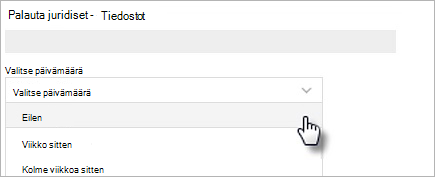
Valitse Palauta-sivulla päivämäärä avattavasta luettelosta, esimerkiksi Eilen, tai valitse Mukautettu päivämäärä ja aika.
Toimintakaavion ja -syötteen avulla näet viimeisimmät toiminnot, jotka haluat kumota.
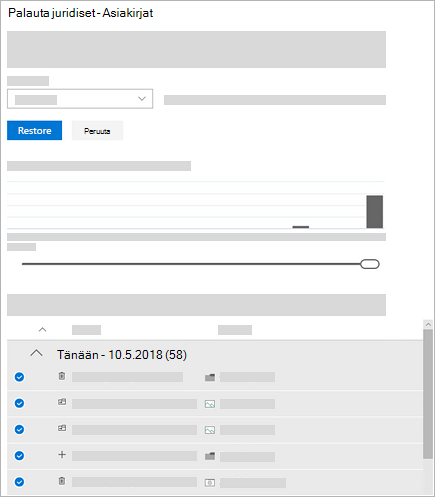
Päivittäisessä toimintakaaviossa näkyy tiedostoaktiivisuuden päivittäinen määrä viimeisten 30 päivän ajalta. Se antaa yleiskatsauksen kirjaston tapahtumista ajan mittaan ja voi auttaa tunnistamaan epätavallisia toimintoja, kuten sen, milloin tiedostot ovat saaneet haittaohjelmatartunnan.
Toimintasyötteessä näkyy yksittäisten tiedostojen ja kansioiden toiminnot käänteisessä aikajärjestyksessä. Näet edelliset päivät vierittämällä alaspäin, ja päivittäisen toimintakaavion alla olevalla liukusäätimellä voit siirtyä nopeasti tiettyyn päivään.Jos valitset mukautetun päivämäärän ja ajan, valitse aikaisin toiminto, jonka haluat kumota. Kun valitset toiminnon, kaikki sen jälkeen tapahtuneet toiminnot valitaan automaattisesti.
Kun olet valmis palauttamaan kirjaston, kumoa kaikki valitsemasi toiminnot valitsemalla Palauta .
Kirjasto palautetaan tilaan, jossa se oli ennen ensimmäistä valitsemaasi toimintoa. Jos muutat mielesi tekemästäsi palauttamisesta, voit kumota palauttamisen valitsemalla Palauta tämä kirjasto valitsemalla juuri tekemäsi palautustoiminnon.
Rajoitukset ja vianmääritys
- Vain sivuston järjestelmänvalvojat voivat aloittaa palauttamisen. Kaikki kirjastossa vierailevat näkevät ilmoituksen palautuksen ollessa käynnissä.
- Tiedostojen palauttamisessa käytetään versiohistoriaa ja roskakoria. Kun versiohistoria on poistettu käytöstä, et voi palauttaa tiedostoja aiempiin versioihin. Lisätietoja versiotietojen asetuksista on artikkelissa Versiotietojen ottaminen käyttöön ja määrittäminen luettelossa tai kirjastossa.
- Poistettuja tiedostoja ei voi palauttaa, kun ne on poistettu sivustokokoelman roskakorista joko manuaalisesti tai tyhjentämällä roskakori.
- Jos lataat tiedoston tai kansion uudelleen poistamisen jälkeen, kyseisen tiedoston tai kansion palautustoiminto ohitetaan.
- Jos joitakin tiedostoja tai kansioita ei voi palauttaa, virheet tallennetaan lokitiedostoon. Tiedoston nimen alussa on "RestoreLog" ja sen perässä tunnus (esimerkiksi RestoreLog-e8b977ee-e059-454d-8117-569b380eed67.log). Voit jakaa lokitiedoston tukitiimillemme mahdollisesti ilmenevien ongelmien vianmääritystä varten.
- Tämän kirjaston palauttaminen on käytettävissä vain SharePointin nykyaikaisessa käyttökokemuksessa, eikä sen avulla voi palauttaa koko kirjastoa, joka on poistettu. Jos koko kirjasto on poistettu, katso lisätietoja artikkelista SharePoint-sivuston roskakorin kohteiden palauttaminen.