
Sähköpostiviestin lähettäminen luettelokohteen lisäämisestä joissain SharePoint-versioissa edellyttää useita vaiheita, jotka tarkistetaan seuraavassa vaiheessa. Jos käytössäsi on uusin SharePoint-versio, voit lisätä työnkulun suoraan luettelosta. Kulkumalli, jolla sähköpostiviesti lähetetään luettelokohteen lisäämisen yhteydessä , sisältää perustoiminnot, joiden avulla pääset nopeasti alkuun.
Huomautus
- SharePoint 2010 -työnkulut on poistettu käytöstä uusilta vuokraajilta 1. elokuuta 2020 lähtien, ja ne poistettiin olemassa olevista alihallinnoista 1. marraskuuta 2020. Jos käytät SharePoint 2010 -työnkulkuja, suosittelemme siirtymistä Power Automateen tai muihin tuettuihin ratkaisuihin. Lisätietoja on artikkelissa SharePoint 2010:n työnkulun poistaminen käytöstä.
- SharePoint 2013 -työnkulku on ollut vanhentuneena huhtikuusta 2023 lähtien, ja se poistetaan käytöstä uusilta vuokraajilta 2. huhtikuuta 2024. Se poistetaan olemassa olevista vuokraajista ja poistetaan kokonaan käytöstä 2. huhtikuuta 2026. Jos käytät SharePoint 2013 -työnkulkua, suosittelemme siirtymistä Power Automateen tai muihin tuettuihin ratkaisuihin. Lisätietoja on artikkelissa SharePoint 2013:n työnkulun poistaminen käytöstä Microsoft 365:ssä.
- Ilmoitusten vastaanottaminen voi kestää enintään neljä tuntia.
Sähköpostin lähettäminen työnkulusta
- Tavallisen sähköpostiviestin lähettäminen työnkulusta
- Käyttäjien tai ryhmien valitseminen dynaamisesti viestin vastaanottamiseksi
- Nykyisen kohteen tietojen lisääminen
- Staattisen hyperlinkin lisääminen
- Hyperlinkin lisääminen nykyiseen kohteeseen
- Kuvan lisääminen
- Sellaisten määritysten tunnistaminen, joita ei tueta
Tavallisen sähköpostiviestin lähettäminen työnkulusta
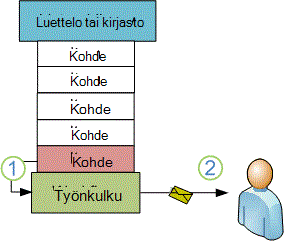
Käyttämällä Workflow Designer -sovelluksen Lähetä sähköpostiviesti -toimintoa voit määrittää mukautetun työnkulun lähettämään sähköposteja itsellesi tai mille tahansa määritetylle käyttäjälle tai ryhmälle. Sähköpostiviestin käytettävissä olevat kentät ovat Vastaanottaja, Kopio, Aihe ja Tekstiosa. Nämä kentät voivat sisältää sekä staattista tekstiä että tekstiä, joka on luotu dynaamisesti työnkulun hauista.
Lähetä sähköpostiviesti -toiminnolla voit luoda monenlaisia sähköpostiviestejä, kuten ilmoituksia, kun työnkulku saavuttaa määritetyt vaiheet tai suorittaa tiettyjä toimintoja (kuten työnkulun yleinen käynnistäminen tai pysäyttäminen) ja muistutuksia tehtävistä, jotka eivät ole valmiita määräpäiväänsä mennessä.
Huomautus
Lähtevän sähköpostin asetukset on ensin määritettävä palvelimeen, jotta työnkulku voi lähettää sähköpostiviestejä. Jos et ole varma palvelimen nykyisistä sähköpostiasetuksista, tarkista asia palvelimen järjestelmänvalvojalta. Lisätietoja lähtevän sähköpostin asetuksista on Katso myös - osassa.
Tässä esimerkissä työnkulku määritetään lähettämään sinulle sähköposti-ilmoitus aina, kun se aloittaa uuden kohteen suorittamisen. Käytä SharePoint Designer -versiota, joka vastaa omaa SharePoint Server -versiotasi. Käytä esimerkiksi SharePoint Server 2010:ssä SharePoint Designer 2010:tä. Lisäksi kaikissa SharePoint Server 2010:n jälkeisissä versioissa, mukaan lukien SharePoint Server 2016 ja Microsoft 365:n SharePoint, kannattaa käyttää SharePoint Designer 2013:a. Lataa SharePoint Designer 2013 Microsoft Download Centeristä. Katso lisätietoja kohdasta Äki.
SharePoint Designer 2013:n avaaminen ja yhteyden muodostaminen SharePoint-sivustoon
SharePoint Designer 2013 voidaan asentaa Office 2013 -sovelluksena. Voit avata SharePoint Designer 2013:n ja muodostaa yhteyden SharePoint-sivustoon seuraavasti:
- Avaa SharePoint Designer 2013 valitsemalla se Käynnistä-valikosta. Valitse Käynnistä-kuvake>Kaikki ohjelmat>Microsoft Office 2013>SharePoint Designer 2013.
- Valitse SharePoint Designer 2013:n aloitussivulla Avaa sivusto.
- Kirjoita SharePoint-sivusto, johon haluat muodostaa yhteyden, esimerkiksi http://www.contoso.com/sites/a-sharepoint-site.
- Avaa sivusto valitsemalla Avaa.
- Anna tunnistetietosi pyydettäessä. (Jos suojausta ei ole integroitu tietokoneeseen, johon kirjauduit sisään, sinua pyydetään antamaan tunnistetietosi.) Varmista, että käytät SharePoint-sivuston käyttöoikeuksilla varustettuja tunnistetietoja.
SharePoint-työnkulkuympäristöön perustuvan luettelotyönkulun luominen
- Valitse siirtymisruudussa Työnkulut-solmu.
- Valitse Työnkulut-välilehdenUusi-osassa avattava Luettelotyönkulku-valikko.
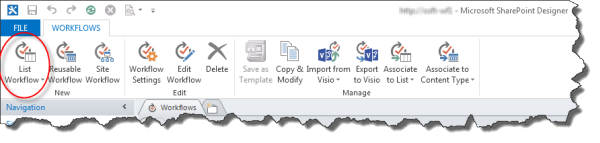
- Valitse luettelo , jonka haluat liittää uuteen työnkulkuun.
-
Kirjoita Luo luettelotyönkulku -valintaikkunaan työnkulun nimi ja kuvaus ja varmista, että määrität käyttöympäristötyypiksiSharePoint 2013 -työnkulku.
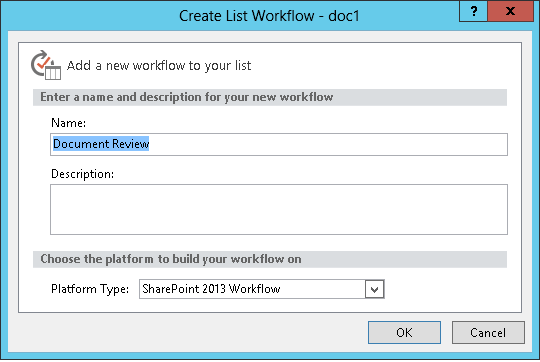
- Luo työnkulku valitsemalla OK.
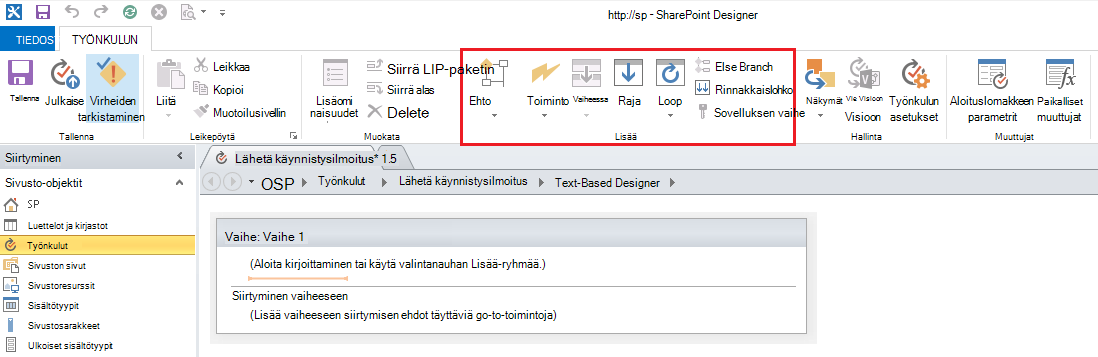
Nyt kun työnkulku on luotu, voit luoda työnkulun lisäämällä toimintoja, ehtoja, vaiheita, vaiheita ja silmukoita. Nämä työnkulun osat ovat käytettävissä SharePoint Designer 2013:n valintanauhassa.
Huomautus
Jos et näe SharePoint 2013 -työnkulkua käytettävissä olevana ympäristötyyppinä, Työnkulun hallintaohjelmaa ei ole määritetty toimimaan SharePoint-klusterin kanssa. Ohjeita ongelmaan on artikkelissa Työnkulun hallinnan määrittäminen SharePoint Server 2013 -klusterin kanssa toimimista varten.
Lisätietoja käytettävissä olevista työnkulun toimintojen luettelosta on Katso myös.
Sähköpostiviestin lähetystoiminnon luominen
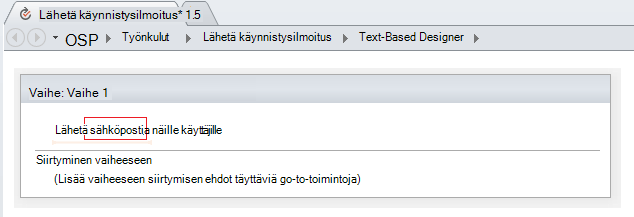
Valitse Toiminnot ja valitse sitten Lähetä sähköpostiviesti.
Valitse toiminnossa nämä käyttäjät.
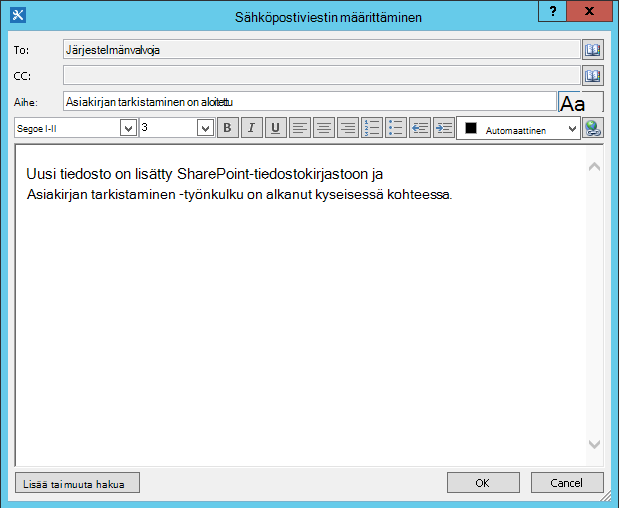
Valitse Määritä sähköpostiviesti -valintaikkunassa käyttäjät olemassa olevista käyttäjistä ja ryhmistä tai kirjoita oma sähköpostiosoitteesi Vastaanottaja-kenttään .
Huomautus
- Sähköpostin lähettäminen ulkoiseen sähköpostiosoitteeseen. Sinun on pystyttävä hakemaan tiedot kyseiseltä sähköpostipalvelimelta.
- Sähköpostin Vastaanottaja-osoite voi olla joko tietty, staattinen osoite (esimerkiksi NORTHWINDTRADERS\junmin tai junmin@northwindtraders.com) tai työnkulun haku muuttuviin tietoihin. Lisätietoja työnkulun hakujen käyttämisestä työnkulusta lähetettyjen sähköpostiviestien dynaamiseen käsittelyyn staattisten osoitteiden sijaan on artikkelissa Käyttäjien tai ryhmien valitseminen dynaamisesti viestin vastaanottamista varten.
- Renderöidyn sähköpostiviestin lähettäjän osoite on aina palvelimen järjestelmänvalvojan sähköpostiosoite, ellei palvelimen järjestelmänvalvoja muuta lähettäjän osoitetta joko nykyisessä verkkosovelluksessa tai kaikissa verkkosovelluksissa. Lisätietoja on artikkelissa Lähtevän sähköpostin määrittäminen tiettyä verkkosovellusta varten.
Kirjoita Aihe-kenttään sähköpostiviestin aihe. Jos haluat määrittää työnkulun haun haluamallesi tekstille, valitse Näytä tietojen sidonta
 .
.Huomautus
Jotta työnkulku käännetään oikein, sinun on tehtävä jokin merkintä Aihe-kenttään .
Kirjoita tai liitä sähköpostiviestin leipäteksti Aihe-kentän alla olevaan suureen ruutuun.
Valitse OK.
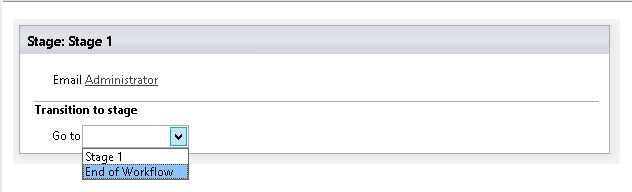
Valitse Toiminto>Siirry vaiheeseen.
Valitse työnkulun loppu.
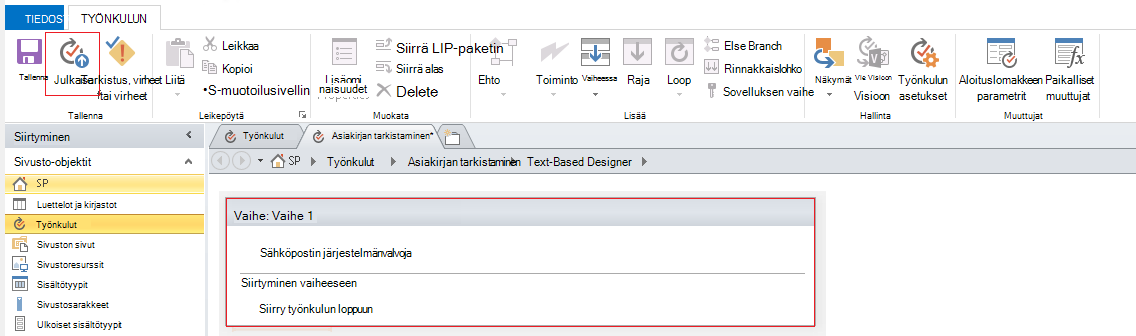
Valitse Julkaise.
Lisätietoja sähköpostiviestin sisällön muokkaamisesta on seuraavissa osioissa.
Sivun alkuun
Käyttäjien tai ryhmien valitseminen dynaamisesti viestin vastaanottamiseksi
Jos lisäät staattiset osoitteet sähköpostiviestin Vastaanottaja- ja Kopio-kenttiin, tällöin vastaanottajia on muutettava, avattava työnkulku Workflow Designer -sovelluksessa ja muutokset on tehtävä manuaalisesti. Jos osoitteet muuttuvat usein, on käytännöllisempää käyttää työnkulun hakuja Vastaanottaja- ja Kopio-kentissä. Haut voivat viitata osoitteisiin, jotka ovat senhetkisen kohteen kentässä, jossain muussa luettelossa tai kirjastossa olevassa kentässä tai työnkulun muuttujissa.
Mukautetun luettelon avulla voit tallentaa vastaanottajien osoitteet
Jos vastaanottajat vaihtuvat ajoittain, mutta eivät kuitenkaan niin usein, että ne pitäisi määritellä aloituslomakkeeseen joka kerta, kun työnkulku käynnistetään, voit luoda mukautetun Vastaanottajaluettelon, joka sisältää yhden luettelon kullekin työnkululle, jossa siihen viitataan. Sitten voit luoda sarakkeet, joihin voit tallentaa osoitteet, joihin kukin sähköpostiviesti kustakin työnkulusta lähetetään. Kun jonkin työnkulun viestin vastaanottajat vaihtuvat, sinun tarvitsee vain muuttaa osoitteet asianomaiseen kenttään kyseisen työnkulun Vastaanottajaluettelo-kohdassa.
Tärkeää
Sarakkeet, joihin osoitteet tallennetaan työnkulun sähköposteissa, voivat olla joko Yksi tekstirivi, Useita tekstirivejä tai Henkilö- tai Ryhmä-tyyppisiä sarakkeita. Jos käytät Henkilö- tai Ryhmä-saraketta, voidaan tehdä vain yksi syöte kuhunkin kenttään, johon työnkulku viittaa sähköpostiosoitteissa. Kun luot sarakkeen, muista valita Salli useita valintoja -kohdassa Ei. Jos haluat käyttää tämäntyyppistä saraketta useiden vastaanottajien määrittämiseen, voit luoda SharePoint-ryhmän, joka sisältää henkilöt, joille haluat työnkulun osoittavan sähköpostin, ja määrittää sitten kentän ryhmän. Kun luot sarakkeen, muista valita Salli valinta -kohdassa People and Groups. Lisätietoja luetteloiden luomisesta ja sarakkeiden lisäämisestä on kohdassa Ä.
Huomautus
Varmista SharePoint-ryhmiä luodessasi, että jokaisella ryhmällä on vähintään lukuoikeudet sivustoon ja että valitset Uusi ryhmä -sivun Ryhmäasetukset-alueenKuka voi tarkastella ryhmän jäsenyyksiä -kohdassa Kaikki.
Voit käyttää työnkulun hakua mukautettuun Vastaanottajaluetteloon seuraavasti:
Luo selaimessa Vastaanottajat-niminen mukautettu luettelo, joka sisältää seuraavat kolme saraketta:
- Muuta oletusarvoisen Otsikko-sarakkeen nimeksi Työnkulun nimi. Jätä kaikki muut vaihtoehdot ennalleen. Katso lisätietoja luettelon tai kirjaston sarakkeen muuttamisesta artikkelista Ä.
- Lisää Henkilö- tai Ryhmä-sarake nimeltään Vastaanottaja. Salli tässä sarakkeessa Henkilöiden ja Ryhmien valinta, mutta älä salli usean valinnan tekemistä. Jätä kaikki muut vaihtoehdot ennalleen. Katso lisätietoja sarakkeen luomisesta luetteloon tai kirjastoon artikkelista Ä.
- Lisää Yksirivinen teksti -sarake nimeltään Kopio. Jätä kaikki muut vaihtoehdot ennalleen.
Luo uusi kohde Vastaanottajaluettelossa ja toimi sitten seuraavasti:
- Kirjoita Työnkulun nimi -kenttään Asiakirjan tarkistus, joka on tässä käytetyn esimerkkityönkulun nimi.
- Valitse Vastaanottaja-kentässäOsoitteisto
 ja valitse sitten Valitse People and Groups -valintaikkunassa yksittäinen henkilö tai ryhmä, jolle sähköpostit osoitetaan.
 - Kirjoita Kopio-kenttään niiden vastaanottajien sähköpostiosoitteet, joille kopiot osoitetaan. Erottele useat osoitteet toisistaan puolipisteillä.
Valitse Toiminnot ja valitse sitten Lähetä sähköpostiviesti.
Valitse Toiminto-kohdassa nämä käyttäjät.
Valitse Määritä sähköpostiviesti -valintaikkunassa Vastaanottaja-ruudun lopussa Osoitteisto
.Valitse Valitse käyttäjät -valintaikkunan Tai valitse olemassa olevista käyttäjistä ja ryhmistä -luettelosta Työnkulun haku käyttäjälle ja valitse sitten Lisää.
Valitse Etsi henkilöä tai ryhmää -valintaikkunassa seuraavat vaihtoehdot:
- Tietolähde: vastaanottajat tai mukautetun luettelon nimi.
- Kenttä lähteestä: Vastaanottaja tai kenttä, joka sisältää haluamasi osoitteen Vastaanottaja-riville.
- Return-kenttä muodossa: Kirjautumisnimi. Tämä määrittää sähköpostiviestin Vastaanottaja-kentän muodon.
- Kenttä: Vastaanottajat: Työnkulun nimi
-
Arvo: kirjoita Asiakirjan tarkistus tai nykyisen työnkulun nimi.
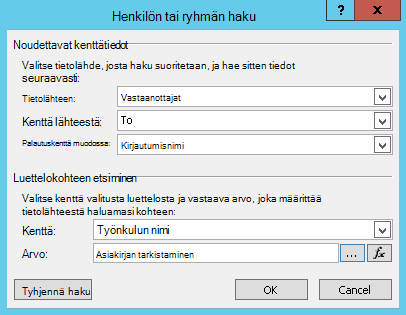
Tässä haussa lukee: "Valitse Vastaanottajaluettelosta se Vastaanottaja-kentän arvo, jossa Työnkulun nimi on Asiakirjan tarkistus."
Valintaikkunan yläosassa on määritetty luettelo ja sarake. Valintaikkunan alaosassa on määritetty rivi.
Valitse Henkilön tai ryhmän haku -valintaikkunassa OK.
Valitse OK sähköpostissa, joka koskee yksilöllisten hakujen varmistamista.
Sulje Valitse käyttäjät -valintaikkuna valitsemalla uudelleen OK .
Valitse Määritä sähköpostiviesti -valintaikkunassa Kopio-kentän lopussa Osoitteisto
.Valitse Valitse käyttäjät -valintaikkunan Tai valitse olemassa olevista käyttäjistä ja ryhmistä -luettelosta Työnkulun haku käyttäjälle ja valitse sitten Lisää.
Valitse Määritä työnkulun haku -valintaikkunassa seuraavat asetukset:
- Tietolähde: vastaanottajat tai mukautetun luettelon nimi.
- Kenttälähde:Kopio tai kenttä, joka sisältää osoitteen, jonka haluat Kopio-riville.
- Return-kenttä muodossa: Kirjautumisnimi. Tämä määrittää sähköpostiviestin Vastaanottaja-kentän muodon.
- Kenttä: Vastaanottajat: Työnkulun nimi
-
Arvo: kirjoita Asiakirjan tarkistus tai nykyisen työnkulun nimi.
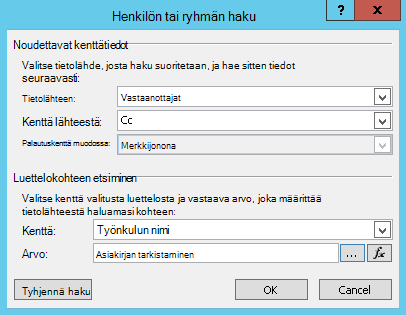
Tässä haussa lukee: "Valitse Vastaanottajaluettelosta se Kopio-kentän arvo, jossa Työnkulun nimi on Asiakirjan tarkistus."
Valitse OK ja valitse varoitusviestissä uudelleen OK .
Sulje Valitse käyttäjät -valintaikkuna valitsemalla OK.
Nyt kun työnkulku lähettää sähköpostiviestin, se lähettää sen niihin osoitteisiin, jotka näkyvät mukautetun Vastaanottajaluettelon Asiakirjan tarkistus -kohdan Vastaanottaja- ja Kopio-kentissä. Voit muuttaa vastaanottajia helposti tekemällä haluamasi muutokset luetteloon.
Yksittäinen työnkulku voi lähettää useita sähköposteja, mutta kaikkia sähköpostiviestejä ei välttämättä lähetetä samoille vastaanottajille. Voit tallentaa muita osoitteita tämän työnkulun lähettämiin lisäsähköposteihin lisäämällä luetteloon sarakkeita näiden osoitteiden tallentamiseksi. Tässä tapauksessa voit nimetä sarakkeet esimerkiksi “Ensimmäinen viesti vastaanottajalle”, “Toinen viesti vastaanottajalle” ja niin edelleen.
Voit myös suunnitella luettelon niin, että voit luoda yhden kohteen kullekin sähköpostille, jonka työnkulku lähettää sen sijaan, että käyttäisit yhtä kohdetta kullekin työnkululle. Varmista tällöin, että kunkin sähköpostin tunnistamiseksi käytetty nimi on yksilöllinen, jotta osoitteita noutavat haut palauttavat juuri haluamasi yksilöllisen arvon.
Työnkulun aloituslomakkeen avulla voit määrittää vastaanottajat
Jos haluat, että vastaanottajat määritetään joka kerta, kun työnkulku käynnistetään manuaalisesti, voit mukauttaa työnkulun aloituslomakkeen siten, että se kerää osoitteet siltä henkilöltä, joka työnkulun käynnistää. Työnkulku voi tällöin joko käyttää syötettyjä osoitteita suoraan tai kopioida ne senhetkisen kohteen kenttiin, joissa ne ovat käytettävissä tarpeen mukaan sen jälkeen, kun työnkulku on suorittanut senhetkisen esiintymän. Jos työnkulku on määritetty niin, että se myös käynnistyy automaattisesti, voit määrittää oletusarvoiset osoitteet aloituslomakkeeseen aina, kun automaattinen käynnistys tapahtuu.
Sivun alkuun
Nykyisen kohteen tietojen lisääminen
Esimerkkisähköpostin leipäteksti on toistaiseksi staattinen: Aina, kun työnkulku luo sähköpostin esiintymän, teksti on täsmälleen sama.
Voi kuitenkin olla hyödyllistä sisällyttää teksti, joka muuttuu suhteessa siihen kohteeseen, jota työnkulku on juuri suorittamassa. Voit esimerkiksi lisätä sähköpostiviestin tekstiosaan tarkistettavan asiakirjan otsikon. Tämäntyyppistä dynaamista tietoa voit lisätä käyttämällä työnkulun hakua. Haut noutavat tietoja eri tietolähteistä, kuten luetteloista, kirjastoista ja työnkulun tiedoista.
Asiakirjan otsikon lisääminen sähköpostiviestin tekstiin:
Kirjoita tai liitä staattinen teksti, jossa haluat hakutietojen näkyvän.
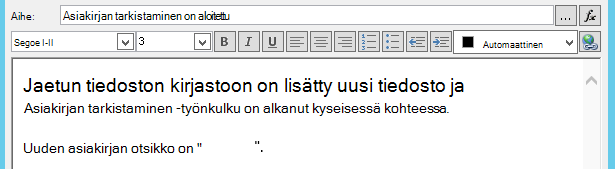
Siirrä kohdistin lisäyskohtaan, jossa haluat haun sijaitsevan.
Vihje
Kun olet lisännyt haun, et voi vetää sitä uuteen paikkaan. (On kuitenkin mahdollista "siirtää haku toiseen paikkaan" vetämällä muuta tekstiä sen ympärille.) Vastaavasti hakua tai mitään haun sisältämää tekstiä ei ole mahdollista leikata, kopioida tai liittää.
Valitse Lisää tai muuta hakua.
Valitse Merkkijonon haku -valintaikkunan Tietolähde-kentässäNykyinen kohde ja Kenttä lähteestä -kentässä Nimi.
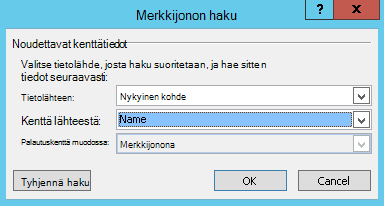
Valitse OK.
Lisätty haku näkyy sähköpostin tekstiosassa.
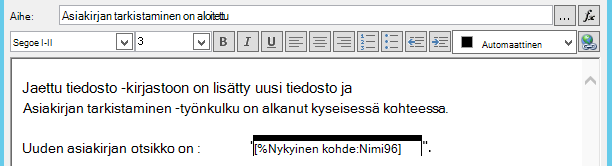
Jos haluat julkaista työnkulun, valitse Julkaise.
Kun työnkulku suoritetaan ja sähköposti luodaan, haku korvataan asiakirjan nimellä.
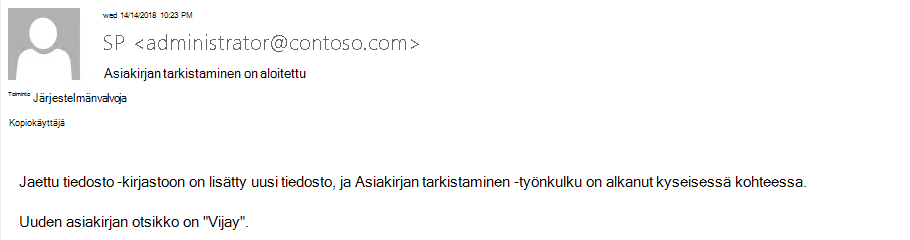
Asiakirjan aiheen lisääminen on hyödyllistä, mutta sitäkin hyödyllisempää voisi olla hyperlinkin lisääminen, jonka avulla käyttäjä pääsee suoraan itse asiakirjaan. Tämän voi tehdä lisäämällä hyperlinkkiin haun.
Sivun alkuun
Staattisen hyperlinkin lisääminen
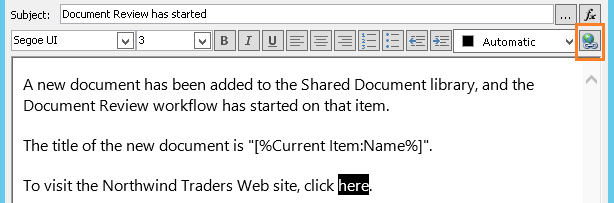
Jos haluat lisätä staattisen hyperlinkin eli sellaisen, joka linkittää aina samaan osoitteeseen tai sijaintiin, työnkulun sähköpostiviestin tekstiosaan napsauta muotoilutyökalupaneelin oikeassa yläkulmassa olevaa Määritä sähköpostiviesti -valintaikkunassa olevaa Muokkaa hyperlinkkiä -painiketta.
Kirjoita tai liitä staattinen teksti, jossa haluat linkin näkyvän.
Valitse teksti ja valitse Muokkaa hyperlinkkiä.
Kirjoita Muokkaa linkkiä -valintaikkunaan sivuston osoite.
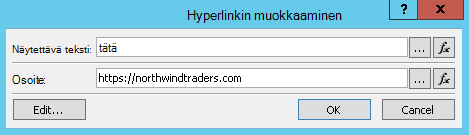
Valitse OK.
Lisätty hyperlinkki näkyy sähköpostiviestin leipätekstissä.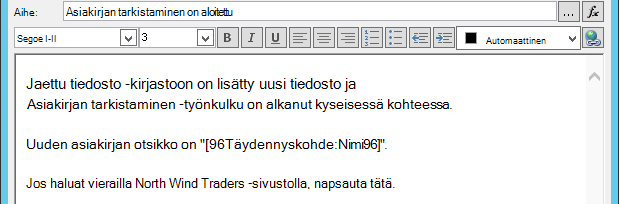
Huomautus
Tekstipohjaiset sähköpostiohjelmat eivät avaa hyperlinkkiä.
Lisätietoja työnkulun haun käyttämisestä dynaamisen hyperlinkin luomiseen, joka osoittaa erilaisiin osoitteisiin sen mukaan, mitä kohdetta työnkulku sillä hetkellä suorittaa, on artikkelissa Hyperlinkin lisääminen nykyiseen kohteeseen.
Sivun alkuun
Hyperlinkin lisääminen nykyiseen kohteeseen
Edellisessä kohdassa Staattisen hyperlinkin lisääminen esimerkkihyperlinkin osoitteessa ei ole muuttuvia tietoja: Aina, kun työnkulku lähettää sähköpostiviestin, hyperlinkki osoittaa samalle sivulle.
Työnkulun haun avulla voit kuitenkin luoda dynaamisen linkin, joka käyttää nykyisen kohteen tietoja sen määrittämiseen, mihin URL-osoitteeseen se osoittaa.
Jos nykyinen kohde on asiakirja tiedostokirjastossa
Työnkulun käynnistämisilmoituksen esimerkin mukaisesti voit lisätä linkin suoraan uuteen asiakirjaan:
Kirjoita tai liitä staattinen teksti, jossa haluat linkin näkyvän.
Valitse teksti ja valitse Muokkaa hyperlinkkiä.
Valitse Muokkaa hyperlinkkiä -valintaikkunassa funktio (fx).
Vihje
Kun olet lisännyt haun, et voi vetää sitä uuteen paikkaan. (On kuitenkin mahdollista "siirtää haku toiseen paikkaan" vetämällä muuta tekstiä sen ympärille.) Vastaavasti hakua tai mitään haun sisältämää tekstiä ei ole mahdollista leikata, kopioida tai liittää.
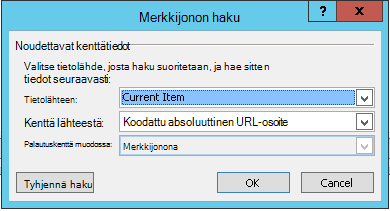
Valitse Merkkijonon haku -valintaikkunan Tietolähde-kentässäNykyinen kohde.
Valitse Kenttä lähteestä -kentässä Koodattu absoluuttinen URL-osoite ja valitse sitten OK.
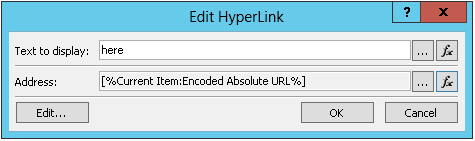
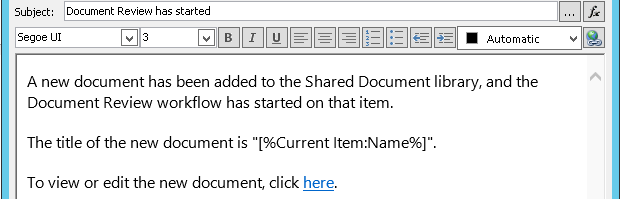
Kun sähköpostiviestin vastaanottaja valitsee linkin, asiakirja avautuu tarkastelua tai muokkausta varten.
Jos nykyinen kohde on luettelokohde
Kun luot linkin kohteeseen, esimerkiksi ilmoitukseen tai kalenteritapahtumaan, voit valita, avautuuko linkki luettelokohteen näyttömuodossa (DispForm.aspx) vai muokkausmuodossa (EditForm.aspx).
Jos haluat luoda linkin, joka avaa luettelokohteen:
Siirry selaimessa luetteloon, johon haluat luoda tämän työnkulun.
Avaa minkä tahansa aiemmin luodun tiedoston luettelokohde kirjastossa käyttämällä Näytä kohde -toimintoa, jos haluat, että linkki avaa näyttömuodon, tai Muokkaa kohdetta , jos haluat, että linkki avaa muokkausmuodon.
Kopioi osoite osoiterivillä alusta http: tai https: ensimmäiseen yhtäläisyysmerkkiin (=) asti.

?ID= -teksti on kyselymerkkijonoparametri, joka ohjaa sivua näyttämään lomakkeen juuri sille kohteelle luettelossa tai kirjastossa, jolla on se luettelotunnus, joka näkyy yhtäläisyysmerkin perässä (=). Tässä esimerkissä se on nykyisen kohteen luettelotunnus, jonka työnkulun haku on tunnistanut.
Huomautus
Jos nykyinen kohde on tehtävä, joka on luotu jollakin kolmesta työnkulun tehtävästä, ja jos haluat, että linkki avaa mukautetun tehtävälomakkeen (eikä oletusarvoista näyttö- tai muokkausmuotoa Tehtäväluettelolle), katso Onko nykyinen kohde mukautettu tehtävälomake. Tarvitset ainoastaan tämänhetkisen toimenpiteen niille tehtäville, joita ei ole luotu työnkulun tehtävätoiminnolla sekä niidenkin tehtävien näyttömuodoille, jotka on luotu työnkulun tehtävätoiminnolla.
Kirjoita tai liitä Määritä sähköpostiviesti -valintaikkunaan staattinen teksti, jossa haluat linkin näkyvän, esimerkiksi: Voit tarkastella luettelokohdetta napsauttamalla tätä.
Valitse teksti ja valitse Muokkaa hyperlinkkiä.
Valitse Muokkaa hyperlinkkiä -ruudun osoitekenttää varten Merkkijonon muodostin.
Liitä osoite Merkkijonon muodostin -valintaikkunaan.
Aseta kohdistin suoraan yhtäläisyysmerkin (=) perään ja valitse sitten Lisää tai Muuta hakua.
Valitse Merkkijonon haku -valintaikkunan Lähde-kentässä Nykyinen kohde ja Kenttälähde-kentässäTunnus.
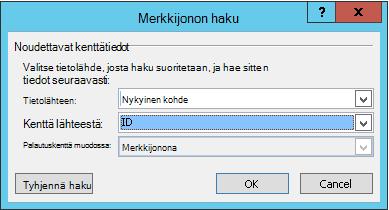
Valitse OK.
Merkkijonon muodostimessa lopullisen merkkijonon tulisi alkaa merkeillähttp://taihttps://ja päättyä sanoihin[%Current Item:ID%].
Tärkeää
Vaikka nykyisen kohteen tunnuksen haku onkin hyödyllinen linkkien luomisessa nykyisen luettelokohteeseen, seuraavissa hauissa saattaa ilmetä virheitä muodostetussa polussa, emmekä suosittele niiden sisällyttämistä sähköpostilinkkeihin: polku, palvelimen suhteellinen URL-osoite, lähteen URL-osoite ja URL-polku.
Valitse OK kaksi kertaa.
Linkkisi näkyvät sinisellä tekstillä ja alleviivauksella sähköpostissa.

Jos aiot käyttää linkkiä useammin kuin kerran, jatka seuraavaan osioon.
Luettelokohteen osoitteen tallentaminen työnkulun muuttujana
Voit tallentaa luettelokohteen näyttömuodon tai muokkausmuodon URL-osoitteen työnkulun muuttujaksi siten, että voit käyttää sitä useissa eri paikoissa samassa työnkulussa.
Valitse Workflow Designer -ikkunassa Toiminnot ja valitse sitten Pura alimerkkijono merkkijonoindeksistä.
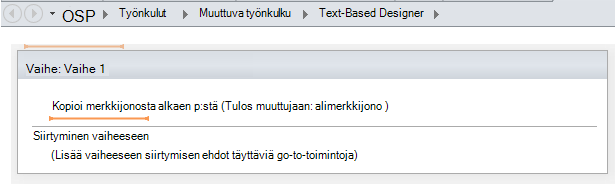
Valitse merkkijono näyttämöllä ja valitse kolme pistettä -painike [...].
Liitä Merkkijonon muodostin -valintaikkunaan URL-osoitteen staattinen tekstiosa (mutta älä nykyisen kohdetunnuksen hakua).
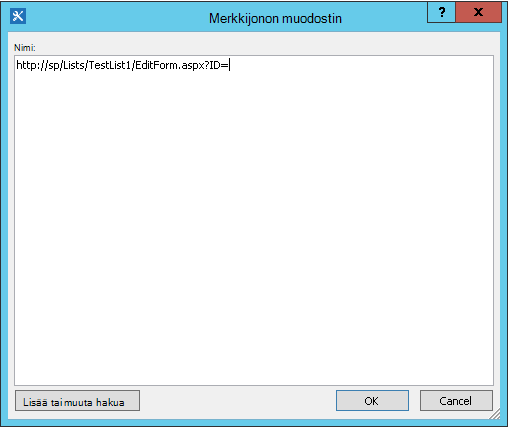
Aseta kohdistin yhtäläisyysmerkin (=) perään ja valitse sitten Lisää tai Muuta hakua.
Valitse Merkkijonon haku -valintaikkunan Tietolähde-kentässäNykyinen kohde ja Kenttä lähteestä -kentässä Tunnus.
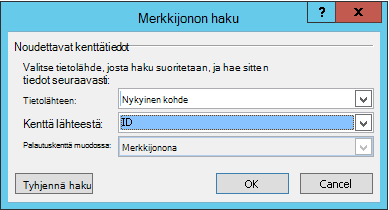
Valitse OK.
Haku lisätään tekstiin valintaikkunassa.
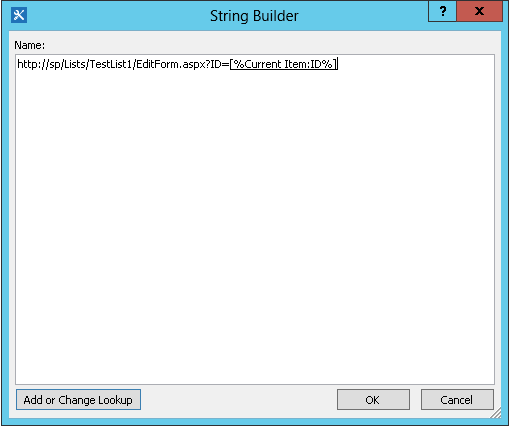
Sulje Merkkijonon muodostin -valintaikkuna valitsemalla OK.
Valitse 0 kohdassa Aloittaminen nollasta ja korvaa se luvulla 1.
Huomautus
Jos Aloittava numero -lauseen arvo on suurempi kuin 1, viimeisestä merkkijonosta on poistettu merkkejä.
Valitse muuttuja: alimerkkijono tai muuttuja: alimerkkijono1kohdassa Output to Variable: substring.
Valitse luettelosta Luo uusi muuttuja ja kirjoita sitten Muokkaa muuttujaa -valintaikkunassa uuden muuttujan nimi.
Varmista, että Tyyppi-asetuksena on Merkkijono, ja valitse sitten OK.
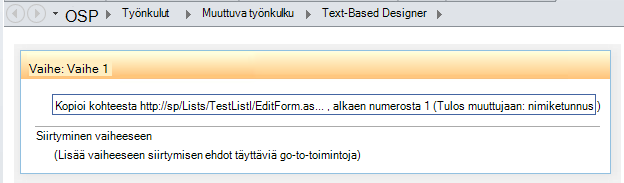
Valitse juuri luomasi toiminnon alapuolelta ja lisää Lähetä sähköpostiviesti -toiminto toimintoihin ja valitse sitten nämä käyttäjät toiminnossa.
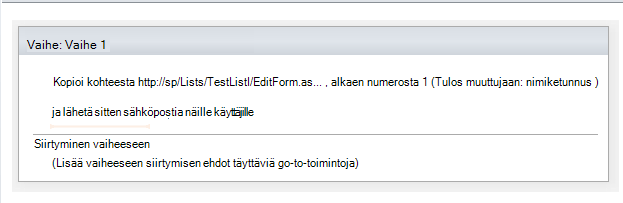
Jos haluat käyttää uutta muuttujaa Määritä sähköpostiviesti -valintaikkunassa, kirjoita tai liitä sähköpostiviestin tekstiosaan teksti, jossa haluat linkin näkyvän. Valitse teksti ja valitse muotoiluvalikosta Muokkaa hyperlinkkiä. Valitse [fx]-painike tai valitse kolme pistettä -painike [...], ja valitse sitten Lisää tai Muuta hakua.
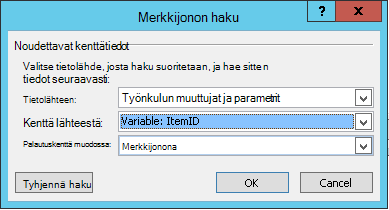
Valitse Merkkijonon haku -valintaikkunan Tietolähde-ruudussaTyönkulun muuttujat ja parametrit.
Valitse Kentästä-lähdeluettelossaMuuttuja: muuttujan nimi, valitse sitten OKja valitse OKseuraavassa ruudussa.
 :
: 
Voit nyt lisätä tämän muuttujan minne tahansa nykyiseen työnkulkuun.
Sivun alkuun
Kuvan lisääminen
Voit lisätä sähköpostiin grafiikan luomalla muuttujan ja käyttämällä HTML-kuvatunnistetta <img/> linkittääksesi kuvan, joka on tallennettu JPEG (.jpg) -tiedostona ja ladattu sivustosi kuvakirjastoon.
- Valitse Workflow Designer -ikkunassa Toiminnot ja valitse sitten Määritä työnkulun muuttuja.
- Valitse työnkulun muuttuja ja valitse sitten Luo uusi muuttuja.
- Kirjoita Muokkaa muuttujaa -valintaikkunaan uuden muuttujan nimi ja varmista, että Tyyppi-asetuksena on Merkkijono, ja valitse sitten OK.
- Valitse arvo ja valitse sitten kolme pistettä -painike [...]. Kirjoita tai liitä JPEG-kuvatiedoston URL-osoite Merkkijonon muodostin-ikkunaan HTML-tunnistemuodossa -
<img src ="URL"/>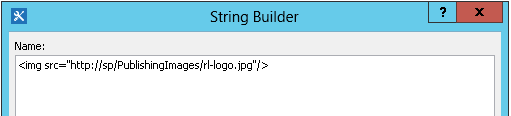
- Valitse OK.
- Lisätty toiminto näyttää tältä.
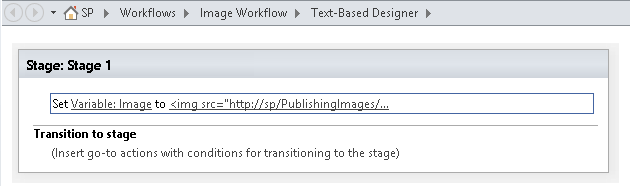
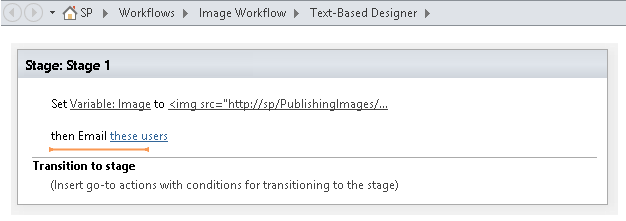
- Valitse juuri luomasi toiminnon alapuolella oleva toiminto ja lisää toimintoon Lähetä sähköpostiviesti -toiminto ja valitse sitten toiminnotkolme käyttäjää .
- Valitse Määritä sähköpostiviesti -valintaikkunassa Lisää tai Muuta hakua.
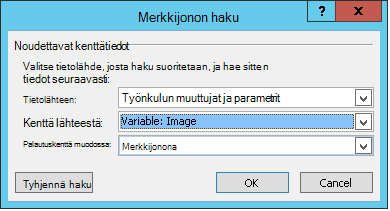
- Valitse Merkkijonon haku -valintaikkunan Tietolähde-luettelossaTyönkulun muuttujat ja parametrit.
- Valitse Kenttä lähteestä -luettelossa Muuttuja: Muuttujan nimi ja valitse sitten OK.
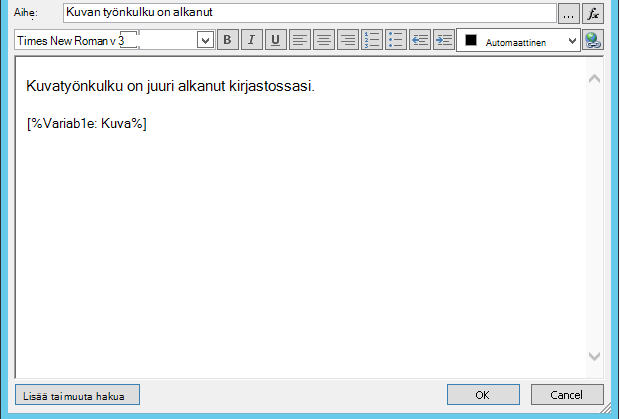
- Sulje Määritä sähköpostiviesti -ikkuna ja julkaise työnkulku valitsemalla uudelleen OK.
Kun sähköposti lähetetään, JPEG-tiedoston kuva näkyy linkkitunnisteen sijaan.
Sivun alkuun
Sellaisten määritysten tunnistaminen, joita ei tueta
Emme tue seuraavia vaihtoehtoja Lähetä sähköposti -toiminnon nykyisessä versiossa:
- Osoitteen määrittäminen Vastaanottaja-riville. (Työnkulun lähettämissä sähköposteissa näkyy aina palvelimen järjestelmänvalvojan määrittämä sähköpostiosoite Lähettäjä-rivillä . Vain järjestelmänvalvoja voi muuttaa tätä, ja se voidaan muuttaa ainoastaan kaikille ilmoituksille nykyisessä verkkosovelluksessa, ei työnkulkukohtaisesti.)
- Viestin sisällön muotoileminen upotetun CSS-tyylisivun (CSS) avulla. Tekstiä voi muotoilla style-määritteellä, mutta tage- ja CSS-luokkia
<style>ei tueta. - Työnkulun haun käyttäminen joko Vastaanottaja- tai Kopio-ruudussa, joka viittaa Henkilön tai Ryhmän tyypin sarakkeeseen, joka sisältää useita arvoja.
- Sähköpostiviestin piilokopion vastaanottajan määrittäminen.
- Toisen tiedoston lisääminen viestiin liitteenä.
- Kuvan tai grafiikkatiedostojen upottaminen viestiin. Lisää sen sijaan kuva.
Sivun alkuun
Katso myös
SharePoint 2013 vaihe vaiheelta: Lähtevän sähköpostin asetusten määrittäminen
SharePoint Designer esittelyssä
Lähtevän sähköpostin määrittäminen tiettyä verkkosovellusta varten
Työnkulun hallintaohjelman määrittäminen toimimaan SharePoint Server 2013 -klusterin kanssa
Luettelon luominen SharePointissa
SharePoint-luettelon tai -kirjaston sarakkeen luominen
Luettelon tai kirjaston sarakkeen muuttaminen
Ilmoituksen luominen tai RSS-syötteen tilaaminen SharePoint 2010:ssä
Vianmäärityksen perusvihjeitä
Seuraava kysymysluettelo voi auttaa määrittämään työnkulun luomisen ongelman syyn:
Voiko samaan luetteloon luoda muuntyyppisiä työnkulkuja? Yritä esimerkiksi luoda hyväksymisen työnkulku.
Voitko luoda saman työnkulun:
- Oletko saman sivuston eri luettelossa?
- Toisessa sivustossa samassa sivustokokoelmassa?
- Toisessa sivustokokoelmassa samassa verkkosovelluksessa?
- Jossakin muussa verkkosovelluksessa?
- Oletko kirjautunut sisään toisella tilillä?
- Käytätkö toista tietokonetta?
Edistyneet vianmääritysvinkit
Jos mikään perusvianmääritysvihjeistä ei auta määrittämään työnkulun ongelman syytä, toimi seuraavasti:
Varmista, että sinulla on tarvittavat käyttöoikeudet sivuston ja työnkulun tasolla. Siirry Sivuston asetukset>-kohtaan Sivuston käyttöoikeudet>Tarkista käyttöoikeudet tai Luettelon asetukset>-luettelon käyttöoikeudet ja tarkista, että Tarkista käyttöoikeudet -toiminnon tulokset vastaavat seuraavia:
Työnkulun suunnittelun vähimmäisoikeudet (tallennus ja julkaisu):
- SharePoint-sivustossa: Rakenne
- SharePoint-luettelossa: Muokkaa
Työnkulun aloittamisen vähimmäiskäyttöoikeudet:
- SharePoint-sivustossa: Vain tarkastelu/luku
- SharePoint-luettelossa: Osallistu
Varmista, että lähtevän sähköpostin asetuksiksi on määritetty oikea Exchange-palvelin.
- Avaa komentokehote järjestelmänvalvojana
- Suorita nslookup <Exchange -palvelimen osoite>. Esimerkki: nslookup exch.contoso.com
- Exchange-palvelimen selvitetyn IP-osoitteen pitäisi näkyä tulosteessa. Jos näin ei ole, ota yhteyttä Exchange-järjestelmänvalvojaan ja pyydä oikeaa Exchangen täydellistä toimialuenimeä (FDQN).
Lähetä sähköpostiviesti samalle henkilölle käyttämällä SPUtility-luokanSendEmail-toimintoa SharePoint-hallintaliittymässä seuraavasti.
- Avaa SharePoint-hallintaliittymä järjestelmänvalvojana. (Napsauta hiiren kakkospainikkeella SharePointin hallinnan shell>Suorita järjestelmänvalvojana)
- Suorita seuraava komentosarja. Jos komentosarjan vastaus on Tosi ja käyttäjä saa sähköpostiviestin SharePointista, SMTP on määritetty oikein SharePointissa.
$Site = "Your Site Name"
$Email = "User to whom you are sending an email through the workflow"
$Subject = "Subject Line with the email"
$Body = "Test Email Body"
$web = Get-SPWeb $Site
[Microsoft.SharePoint.Utilities.SPUtility]::SendEmail($Web ,0,0,$Email,$Subject,$Body)

# Below is the same script with sample data
$Site = "http://sp/"
$Email = "User1@contoso.com"
$Subject = "Test Email from SharePoint"
$Body = "This is a Test Email"
$web = Get-SPWeb $Site
[Microsoft.SharePoint.Utilities.SPUtility]::SendEmail($Web ,0,0,$Email,$Subject,$Body)
SMTP-toiminnon avulla voit lähettää sähköpostiviestin SharePoint-palvelimesta samalle käyttäjälle. Noudata artikkelissa Telnetin käyttäminen SMTP-tiedonsiirron testaamiseen annettuja ohjeita.
Huomautus
SharePoint ei oletusarvoisesti luo lokimerkintöjä lähteville sähköposteille. SharePoint ei koskaan lähetä sähköpostia suoraan. Sähköpostiviestit välitetään keskitetyssä hallinnassa määritetyn SMTP-palvelimen (Exchange) kautta. Jos haluat tehdä tämäntyyppisen työnkulun vianmäärityksen, noudata edellä olevia ohjeita.