

Kun lisäät nykyaikaisen sivun sivustoon, voit lisätä ja mukauttaa verkko-osia, jotka ovat sivun rakenneosia.
Luettelo-verkko-osan avulla voit näyttää sivustosi luettelon sivulla. Voit mukauttaa luettelon otsikkoa, näkymää ja kokoa.
Voit näyttää mukautettuja luetteloita, ilmoitusluetteloita, yhteystietoluetteloita ja seurantaluetteloita.
Voit tarkastella, suodattaa, lajitella ja ryhmitellä luetteloa. Avaa luettelosivu valitsemalla Näytä kaikki. Verkko-osassa voi myös näkyä muotoiltuja sarakkeita, sisäkkäisiä ryhmiä ja huomionäkymä.

Huomautus
Osa toiminnoista esitellään asteittain organisaatioille, jotka ovat ilmoittautuneet kohdennetun julkaisun ohjelmaan. Tämä asteittainen käyttöönotto tarkoittaa sitä, että tämä toiminto ei välttämättä vielä näy tai se voi näyttää erilaiselta kuin mitä tässä artikkelissa on kuvattu.
Luettelon lisääminen sivulle
Varmista, että luettelo on käytettävissä samassa sivustossa kuin sivu. Jos sinulla ei ole luetteloa, luo sellainen.
Luo näkymä, joka näyttää luettelon mukautetun näkymän.
Siirry sivulle, jolle haluat lisätä luettelon.
Jos sivu ei ole vielä muokkaustilassa, valitse sivun oikeasta yläkulmasta Muokkaa .
Valitse työkaluryhmässä (
 ) Näytä kaikki verkko-osat ja valitse tai vedä sitten luettelo sivulle.
Valitse luettelo, jonka haluat näyttää.

Valitse verkko-osan työkaluriviltä Muokkaa ominaisuuksia (
 ). Muuta ominaisuusruudussa otsikkoa, luetteloa, näkymää tai kokoa tarpeen mukaan.
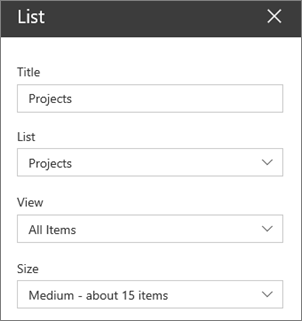
Ota Microsoft 365:n SharePointissa käyttöön Piilota luettelon ohjausobjektit , jos haluat piilottaa kaikki luettelon ohjausobjektit, mukaan lukien +Uusi.
Kun olet valmis, valitse Julkaise tai Julkaise uudelleen , jotta muutokset näkyvät käyttäjille, jotka voivat tarkastella sivua.
Lisää kohde
Huomautus
Jos haluat nähdä + Uudet ja lisätä kohteita, käyttöoikeustasoosi on sisällyttävä Lisää kohteita -käyttöoikeudet. Nämä oikeudet sisältyvät Osallistuja-, Muokkaa-, Suunnittelu- ja Täydet oikeudet -käyttöoikeustasoihin. Lukuoikeudet saaneet käyttäjät voivat tarkastella kohteita, mutta eivät lisätä niitä.
Kun Piilota luettelon ohjausobjektit on otettu käyttöön, + Uusi on piilotettu käyttöoikeuksistasi riippumatta. Et voi lisätä kohteita Luettelo-verkko-osasta, mutta voit lisätä kohteita suoraan pohjana olevaan luetteloon, jos sinulla on Lisää kohteita -oikeus.
Valitse luettelon yläreunassa +Uusi ja kirjoita sitten kohteen tiedot.

Luettelon lajitteleminen, suodattaminen tai ryhmittely
Microsoft 365:n SharePointissa voit lajitella, suodattaa tai ryhmitellä verkko-osan kohteita.
Valitse lajiteltavan, suodatettavan tai ryhmiteltävän sarakkeen nimen vieressä oleva nuoli.
Valitse toiminto.

Nämä muutokset vaikuttavat vain nykyiseen näyttöön eivätkä muokkaa pohjana olevia luettelon tietoja.