
Lisäämällä muotoiluja voit mukauttaa luettelonäkymien näyttämistä muuttamatta luettelon tietoja.
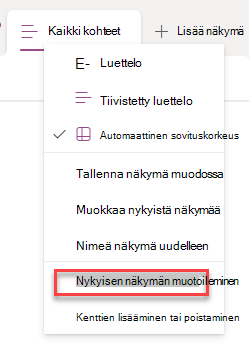
Näkymän muotoiluja voivat käyttää kaikki, jotka voivat luoda ja hallita näkymiä luettelossa. Jos haluat luoda mukautetun näkymän, valitse Kaikki kohteet > Muotoile nykyinen näkymä.
Esimerkki muotoillusta näkymästä
Vakionäkymässä ilman muotoiluja on sama tyyli joka rivillä.
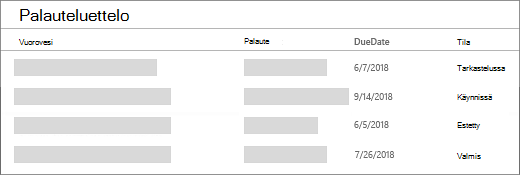
Vaihteleva rivimuotoilu
Kun olet valinnut Kaikki kohteet > Muotoile nykyinen näkymä, valitse Vuorottelevat rivityylit:
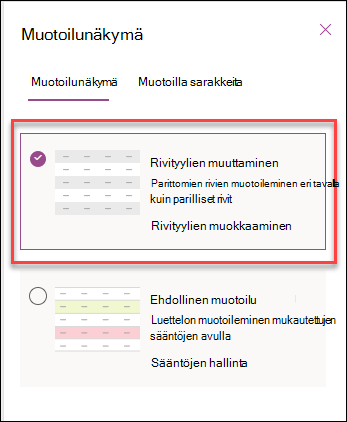
- Korosta vuorottelevat rivit valitsemalla Muokkaa rivityylejä.
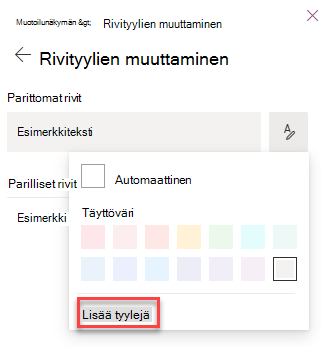
- Valitse muokkauskuvake korostusvärin valitsemiseksi. Voit myös muuttaa fontin kokoa, muuttaa fonttityyliä ja lisätä reunan valitsemalla Lisää tyylejä.
Ehdollinen muotoilu
Ehdollisen muotoilun avulla voit korostaa rivejä sääntöjen perusteella.
Näkymän muotoilulla voit korostaa ehdon täyttäviä rivejä.
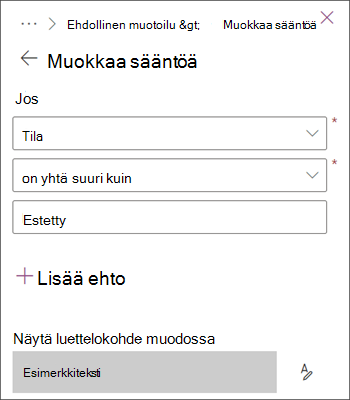
- Valitse Hallitse sääntöjä > + Lisää sääntö.
- Valitse sarake, johon sääntö perustuu.
- Valitse vertailu: joko on yhtä suuri taiei ole yhtä suuri kuin.
- Kirjoita arvo, johon valittua saraketta verrataan.
- Valitse muokkauskuvake, jos haluat muuttaa niiden kohteiden ulkoasua, joihin sääntö vaikuttaa.
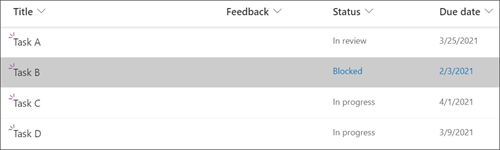
Tässä esimerkissä näytetään ehdollista muotoilua, jonka tilasarakkeen arvoksi on määritetty "Estetty".
Voit muokata ja poistaa aiemmin luotuja sääntöjä siirtymällä Sääntöjen hallinta -kohtaan ja valitsemalla kolme pistettä (...) säännön nimen vieressä.
Jos haluat käyttää näkymän muotoilua JSON-kanssa, valitse Mukautettu tila.
Luettelonäkymän JSON-muotoilun täydellisessä viitteessä on lisää kopioitavissa , liitettävissä ja muokattavissa olevia esimerkkejä.