
Tutustu 13-tuumaisen Surface Laptopin (2nd Edition) uusimpiin ominaisuuksiin ja ominaisuuksiin.
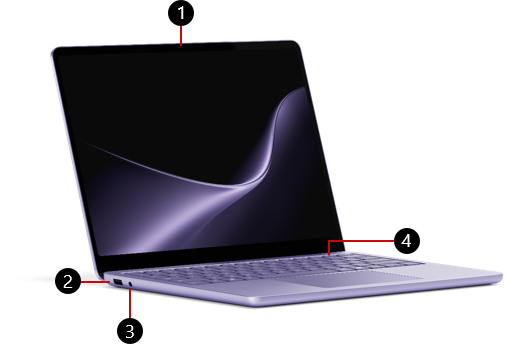
1. Etukamera
2. USB-A-portti
3. Kuulokeliitäntä
4. Sormenjäljen tunnistava virtapainike
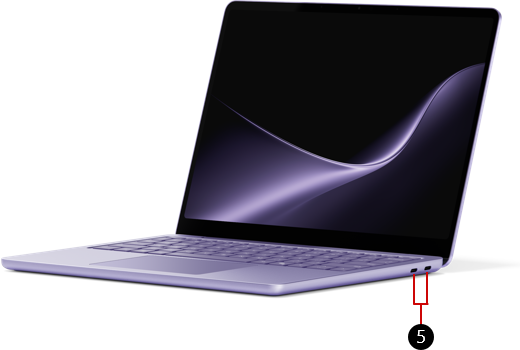
5. Kaksi USB-C/USB 3.2 -porttia
Ostettavissa Microsoft Storesta ja muilta jälleenmyyjiltä.
- Surface Laptop, 13-tuumainen (2. versio)
- Surface Laptop yrityksille, 13-tuumainen (2. versio) | Leikinanliha
pintan akun lataaminen
Lataa laite käyttämällä joko USB-C-porttia ja USB-C PD -laturia.
Parhaan suorituskyvyn varmistamiseksi suosittelemme käyttämään vähintään 40 W:n USB-C PD -laturia. Jos liität pienemmän tehoisen laturin, laite saattaa latautua hitaasti tai ei lainkaan.
Suosittelemme käyttämään pinta 45 W:n USB-C-seinälaturia.
Lisätietoja laitteen lataamisesta on ohjeaiheessa USB-C ja pintan nopea lataus.
Sisäänkirjautuminen Windows Hellon avulla
Kirjaudu sisään Windows Hello -sovelluksella sormenjälkivirtapainikkeella. Aseta sormesi virtapainikkeen päälle, jotta voit kirjautua sisään nopeasti ja turvallisesti yhdellä kosketuksella.
Aloita ja määritä se avaamalla Asetukset ja valitsemalla sitten Tilit
 >Kirjautumisvaihtoehdot>Sormenjälkitunnistus (Windows Hello)Määritä>.
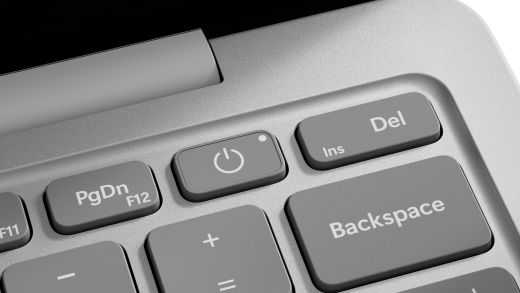
Lisätietoja sisäänkirjautumisesta Windows Hello -sovelluksen avulla on ohjeaiheessa Määritä Windows Hello.
Korjattavampi laiterakenne
Valtuutetut palveluntarjoajat tai ammattitaitoiset teknikot voivat korvata monia osia, mikä tukee korjattavampaa laiterakennetta. Vaihto-osat, kuten kannettavan tietokoneen jalat, ovat saatavilla takuun ulkopuoliseen korjaukseen. Saatavuus- ja palveluvaihtoehdot voivat vaihdella tuotteen, markkina-alueen ja ajan mukaan.
Jos haluat lisätietoja, katso pinta-laitteen itsekorjaustiedot.
Windows 11 ja käytettävissä olevat suorittimet
Jos sinulla on kysyttävää ARM-suorittimen toiminnasta, siirry ARM-pohjaisten Windows -tietokoneiden usein kysyttyihin kysymyksiin.
Jos sinulla on pintassa Windows 11 Home, voit päivittää versioon Windows 11 Pro lisämaksua vastaan. Lisätietoja on ohjeaiheessa Windows Homen päivittäminen Windows Pro -versioon.
Aiheeseen liittyvät artikkelit
- Tuotteen turvallisuusvaroitukset ja ohjeet
- pintan sääntelytiedot
- Takuun ja suojaussopimuksen ehdot & ehdot
- Windowsin helppokäyttötoiminnot
- Mikä Windows-versio toimitetaan pinta-laitteen mukana?
Tarvitsetko lisätietoja?
Tekninen tuki

Jos tarvitset teknistä tukea, avaa pinta-sovellus tai verkkoselain, kuvaile ongelmasi ja valitse Tukipyyntö.
Yhteisön tuki

Yhteisöt voivat auttaa sinua esittämään kysymyksiä ja kuulemaan asiantuntijoita, joilla on runsaasti tietoa. Kysy yhteisöltä.
Muu tuki

Jos et voi käyttää pintaa tai sinulla on kysyttävää jostain muusta, avaa Tukipyyntö-sivu , niin saat muuta tukea verkosta.


