
Tutustu 12-tuumaisen Surface Pro (2nd Edition) uusimpiin ominaisuuksiin ja ominaisuuksiin.
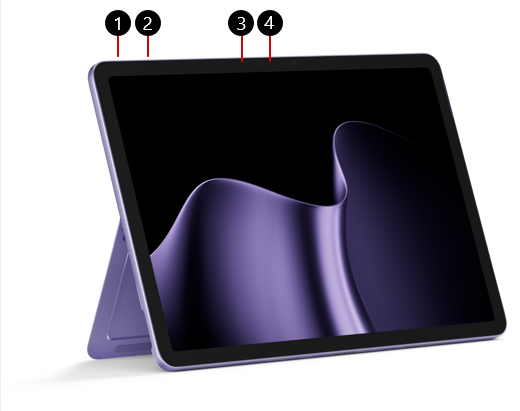
1. Virtapainike
2. Äänenvoimakkuus
3. Windows Hello -kamera
4. Etukamera
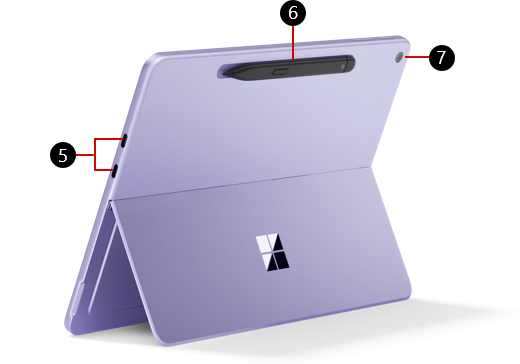
5. Kaksi USB-C/USB 3.2 -porttia
6. pinta Slim -kynän säilytys ja lataus (kynä myydään erikseen)
7. Takakamera
Ostettavissa Microsoft Storesta ja muilta jälleenmyyjiltä.
pintan akun lataaminen
Lataa laite käyttämällä joko USB-C-porttia ja USB-C PD -laturia.
Parhaan suorituskyvyn varmistamiseksi suosittelemme käyttämään vähintään 27 watin USB-C PD -laturia. Jos liität pienemmän tehoisen laturin, laite saattaa latautua hitaasti tai ei lainkaan.
Käytä nopeaa latausta varten laturia, joka tarjoaa vähintään 45 W. Nopean latauksen avulla voit ladata akun jopa 80 %:n varaustasoon noin tunnissa.
Suosittelemme käyttämään pinta 45 W:n USB-C-seinälaturia.
Lisätietoja laitteen lataamisesta on ohjeaiheessa USB-C ja pintan nopea lataus.
12 tuuman Surface Pro -näppäimistön yhdistäminen
Jos haluat käyttää 12-tuumaista Surface Pro-laitetta perinteisen kannettavan tietokoneen tavoin, liitä siihen 12 tuuman Surface Pro -näppäimistö. (Näppäimistö myydään erikseen.)
- Liikuta Surfacen Pron alareunaa näppäimistön yläreunaa kohti, kunnes magneetit napsahtavat paikoilleen.
Huomautus
12-tuumainen Surface Pro on yhteensopiva 12 tuuman Surface Pro -näppäimistön kanssa. Muut Surface Pro -näppäimistöt, kuten 13 tuuman Surface Pro -näppäimistö kynäsäilykkeellä ja Surface Pro 13 tuuman Flex-näppäimistö, eivät ole yhteensopivia 12 tuuman Surface Pro -mallin kanssa. Lue lisätietoja Surface Pro -näppäimistöistä ja Type Cover -suojista.
Microsoft Ink Canvas
Microsoft Ink Canvas on esiasennettu 12-tuumaiseen Surface Pro-laitteeseen (2. painos). Ink Canvas tarjoaa vapaamuotoisen digitaalisen työtilan, jossa voit aloittaa tyhjältä piirtoalustalta, tuoda visuaalista sisältöä, merkitä sitä ja käyttää Copilot-ominaisuuksia ideoidesi edistämiseen. (Käsinkirjoitus ja muut kuin tekoälyyn liittyvät ominaisuudet Microsoft Ink Canvasissa ovat käytettävissä ilman Microsoft 365 -tilausta. Copilotin tarjoamat ominaisuudet edellyttävät Microsoft 365 -tilausta.)
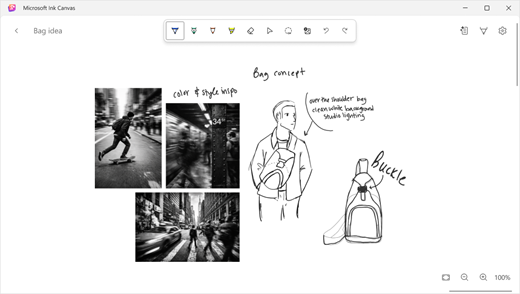
12-tuumaisessa Surface Pro-laitteessa (2. painos) yksi Slim-kynän pikanäppäinpainikkeen napsautus avaa uuden piirtoalustan, jonka avulla voit suoraan tallentaa ideasi heti sen alkaessa. (Slim-kynä myydään erikseen.)
Lue lisätietoja Microsoft Ink Canvasin käyttämisestä.
Surface Pro for Business -ominaisuudet
12-tuumainen Surface Pro for Business -malli sisältää NFC-lukijan. Lue lisätietoja tuetuista NFC-toiminnoista.
Jos Surface Pro for Businessissa on 5G-yhteys, opi määrittämään 5G-yhteys.
Korjattavampi laiterakenne
Valtuutetut palveluntarjoajat tai ammattitaitoiset teknikot voivat korvata monia osia, mikä tukee korjattavampaa laiterakennetta. Vaihto-osat ovat saatavilla takuun ulkopuoliseen korjaukseen. Saatavuus- ja palveluvaihtoehdot voivat vaihdella tuotteen, markkina-alueen ja ajan mukaan.
Jos haluat lisätietoja, katso pinta-laitteen itsekorjaustiedot.
Aiheeseen liittyvät artikkelit
- Tuotteen turvallisuusvaroitukset ja ohjeet
- pintan sääntelytiedot
- Takuun ja suojaussopimuksen ehdot & ehdot
- Windowsin helppokäyttötoiminnot
- Mikä Windows-versio toimitetaan pinta-laitteen mukana?
Tarvitsetko lisätietoja?
Tekninen tuki

Jos tarvitset teknistä tukea, avaa pinta-sovellus tai verkkoselain, kuvaile ongelmasi ja valitse Tukipyyntö.
Yhteisön tuki

Yhteisöt voivat auttaa sinua esittämään kysymyksiä ja kuulemaan asiantuntijoita, joilla on runsaasti tietoa. Kysy yhteisöltä.
Muu tuki

Jos et voi käyttää pintaa tai sinulla on kysyttävää jostain muusta, avaa Tukipyyntö-sivu , niin saat muuta tukea verkosta.


