

Jos sinulla on ongelmia pintan Wi-Fi kanssa, kuten yhteyden muodostaminen Wi-Fi ei onnistu tai yhteyden säilyttämisessä on ongelmia, yritä korjata ne alla olevilla ratkaisuilla.
Voit korjata pintan Wi-Fi yhteysongelmat seuraavasti:
- Ratkaisu 1: Suorita Windowsin verkon vianmääritys
- Ratkaisu 2: Tarkista verkko toisella laitteella
- Ratkaisu 3: Käynnistä verkkolaite uudelleen
- Ratkaisu 4: Ota lentotila käyttöön ja poista se sitten käytöstä
- Ratkaisu 5: Pakota pintan uudelleenkäynnistys
- Ratkaisu 6: Varmista, että Wi-Fi on käytettävissä Laitehallinta
- Ratkaisu 7: Poista ohjain ja asenna ohjain uudelleen
- Ratkaisu 8: Asenna päivitykset
Ennen aloittamista
Tärkeää
Ennen kuin kokeilet näitä ratkaisuvaihtoehtoja, varmista, että ongelmasi vastaa alla kuvattuja oireita. Jos sinulla on muita ongelmia WLAN-verkon kanssa, katso lisää ratkaisuja kohdasta Wi-Fi yhteysongelmien korjaaminen Windowsissa .
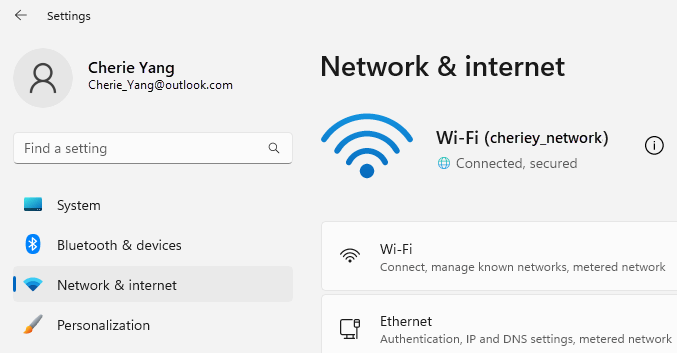
Voit tarkistaa verkkoyhteyden tilan ja lisätietoja mahdollisista yhteysongelmistaWi-Fi valitsemalla  >aloituskuvakeAsetukset-kuvake
 >Verkko& Internet-kuvake
 kohdalla.
Seuraavassa on kuvauksia oireista, jotka ratkaisut voivat auttaa:
Langaton verkko on käytettävissä muissa laitteissa, mutta ei pintassa
- WLANin asetuksena on käytössä ja lentotilan asetuksena on poissa käytöstä.
- Langaton verkko näkyy käytettävissä olevien verkkojen luettelossa.
- pintassa näkyy, että se on yhdistetty langattomaan verkkoon, mutta se ei toimi tai Wi-Fi asetuksissa saattaa näkyä Wi-Fi verkon nimen alla teksti "rajoitettu".
pinta löytää langattoman verkon mutta ei pysty muodostamaan siihen yhteyttä
- WLANin asetuksena on käytössä ja lentotilan asetuksena on poissa käytöstä.
- Langaton verkko näkyy käytettävissä olevien verkkojen luettelossa, mutta et voi muodostaa siihen yhteyttä.
-
on tehtäväpalkissa.
Varmista, että käytät oikeaa Wi-Fi-verkon salasanaa. Jos et ole varma, mikä verkkosalasanasi on, katso kohta Langattoman verkon salasanan selvittäminen Windowsissa. Jos voit muodostaa yhteyden Wi-Fi verkkoon, mutta et silti voi käyttää Internetiä, katso muita ratkaisuja kohdasta Wi-Fi Windowsin yhteysongelmien korjaaminen .
pinta ei löydä langatonta verkkoani
- WLANin asetuksena on käytössä ja lentotilan asetuksena on poissa käytöstä.
- Muita langattomia verkkoja on käytettävissä, mutta oma verkkosi ei ole luettelossa.
WLAN-asetukset puuttuvat pintasta
- Wi-Fi ei ole Verkko& Internet-asetusten luettelossa.
- Jos Wi-Fi puuttuu, Internet-yhteyden kuvake puuttuu myös tehtäväpalkista.
Ratkaisu 1: Suorita Windowsin verkon vianmääritys
Windowsin verkon vianmääritys voi auttaa määrittämään ja korjaamaan Wi-Fi ongelmia. Voit käyttää sitä näin:
Valitse
ja kirjoita asetukset. Valitse > varten  >Vianmääritys.
Valitse Muut vianmääritykset.
Valitse Suorita verkkosovitin.>
Noudata vianmäärityksen ohjeita ja katso, korjaantuuko ongelma.
Ratkaisu 2: Tarkista verkko toisella laitteella
Jos et näe Wi-Fi verkkoasi käytettävissä olevien verkkojen luettelossa pintassa, varmista ensin, että verkko on käytettävissä ja toimii oikein. Yritä muodostaa yhteys Wi-Fi verkkoon toisella laitteella, kuten matkapuhelimella tai tabletilla. Jos voit muodostaa yhteyden Wi-Fi verkkoon, pintassa saattaa olla ongelma. Jos et saa yhteyttä toiseen laitteeseen, ongelma voi olla Wi-Fi reitittimessä tai modeemissa.
Ratkaisu 3: Käynnistä modeemi ja Wi-Fi reititin uudelleen
Käynnistä Wi-Fi reititin ja modeemi uudelleen ja yritä sitten yhdistää pinta Wi-Fi-verkkoon. Lisätietoja verkkolaitteen käynnistämisestä uudelleen on ohjeaiheessa Wi-Fi yhteysongelmien korjaaminen Windowsissa. Jos muodostat yhteyden Wi-Fi verkkoon, mutta et silti voi selata Internetiä millään laitteella, sinun on ehkä pyydettävä lisäohjeita Internet-palveluntarjoajaltasi tai verkkolaitteen valmistajalta.
Ratkaisu 4: Ota lentotila käyttöön ja poista se sitten käytöstä
Siirry
ja valitse >Verkko& Internet-kuvake. Jos haluat käyttää lentotilaa, ota se käyttöön ja poista se sitten uudelleen käytöstä.
Valitse WLAN ja varmista, että WLAN on käytössä.
- Jos verkko ei edelleenkään näy pintassa, kokeile ratkaisua 5.
- Jos nyt näet langattoman verkkosi, mutta et silti voi käyttää Internetiä, katso lisää ratkaisuja kohdasta Wi-Fi yhteysongelmien korjaaminen Windowsissa .
Ratkaisu 5: Pakota pintan uudelleenkäynnistys
Valitse >Käynnistä-kuvake >virtakuvake ja odota hetki, että pinta sammuu. Paina sitten virtapainiketta 20 sekunnin ajan. Jos näet logonäytön muutaman sekunnin kuluttua, jatka sitä 20 sekunnin ajan, kunnes näet logonäytön uudelleen. Katso ohjeet kohdasta pintan sammutuksen pakottaminen ja uudelleenkäynnistäminen.
Ratkaisu 6: Varmista, että Wi-Fi on käytettävissä Laitehallinta
Jos Wi-Fi asetuksia puuttuu pintasta, Wi-Fi on voitu poistaa käytöstä Laitehallinta.
Valitse tehtäväpalkista Haku, kirjoita Laitehallinta ja valitse se tuloksista.
Laajenna sovitinluettelo valitsemalla Verkkosovittimet-kohdan vieressä oleva nuoli ja tarkista, näkyykö luettelossa jokin seuraavista sovittimista:
Verkkosovitin pinta-laite, jota käytettiin Intel® Wi-Fi 7 BE201 Surface Pro for Business (11. versio) ja uudemmat sukupolvet, Surface Laptop for Business (8. versio) ja uudemmat sukupolvet Intel® Wi-Fi 6 AX200, AX201, AX210, AX211 Surface Pro 7 tai uudempi sukupolvi, Surface Laptop 3 tai uudempi sukupolvi, Surface Laptop for Business 13-tuumainen, Surface Laptop Go (kaikki sukupolvet), Surface Laptop Studio (kaikki sukupolvet), Surface Go 2 ja uudemmat sukupolvet, Surface Book 3, Surface Studio 2+ Qualcomm Wi-Fi -verkkosovitin Surface Pro 12-tuumainen 1st Edition, Surface Laptop 13-tuumainen (1. versio), Surface Pro (11. versio), Surface Pro 9 5G, Surface Pro X, Surface Laptop (7. versio), Surface Laptop 5G for Business, Surface Laptop 3 (15 tuumaa AMD:llä), Surface Go Marvell AVASTAR Network Controller Kaikki muut pinta-laitteet Kaksoisnapsauta verkkosovitinta, valitse Ohjain-välilehti ja valitse sitten Poista laite käytöstä.
Valitse varoitusruudussa Kyllä.
Käynnistä verkkosovitin uudelleen valitsemalla Ota laite käyttöön.
Käynnistä pinta uudelleen valitsemalla
>aloituskuvake>virtakuvake uudelleenkäynnistyskuvake . Jos sinulla on odottavia päivityksiä, valitse Päivitä ja käynnistä uudelleen.
Ratkaisu 7: Poista ohjain ja asenna ohjain uudelleen
Varoitus
Älä suorita tätä vaihetta Surface Pro X:ssä. Jos poistat ohjaimien asennuksen tästä laitteesta, ainoa tapa palauttaa ne on suorittaa järjestelmän täydellinen oletusasetusten palauttaminen.
Valitse tehtäväpalkista Haku, kirjoita Laitehallinta ja valitse se tuloksista.
Laajenna sovitinluettelo valitsemalla Verkkosovittimet-kohdan vieressä oleva nuoli ja tarkista, näkyykö luettelossa jokin seuraavista sovittimista:
Verkkosovitin pinta-laite, jota käytettiin Intel® Wi-Fi 7 BE201 Surface Pro for Business (11. versio) ja uudemmat sukupolvet, Surface Laptop for Business (7. versio) ja uudemmat sukupolvet Intel® Wi-Fi 6 AX200, AX201, AX210, AX211 Surface Pro 7 tai uudempi sukupolvi, Surface Laptop 3 tai uudempi sukupolvi, Surface Laptop for Business 13-tuumainen, Surface Laptop Go (kaikki sukupolvet), Surface Laptop Studio (kaikki sukupolvet), Surface Go 2 ja uudemmat sukupolvet, Surface Book 3, Surface Studio 2+ Qualcomm Wi-Fi -verkkosovitin Surface Laptop 5G for Business, Surface Laptop 3 (15 ", jossa on AMD), Surface Go Marvell AVASTAR Network Controller Kaikki muut pinta-laitteet Kaksoisnapsauta verkkosovitinta, valitse Ohjain-välilehti ja valitse sitten Poista laitteen asennus.
Valitse Yritä poistaa tämän laitteen ohjain ja valitse sitten Poista asennus.
Käynnistä pinta uudelleen.
Ratkaisu 8: Asenna päivitykset
Jos Wi-Fi toimii nyt tai sinulla on Internet-yhteys Ethernet-yhteydellä, lataa ja asenna Windowsin ja pintan uusimmat päivitykset Wi-Fi yhteyden parantamiseksi. Lisätietoja on ohjeaiheessa Ohjaimien ja laiteohjelmistojen lataaminen pintaen.
Muussa tapauksessa voit asentaa päivitykset lataamalla ohjainpaketin (MSI-tiedoston) USB-asemaan toisella tietokoneella, jossa on Internet-yhteys, kopioimalla sen pintaen ja asentamalla päivitetyt ohjaimet. Lisätietoja ohjaimien ja laiteohjelmiston lataamisesta pintaen on ohjeaiheessa Ohjaimien ja laiteohjelmistojen lataaminen pintaen.


Lisää ohjeita vianmääritykseen
Jos sinulla on edelleen ongelmia Wi-Fi-verkossa, katso muita ratkaisuja kohdasta Wi-Fi Windowsin yhteysongelmien korjaaminen .
Aiheeseen liittyvät artikkelit
Wi-Fi-yhteysongelmien korjaaminen Windowsissa
WLAN-ongelmat ja kodin rakenne
Tarvitsetko lisätietoja?
Tekninen tuki

Jos tarvitset teknistä tukea, avaa pinta-sovellus tai verkkoselain, kuvaile ongelmasi ja valitse Tukipyyntö.
Yhteisön tuki

Yhteisöt voivat auttaa sinua esittämään kysymyksiä ja kuulemaan asiantuntijoita, joilla on runsaasti tietoa. Kysy yhteisöltä.
Muu tuki

Jos et voi käyttää pintaa tai sinulla on kysyttävää jostain muusta, avaa Tukipyyntö-sivu , niin saat muuta tukea verkosta.


