

Poista tiedostoja Teamsin työpöytä- tai verkkoversiossa. Käytä SharePointia tai OneDrivea niiden palauttamiseen.
Tiedoston poistaminen OneDrivesta
- Valitse OneDriven
 Teamsissa.
 - Valitse Omat tiedostot
 .
. - Vie osoitin poistettavan tiedoston päälle ja valitse Lisää toimintoja
 >Poista
 .
.
Tiedostosi siirretään roskakorin .
Tiedoston palauttaminen OneDrivesta
- Valitse OneDriven Teamsissa.
- Valitse Roskakori .
- Etsi palautettava tiedosto.
- Napsauta tiedostoa hiiren kakkospainikkeella ja valitse Palauta
 .
.
Tiedosto palautetaan viimeiseen sijaintiin, johon se tallennettiin.
Tiedoston poistaminen kanavalta
Siirry
 Kanavat-kohtaan.
Valitse kanava, josta haluat poistaa tiedoston.
Valitse Jaettu-välilehti .
Etsi poistettava tiedosto.
Vie hiiren osoitin tiedoston päälle ja valitse Lisää
 >Poista
 .
.Jos haluat poistaa useita tiedostoja kerralla, vie osoitin kunkin tiedoston päälle ja valitse vasemmassa sarakkeessa oleva ympyröity valintamerkki. Vie sitten hiiren osoitin jonkin tiedoston päälle ja valitse Lisää vaihtoehtoja
>Poista .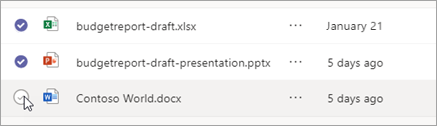
Tiedoston poistaminen keskustelusta
Voit poistaa tiedoston jo lähettämästäsi keskusteluviestistä muokkaamalla viestiä (katso ohjeet lähetetyn viestin muokkaamiseen tai poistamiseen ).
Poistetun kanavatiedoston palauttaminen
Siirry
Kanavat-kohtaan.Valitse kanava, josta haluat poistaa tiedoston.
Valitse Jaettu-välilehti.
Valitse Lisää asetuksia
 >Avaa SharePointissa.
Valitse SharePointissa Roskakori
.Vie hiiren osoitin palautettavien tiedostojen päälle ja valitse tiedostorivin vasemmassa sarakkeessa oleva ympyröity valintamerkki.
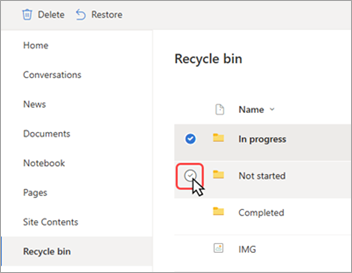
Valitse Palauta Palauta
.
Tiedosto palautetaan viimeiseen sijaintiin, johon se tallennettiin.
Aiheeseen liittyvät artikkelit
Ensimmäiset asiat, jotka on hyvä tietää tiedostoista Microsoft Teamsissa