

Teamsin työpöytä- tai verkkoversiossa voit nopeasti siirtää tai kopioida henkilökohtaisia tiedostoja tai tiimin tiedostoja.
Tiedostojen siirtäminen ja kopioiminen
Tiedoston siirtäminen tai kopioiminen Teamsissa:
Valitse Teamsissa OneDrive
 >Omat tiedostot
 .
.Etsi siirrettävä tai kopioitava tiedosto. Tiedoston etsiminen tietyltä kanavalta:
- Etsi kanava kohdasta Pikakäyttö tai Lisää paikkoja....
- Siirry kanavalle
 ja valitse Jaettu-välilehti.
Vie hiiren osoitin tiedoston päälle ja valitse Lisää asetuksia -
 >Siirrä kansioon
 tai Kopioi kohteeseen
 .
. Huomautus
Jos haluat siirtää tai kopioida useita tiedostoja samaan sijaintiin, vie osoitin kunkin tiedoston päälle ja valitse vasemmassa sarakkeessa oleva ympyröity valintamerkki.
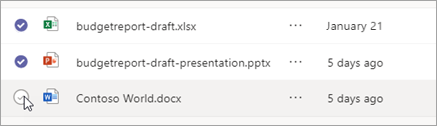
Valitse sitten Lisää asetuksia -
yhden tiedoston vieressä ja valitse Siirrä kansioon tai Kopioi kohteeseen .
Valitse kansio, johon haluat siirtää tai kopioida tiedostot.
Valitse Siirrä tähän.
Huomautus
Sinun ei tarvitse kopioida tiedostoa, jos haluat jakaa sen useissa kanavissa ja keskusteluissa. Jaa sen sijaan linkki siihen. Katso ohjeet artikkelista Linkin hakeminen tiedostoon Teamsissa.