
Tilan muuttaminen
Jos haluat kertoa muille, että olet kiireinen tai poissa työpöydältä, määritä tilasi Teamsissa. Profiilisi pieni piste ilmaisee, oletko käytettävissä vai et.
Voit muuttaa tilaasi valitsemalla profiilikuvasi Teamsin oikeasta yläkulmasta. Valitse nykyinen tilasi, jos haluat valita toisen tilan luettelosta.
Teams määrittää tilan automaattisesti joissakin tapauksissa, kuten silloin, kun olet puhelussa.
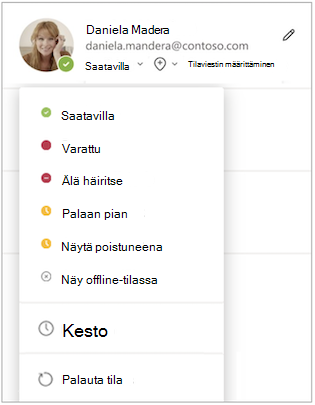
Voit myös päivittää tilasi hakuruudun kautta kirjoittamalla seuraavat komennot:
| /tavoitettavissa | Käytettävissä |
|---|---|
| /varattu | Varattu |
| /älä-häiritse | Älä häiritse |
| /brb | Tule heti takaisin |
| /poistunut | Poissa |
| /offline | Offline-tilassa |
Vihje
Lisätietoja komentojen käyttämisestä on täällä: Komentojen käyttäminen Microsoft Teamsissa.
Seuraavassa on lisätietoja kustakin tilasta:
Käytettävissä on, kun olet aktiivinen Teamsissa eikä kalenterissasi ole merkintöjä (esimerkiksi kokouksia tai puheluita). Huomaa, että Teams asettaa tilaksesi automaattisesti Käytettävissä-tilan Poissa-tilaan, kun lukitset tietokoneen tai kun se siirtyy käyttämättömyys- tai lepotilaan. Mobiililaitteessa näin tapahtuu, kun Teams-sovellus on taustalla.
Varattu tarkoittaa sitä, että haluat keskittyä johonkin, etkä silti halua vastaanottaa ilmoituksia. Jos olet kokouksessa tai puhelussa, Teams muuttaa tilaksesi automaattisesti Kokouksessa tai Puhelussa (varattu), jos tilaksi ei ole asetettu Älä häiritse.
Älä häiritse – haluat keskittyä tai esittää näyttösi etkä halua vastaanottaa ilmoituksia.
Palaan pian – olet hetkellisesti poissa. Tätä tilaa ei määritetä koskaan automaattisesti.
Näy poistuneena – haluat työskennellä ilman, että vastaat välittömästi.
Näy offline-tilassa tarkoittaa sitä, että haluat osoittaa, ettet ole kirjautunut Teamsiin, joten et vastaa, ennen kuin olet taas online-tilassa. Saat edelleen ilmoitukset, jos joku lähettää sinulle viestejä.
Huomautus
Jos olet MyAnalytics-asiakas, voit varata kalenterista keskeytyksetöntä aikaa MyAnalyticsin Outlook-apuohjelman avulla. Keskeytyksettömän ajan aikana Teams-tilaksesi vaihtuu Keskittynyt, ja kaikki ilmoitukset vaimennetaan keskeytyksettömän ajan loppuun saakka.
Tilan keston määrittäminen
Kun haluat muuttaa tilaasi tietyksi ajaksi – esimerkiksi asettaa Älä häiritse -tilan tunnin keskittyneelle työajalle – voit määrittää keston, jolloin Teams palauttaa tilasi automaattisesti varatun ajan päätyttyä.
Voit asettaa keston mille tahansa tilalle paitsi Käytettävissä-tilalle. Enemmän käytettävissä oleva tila (kuten Varattu) ei kuitenkaan kumoa vähemmän käytettävissä olevaa tilaa (kuten Poissa), vaikka sen kesto olisi määritetty. Lisätietoja tilan prioriteetista on kohdassa Tavoitettavuus Teamsissa.
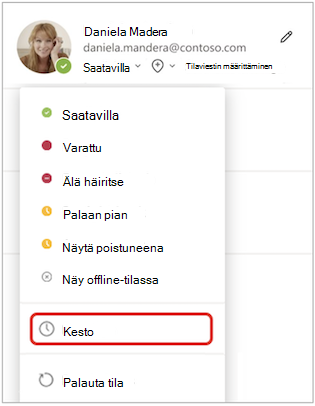
Valitse profiilikuvasi>Nykyinen tila>Kesto
 .
.
Valitse Tila-kohdassa tila, jonka haluat näyttää jatkossa.
Valitse Palauta tila jälkeen -kohdassa aika, jonka haluat tilan kestävän.
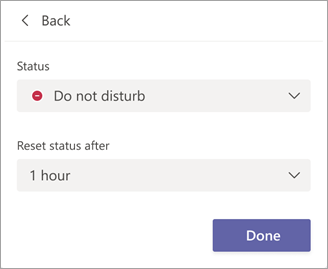
Jos mikään ehdotetuista aikaväleistä ei sovi sinulle, valitse Palauta tila jälkeen -kohdassa Mukautettu ja kirjoita päivämäärä ja aika.
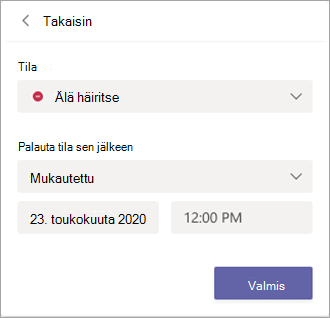
Valitse Valmis.
Määrittämäsi jakson lopussa Teams nollaa tilasi automaattisesti toimintasi, kalenterisi ja tietokoneesi tilan perusteella.
Tilan keston kumoaminen
Valitse vain uusi tila. Vaihtoehtoisesti voit valita profiilikuvasi, valita nykyisen tilasi ja valita sitten Palauta tila.
Älä häiritse -toiminnon poistaminen käytöstä esityksen aikana
Voit valita, siirrytäänkö Älä häiritse -tilaan automaattisesti esityksen aikana.
Siirry kohtaan Asetukset ja muuta >
> >Tietosuoja-asetuspainike
 >Aseta tilaksesi Älä häiritse, kun jaan näyttöni.
Älä häiritse -tila on oletusarvoisesti käytössä, mikä tarkoittaa, että sinua ei keskeytetä esityksen aikana. Poistamalla valintaruudun valinnan voit jatkaa ilmoitusten vastaanottamista näytön jakamisen aikana.
Online-tilassa olevien henkilöiden näyttäminen
Jos joku on tällä hetkellä käytettävissä Teamsissa, näet hänen profiilikuvansa vieressä vihreän ympyrän, jossa on valintamerkki.
Jos haluat nähdä, ketkä tiimissä ovat juuri nyt online-tilassa, siirry tiimin nimeen ja valitse Lisää vaihtoehtoja >Tiimin>jäsenten hallinta. Jokaisella online-tilassa juuri nyt olevalla henkilöllä on vihreä ympyrä, jonka nimen vieressä on valintamerkki.
