Paranna yhteistyötä tiimisi kanssa näkemällä, mistä käsin muut työskentelevät ja ovatko he lähellä. Voit tarkastella organisaatiosi muiden henkilöiden sijaintia useissa paikoissa Teamsissa.
Huomautus
Kun määrität työsijaintisi, kuka tahansa organisaatiossasi voi tarkastella näitä tietoja.
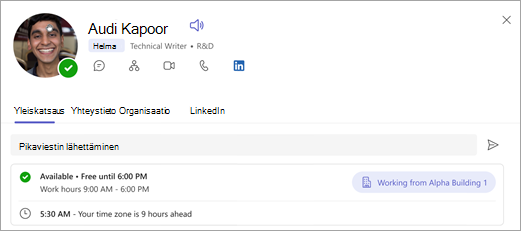
Sijainnin tarkasteleminen profiilikortista
Kun viet hiiren osoittimen henkilön profiilikuvan päälle Teamsissa, näet hänen profiilikorttinsa esikatselun. Tässä on esimerkki siitä, miten työsijainti näkyy profiilikortissa. Heidän sijaintinsa näkyy kohtien Käytettävyys ja Aikavyöhyke vieressä.
Sijainnin tarkasteleminen kahdenkeskisessä keskustelussa
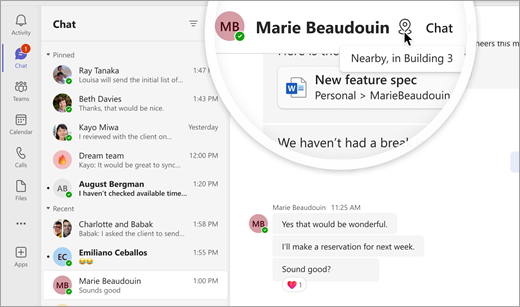
Kahdenkeskisen keskustelun aikana Teams näyttää keskusteluikkunan yläreunassa ilmaisun, jos toinen henkilö on lähellä. Nämä tiedot näkyvät vain, kun sekä lähettäjä että vastaanottaja ovat keskustelun aikana samassa toimistorakennuksessa.
Sijainnin tarkasteleminen ryhmäkeskustelusta
- Siirry Teamsin vasemmassa reunassa olevaan Chat-kohtaan.
- Valitse olemassa oleva ryhmäkeskustelu, jossa on henkilöitä, joiden sijainnista haluat tietää lisää.
- Valitse Lisää henkilöitä ja agentteja ryhmäkeskustelun oikeasta yläkulmasta.
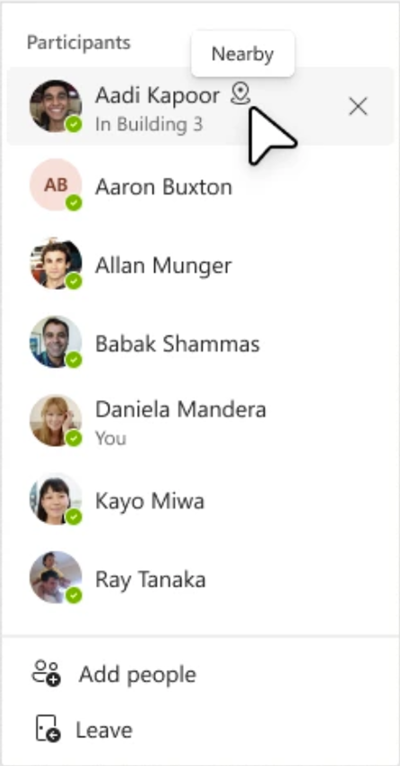
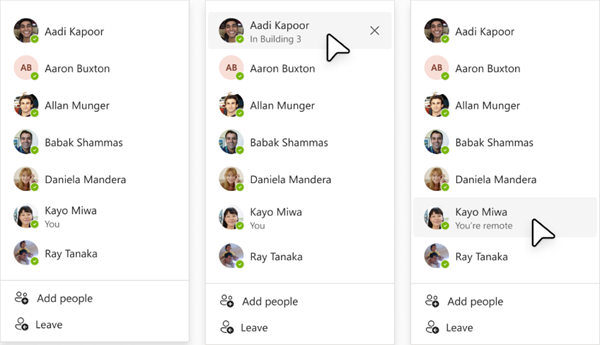
- Pidä hiiren osoitinta luettelossa olevan henkilön nimen päällä. People, joka on jakanut työsijaintinsa päivän aikana, näkevät nämä tiedot nimensä alla.
Katso, kuka on lähellä
Kun keskustelet kahdenkeskisessä keskustelussa tai ryhmäkeskustelussa, näet Lähellä -ilmaisimen, kun viet hiiren osoittimen henkilön nimen päälle Osallistujat-luettelossa, jos hän on samaan aikaan kanssasi samassa toimistorakennuksessa.