Oletusilmoitukset Teams-mobiilisovelluksessa
Teamsin iOS-mobiilisovelluksessa on oletusarvoisesti käytössä useita erityyppisiä ilmoituksia. Tällaisia palvelupaketteja ovat:
-
Keskustelu—kun joku lähettää sinulle viestin kahdenkeskisessä tai ryhmäkeskustelussa.
-
Maininnat – kun sinä tai kanava, jonka jäsen olet, on @mentioned.
-
Vastaukset—kun joku vastaa julkaisuusi kanavassa tai julkaisuun, johon sinäkin olet vastannut.
-
Puhelut—kun joku soittaa sinulle Teamsin kautta.
-
Kokouksen aloittaminen—kun joku liittyy kalenterissasi olevaan Teams-kokoukseen.
Yleisten ongelmien vianmääritys
Saatko vain joitakin ilmoituksia, mutta et kaikkia
Ilmoitukset on ehkä mukautettu.
Jos saat ilmoituksia vain tietyistä toiminnoista, jotkin ilmoitukset on ehkä poistettu käytöstä.
Siirry profiilikuvaasi sovelluksen vasemmassa yläkulmassa ja napauta Ilmoitukset. Jos haluat valita kaikki Teamsin toiminnan ilmoitukset, napauta Kaikki toiminta. Näin voit vastaanottaa ilmoituksia keskusteluista, puheluista, @mentionskanavista, kokouksista ja muusta.
Et saa yhtään ilmoitusta mobiililaitteessa
Teams-ilmoitukset on ehkä poistettu käytöstä.
Voit määrittää ilmoitusten asetukset mobiililaitteessa kahdella tavalla: joko Teamsin asetuksissa tai mobiililaitteen Asetukset-sovelluksessa.
Lupaa kysytään, kun käynnistät sovelluksen ensimmäisen kerran, mutta olet saattanut ohittaa tämän vaiheen tai ottaa ilmoitukset pois käytöstä laitteen Asetukset-sovelluksessa.
Toimi seuraavasti:
- Siirry Teamsissa profiilikuvaasi sovelluksen vasemmassa yläkulmassa ja napauta Ilmoitukset.
- Jos ilmoitukset on poistettu käytöstä, napauta Avaa asetukset.
- Napauta mobiililaitteesi Asetukset-sovelluksessa Ilmoitukset > Teams ja ota käyttöön Salli ilmoitukset.
- Ota käyttöön Salli ilmoitukset.
Voit myös tässä samalla mukauttaa ilmoitusten vastaanottamistavan, esimerkiksi ottamalla käyttöön äänen, jolloin saat äänimerkin ilmoituksen saapumisesta.
Tärkeää
Jos Teams ei näy iOS-asetuksissa, voit korjata ongelman poistamalla Teamsin ja asentamalla sen uudelleen.
Liian monta ilmoitusta mobiililaitteessa
Olet ehkä juuri nyt aktiivisena Teamsin verkko- tai työpöytäsovelluksessa.
Ilmoitukset ovat oletusarvoisesti käytössä mobiililaitteessasi riippumatta siitä, oletko aktiivinen työpöytä- vai verkkoversiossa. Voit vähentää häiriötekijöitä ja kuluttaa laitteesi akkua estämällä ilmoitukset mobiililaitteessasi, kun käytät Teamsin verkko- tai työpöytäsovellusta. Saat ilmoituksia mobiililaitteessa uudelleen, kun havaitsemme, että et ole ollut aktiivisena verkko- tai työpöytäsovelluksessa muutamaan minuuttiin.
Jos haluat mykistää ilmoitukset tietyllä aikataululla, katso Hiljainen aika Microsoft Teamsissa.
Huomautus
Puheluilmoitukset lähetetään mobiililaitteeseen, vaikka olisit aktiivinen tietokoneella.
Kokeile seuraavia ohjeita:
Muuta tätä asetusta, jos haluat estää ilmoitukset mobiililaitteessasi.
- Siirry Teamsissa profiilikuvaasi sovelluksen vasemmassa yläkulmassa ja napauta Ilmoitukset.
- Valitse Estä ilmoitukset-kohdassa Kun aktiivinen muissa laitteissa ja ota käyttöön vaihtopainike, joka estää ilmoitukset, kun ne ovat aktiivisia työpöydällä tai muussa laitteessa. Voit myös sallia tai estää ilmoitukset, kun olet kokouksessa, valitsemalla Ollessa kokouksessa ja ottamalla sitten vaihtopainikkeen käyttöön tai poistamalla sen käytöstä. Jos et halua ilmoituksia Teams-sovelluksen käytön aikana, napauta sovelluksen sisäisten ilmoitusten vaihtopainiketta.
Huomautus
Jos et edelleenkään saa ilmoitusta mobiililaitteeseesi, ilmoita siitä meille lähettämällä raportti. Napauta mobiilisovelluksessa profiilikuvaasi sovelluksen > vasemmassa yläkulmassa Asetukset,>ohje ja palaute > Lähetä palautetta.
Ilmoitusten laskuri on virheellinen mobiililaitteessa
Tämä on tunnettu ongelma, jota tutkitaan.
Teams saattaa näyttää virheellisen ilmoitusmäärän iOS-sovelluksen merkissä. Näet silti oikean ilmoitusmäärän Microsoft Teamsin työpöytäversiossa sekä Windowsissa että Macissa.
Esimerkiksi työpöytäversion Teams saattaa ilmaista yhtään lukematonta viestiä, kun taas Teams for iOS ilmaisee, että viestejä on vähintään yksi.
Oletusilmoitukset Teams-mobiilisovelluksessa
Androidin Teams-mobiilisovelluksessa on oletusarvoisesti käytössä useita erityyppisiä ilmoituksia. Tällaisia palvelupaketteja ovat:
-
Keskustelu—kun joku lähettää sinulle viestin kahdenkeskisessä tai ryhmäkeskustelussa.
-
Maininnat – kun sinä tai kanava, jonka jäsen olet, on @mentioned.
-
Vastaukset—kun joku vastaa julkaisuusi kanavassa tai julkaisuun, johon sinäkin olet vastannut.
-
Puhelut—kun joku soittaa sinulle Teamsin kautta.
-
Kokouksen aloittaminen—kun joku liittyy kalenterissasi olevaan Teams-kokoukseen.
Yleisten ongelmien vianmääritys
Saatko vain joitakin ilmoituksia, mutta et kaikkia.
Tässä on siihen korjaus
Mobiililaitteessa ei ole yhtään ilmoitusta.
Tässä on joitakin korjauksia siihen
Saatko vain joitakin ilmoituksia, mutta et kaikkia
Ilmoitukset on ehkä mukautettu.
Jos saat ilmoituksia vain tietyistä toiminnoista, jotkut ilmoitukset on ehkä poistettu käytöstä.
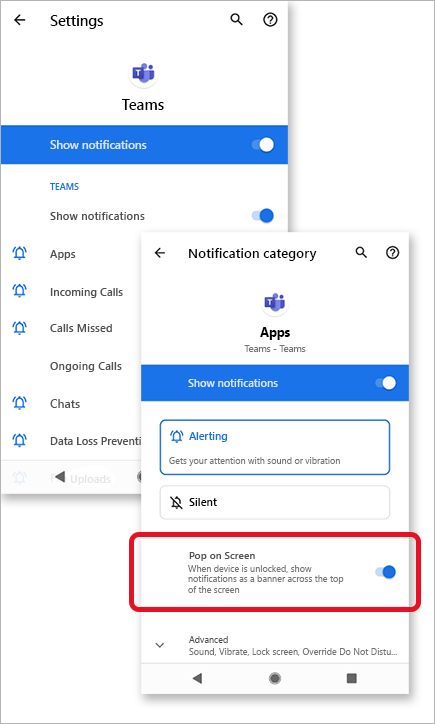
- Siirry profiilikuvaasi Teams-sovelluksen vasemmassa yläkulmassa ja napauta Ilmoitukset. Varmista, että Näytä ilmoitukset -vaihtopainike on käytössä.
Täällä voit myös mukauttaa tapaa, jolla vastaanotat ilmoituksia. Napauta kohdetta luettelossa, niin saat lisää mukautusvaihtoehtoja.
- Napauta kohdetta, jota haluat muokata.
- Valitse tapa, jolla saat ilmoituksia.
Liian monta ilmoitusta mobiililaitteessa
Olet ehkä juuri nyt aktiivisena Teamsin verkko- tai työpöytäsovelluksessa.
Ilmoitukset ovat oletusarvoisesti käytössä mobiililaitteessasi riippumatta siitä, oletko aktiivinen työpöytä- vai verkkoversiossa. Voit vähentää häiriötekijöitä ja kuluttaa laitteesi akkua estämällä ilmoitukset mobiililaitteessasi, kun käytät Teamsin verkko- tai työpöytäsovellusta. Saat ilmoituksia mobiililaitteessa uudelleen, kun havaitsemme, että et ole ollut aktiivisena verkko- tai työpöytäsovelluksessa muutamaan minuuttiin.
Muuta tätä asetusta, jos haluat estää ilmoitukset mobiililaitteessasi.
- Siirry Teamsissa profiilikuvaasi sovelluksen vasemmassa yläkulmassa ja napauta Ilmoitukset.
- Valitse Estä ilmoitukset-kohdassa Kun aktiivinen muissa laitteissa ja ota käyttöön vaihtopainike, jolla voit estää ilmoitukset, kun ne ovat aktiivisia työpöydällä. Voit myös sallia tai estää ilmoitukset, kun olet kokouksessa, valitsemalla Ollessa kokouksessa ja ottamalla sitten vaihtopainikkeen käyttöön tai poistamalla sen käytöstä. Jos et halua ilmoituksia Teams-sovelluksen käytön aikana, valitse sovelluksen sisäisten ilmoitusten vaihtopainike.
Et saa yhtään ilmoitusta mobiililaitteessa
Teams-ilmoitukset on ehkä poistettu käytöstä.
Lupaa kysytään, kun käynnistät sovelluksen ensimmäisen kerran, mutta olet saattanut ohittaa tämän vaiheen tai ottaa ilmoitukset pois käytöstä laitteen Asetukset-sovelluksessa.
Jos ilmoitukset ovat poissa käytöstä laitteesi asetuksissa, siirry laitteesi Asetukset-sovellukseen ja ota ne käyttöön tai:
- Siirry Teamsissa profiilikuvasi >Ilmoitukset-kohtaan.
- Avaa Asetukset-sovellus Android-laitteessa napauttamalla Avaa asetukset .
- Ota Näytä ilmoitukset käyttöön.
Korjauksia Android-laitetyypin mukaan
Android 6.0 tai uudempi
Varmista, että Teamsin käyttöoikeudet ovat käytössä:
- Avaa Asetukset-sovellus.
- Napauta Sovellukset.
- Valitse Teams.
- Napauta Käyttöoikeudet ja varmista, että kaikki käyttöoikeudet on otettu käyttöön.
Android 6.0.1
Tarkista, että akun optimointi ei estä Teamsia lähettämästä sinulle ilmoituksia:
- Avaa Asetukset-sovellus.
- Napauta Akku.
- Napauta Lisää vaihtoehtoja
 ja valitse Akun optimointi.
- Napauta alanuolta ja valitse Kaikki sovellukset.
- Valitse Teams ja sitten Älä optimoi.
Kolmannen osapuolen sovellukset
Clean Master: Tämä kolmannen osapuolen sovellus saattaa estää Teamsia lähettämästä ilmoituksia.
- Siirry sovelluksen Työkalut-välilehteen .
- Valitse ilmoitusten puhdistin.
- Napauta hammasrataskuvaketta
 .
.
- Poista tämä ominaisuus käytöstä vain Teamsissa tai kaikissa ilmoituksissa.
Suojauksen pääsääntö: Tämä kolmannen osapuolen sovellus saattaa estää Teamsia lähettämästä ilmoituksia.
- Siirry sovelluksen ilmoitusten puhdistimeen.
- Napauta hammasrataskuvaketta .
- Varmista, että Teams ei ole valittuna ja että se näkyy kohdassa Sovellukset – Ilmoitukset sallittu.
Huomautus
Joissakin tapauksissa saatat joutua poistamaan sovelluksen asennuksen saadaksesi ilmoituksia.
Android-laitemallit
Seuraavissa Android-laitteissa ja -malleissa on tunnetusti ongelmia Teams-ilmoitusten kanssa.
Asus Zenfone (Android 7.0):
Varmista ensin, että Teams on määritetty käynnistymään automaattisesti:
- Avaa Asetukset-sovellus.
- Valitse Virranhallinta.
- Valitse Automaattisen käynnistyksen hallinta.
- Etsi Teams ja varmista, että se on käytössä.
Luetteloi seuraavaksi Teams suojatuksi sovellukseksi:
- Avaa Mobile Manager -sovellus.
- Valitse Boost > Ota Super Boost käyttöön.
- Valitse Suojattu sovellusluettelo.
- Tarkista, että Teams on luettelossa.
Asus Zenfone 2
Huawei Honor 6
Huawei Honor 8
Luetteloi ensin Teams suojattuna sovelluksena:
- Avaa Asetukset-sovellus.
- Napauta Lisäasetukset > Battery Manager.
- Valitse Suojatut sovellukset (tai Sulje sovellukset näytön lukitsemisen jälkeen).
- Ota Teams käyttöön vaihtamalla sitä.
Ohita seuraavaksi Teamsin akun optimoinnit:
- Avaa Asetukset-sovellus.
- Valitse Lisäsovellukset>.
- Valitse Ohita akun optimoinnit.
- Ohita sovellus valitsemalla Teams .
Salli lopuksi ilmoitukset Teamsista:
- Avaa Asetukset-sovellus.
- Valitse ilmoituspaneeli & tilarivi.
- Valitse Ilmoituskeskus ja etsi Teams.
- Varmista, että Salli ilmoitukset ja Näytön prioriteetti ovat käytössä.
Huawei P8 Lite
Huawei Mate 8 ja Huawei Nova Plus
LeEco/LeTV
Lenovo
OnePlus (Android 7.0 ja aiemmat versiot)
OnePlus (Android 8.0 ja uudemmat versiot)
Varmista ensin, että sovelluksen tallennustila tyhjennetään normaalisti:
- Avaa Asetukset-sovellus.
- Napauta Lisäasetukset.
- Valitse Viimeisimpien sovellusten hallinta.
- Varmista, että Normaali tyhjennä -asetus on käytössä.
Toiseksi, jätä Teams akun optimoinnin ulkopuolelle:
- Avaa Asetukset-sovellus.
- Napauta Akun > akun optimointi.
- Napauta Sovellukset, joita ei ole optimoitu, ja valitse Kaikki sovellukset.
- Etsi Teams ja varmista, että sen asetuksena on Älä optimoi.
OnePlus 3
OPPO
Luetteloi ensin Teams suojattuna sovelluksena:
- Avaa Asetukset-sovellus.
- Napauta Lisäasetukset > , Virranhallinta, > Suojatut sovellukset.
- Ota suojaus käyttöön vaihtamalla Teamsia .
Ohita seuraavaksi Teamsin akun optimointi:
- Avaa Asetukset-sovellus.
- Valitse Lisäsovellukset>.
- Valitse Ohita akun optimoinnit.
- Ohita optimointi valitsemalla Teams .
Ota lopuksi Teamsin ilmoitukset käyttöön:
- Avaa Asetukset-sovellus.
-
Napauta Ilmoituspaneeli & tilarivin > ilmoituskeskus.
- Etsi Teams ja aktivoi Salli ilmoitukset ja Prioriteettinäyttö.
Samsung
Xiaomi
Huomautus
Jos et edelleenkään saa ilmoitusta mobiililaitteeseesi, ilmoita siitä meille lähettämällä raportti. Valitse mobiilisovelluksessa Valikko >Asetukset>Ohje & palaute>Lähetä palautetta.
