Artikkelin sisältö
Suostumus sijainnin jakamiseen käyttöjärjestelmässä
Suostumus sijainnin jakamiseen Teams-sovelluksessa
Paikannuspalveluiden ottaminen käyttöön käyttöjärjestelmässä
Salli Teams-sovelluksen käyttää sijaintiasi
Hätäsijainnin lisääminen, muokkaaminen tai palauttaminen Puhelut-sovelluksessa
Suostumus sijainnin jakamiseen käyttöjärjestelmätasolla
Useat Microsoft Teamsin ominaisuudet edellyttävät sijainnin jakamista toimiakseen oikein. Voit valita, milloin ja miten Teams voi käyttää sijaintitietojasi.
Kun kirjaudut Teamsiin ensimmäisen kerran, käyttöjärjestelmäsi pyytää sinua antamaan Teamsille luvan käyttää tarkkaa sijaintiasi ja sijaintihistoriaasi.

Jos IT-Hallinta hallitsee sijainnin käyttöä, voit silti lisätä fyysisen osoitteesi manuaalisesti hätäpuheluita varten Teams-puhelut-sovelluksen kautta.
Suostumus sijainnin jakamiseen Teams-sovelluksessa
Kun avaat Teamsin, sinua pyydetään valitsemaan, miten haluat sovelluksen käyttävän sijaintiasi.

- Valitse Salli kaikki, jos haluat myöntää Teamsille täydet käyttöoikeudet hätäpuheluihin ja IT-Hallinnan merkityksellisiin tietoihin.
- Valitse Säilytä vain hätätilanne , jos haluat rajoittaa sijainnin käytön hätäpuheluihin.
Huomautus
- On erittäin suositeltavaa valita Salli kaikki , jotta IT-järjestelmänvalvojat voivat jatkaa verkon ongelmien vianmääritystä ja korjaamista.
- Näet tämän kehotteen vain kerran, vaikka ottaisit sijaintisi käyttöön tai poistaisit sen käytöstä.
Järjestelmänvalvojan määrittämistä käytännöistä riippuen kehotteesta voi tulla eri versio.
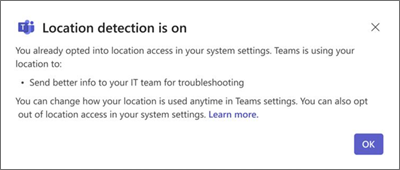
Organisaation hallinnoimilla laitteilla nämä asetukset ovat oletusarvoisesti käytössä, ja vain IT-Hallinta voi poistaa ne käytöstä.
Voit muuttaa sijainnin tunnistusasetuksia milloin tahansa.
- Valitse Asetukset ja muuta
 >
> >Tietosuojasijainti>.
Lue lisätietoja sijaintitietojen käytöstä kohdasta Windowsin paikannuspalvelu ja tietosuoja.
Paikannuspalveluiden ottaminen käyttöön tai poistaminen käytöstä käyttöjärjestelmässä
Jos haluat ottaa sijaintipalvelut käyttöön tai poistaa ne käytöstä, sinun on ensin annettava sijaintioikeudet Teamsille käyttöjärjestelmän asetuksissa.
- Määritä Windowsin paikannuspalvelu- ja tietosuoja-asetukset.
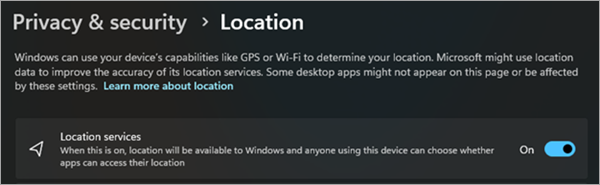
Salli Teams-sovelluksen käyttää sijaintiasi
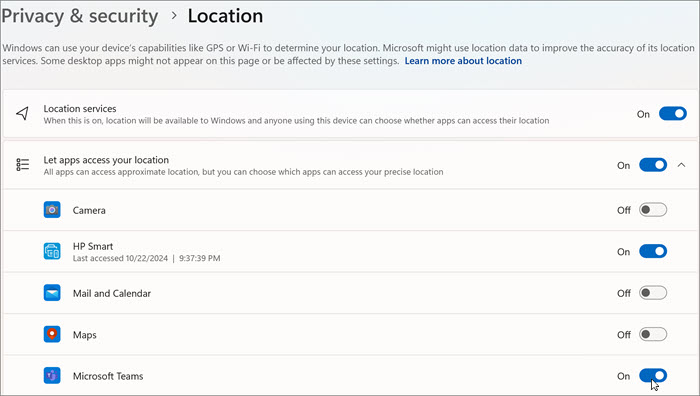
Windows 11:n versio 24H2 tai uudempi:
- Ota paikannuspalvelut käyttöön.
- Ota käyttöön Anna sovellusten käyttää sijaintiasi.
- Ota Microsoft Teams käyttöön.
Hätäsijainnin lisääminen, muokkaaminen tai palauttaminen Puhelut-sovelluksessa
Voit tarkistaa hätäsijaintisi valintapaneelin alta Puhelut-kohdasta tai Teamsin asetusten puhelut-osion alareunasta.
Huomautus
Voit muokata hätäsijaintiasi vain Puhelut-kohdassa.
Lisää tai vahvista tai palauta hätäsijaintisi Teamsin valintapaneelissa.
- Siirry Teamsin vasemmassa reunassa olevaan Puhelut-kohtaan.
- Valitse Hätäsijainti.
- Valitse Muokkaa.
- Päivitä osoitteesi.
Artikkelin sisältö
Suostumus sijainnin jakamiseen käyttöjärjestelmässä
Suostumus sijainnin jakamiseen Teams-sovelluksessa
Paikannuspalveluiden ottaminen käyttöön käyttöjärjestelmässä
Salli Teams-sovelluksen käyttää sijaintiasi
Hätäsijainnin lisääminen, muokkaaminen tai palauttaminen Puhelut-sovelluksessa
Suostumus sijainnin jakamiseen käyttöjärjestelmässä
Useat Microsoft Teamsin ominaisuudet edellyttävät sijainnin jakamista toimiakseen oikein. Voit valita, milloin ja miten Teams voi käyttää sijaintitietojasi.
Kun kirjaudut Teamsiin ensimmäisen kerran, käyttöjärjestelmäsi pyytää sinua antamaan Teamsille luvan käyttää tarkkaa sijaintiasi ja sijaintihistoriaasi.
Jos IT-Hallinta hallitsee sijainnin käyttöä, voit silti lisätä fyysisen osoitteesi manuaalisesti hätäpuheluita varten Teams-puhelut-sovelluksen kautta.
Suostumus sijainnin jakamiseen Teams-sovelluksessa
Kun avaat Teamsin, sinua pyydetään valitsemaan, miten haluat sovelluksen käyttävän sijaintiasi.
- Valitse Salli kaikki, jos haluat myöntää Teamsille täydet käyttöoikeudet hätäpuheluihin ja IT-Hallinnan merkityksellisiin tietoihin.
- Valitse Säilytä vain hätätilanne , jos haluat rajoittaa sijainnin käytön hätäpuheluihin.
Huomautus
- On erittäin suositeltavaa valita Salli kaikki , jotta IT-järjestelmänvalvojat voivat jatkaa verkon ongelmien vianmääritystä ja korjaamista.
- Näet tämän kehotteen vain kerran, vaikka ottaisit sijaintitiedon käyttöön tai poistaisit sen käytöstä.
Järjestelmänvalvojan määrittämistä käytännöistä riippuen kehotteesta voi tulla eri versio.
Voit muuttaa sijainnin tunnistusasetuksia milloin tahansa.
- Valitse Asetukset ja muuta>>Tietosuojasijainti>.
Lue lisätietoja sijaintitietojen käytöstä kohdasta Windowsin paikannuspalvelu ja tietosuoja.
Paikannuspalveluiden ottaminen käyttöön käyttöjärjestelmässä
Jotta voit ottaa sijaintipalvelut käyttöön, sinun on ensin annettava sijaintioikeudet Teamsille käyttöjärjestelmän asetuksissa.
- Valitse Asetukset.
- Ota paikannuspalvelut käyttöön.
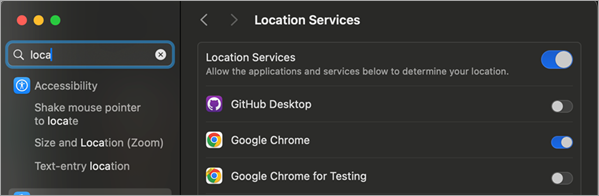
Salli Teams-sovelluksen käyttää sijaintiasi
- Ota paikannuspalvelut käyttöön.
- Ota Microsoft Teams ModuleHost käyttöön.
- Ota Microsoft Teamsin verkkonäkymä käyttöön.

Hätäsijainnin lisääminen, muokkaaminen tai palauttaminen Puhelut-sovelluksessa
Voit tarkistaa hätäsijaintisi valintapaneelin alta Puhelut-kohdasta tai Teamsin asetusten puhelut-osion alareunasta.
- Siirry Teamsin vasemmassa reunassa olevaan Puhelut-kohtaan.
- Valitse nykyinen hätäsijaintisi valintapaneelin alapuolelta.
- Lisää, vahvista, muokkaa tai palauta hätäsijaintisi.
Suostumus sijainnin jakamiseen Teams-sovelluksessa
Kun avaat Teamsin ensimmäisen kerran, sinua pyydetään valitsemaan, miten haluat sovelluksen käyttävän sijaintiasi.

- Valitse Salli kaikki, jos haluat myöntää Teamsille täydet käyttöoikeudet hätäpuheluihin ja IT-Hallinnan merkityksellisiin tietoihin.
- Valitse Salli vain hätäpuhelut , jos haluat rajoittaa sijainnin käytön hätäpuheluihin.
Huomautus
On erittäin suositeltavaa valita Salli kaikki , jotta IT-järjestelmänvalvojat voivat jatkaa verkon ongelmien vianmääritystä ja korjaamista.
Järjestelmänvalvojan määrittämistä käytännöistä riippuen kehotteesta voi tulla eri versio.
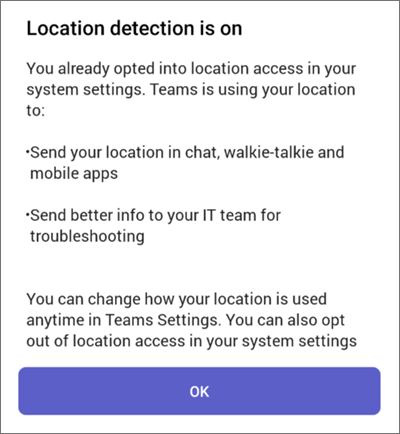
Organisaation hallinnoimilla laitteilla nämä asetukset ovat oletusarvoisesti käytössä, ja vain IT-Hallinta voi poistaa ne käytöstä.
Voit muuttaa sijainnin tunnistusasetuksia milloin tahansa.
- Siirry asetusten>Tietosuojasijainti>.
Lue lisätietoja siitä, miten sijaintitietojasi käytetään hätäpuheluissa ja IT-vianmäärityksessä, kohdasta Windowsin paikannuspalvelu ja tietosuoja.
Ota sijainnin jakaminen käyttöön mobiililaitteessa
Joillakin alueilla sijaintitietojasi tarvitaan hätäpalveluja varten sekä PSTN-puheluiden soittamiseen ja vastaanottamiseen.
- Jos haluat ottaa sijainnin jakamisen käyttöön tai poistaa sen käytöstä, kun Teams on jo asennettu, siirry laitteesi Teams-asetuksiin ja salli sijainnin käyttö.
Huomautus
Ilman paikannuspalveluita et voi vahvistaa hätäsijaintiasi Teamsissa. Kaikki vahvistamasi hätäsijainnit tallennetaan, eikä niitä tarvitse vahvistaa uudelleen paluun yhteydessä. Kun siirryt uuteen fyysiseen sijaintiin, Teamsin hätäsijainti muuttuu vastaamaan sitä, mitä sijaintipalvelut havaitsevat.
