

Yhteenveto
Tässä artikkelissa kerrotaan, miten voit siirtää tiedostoja, valokuvia ja kopioidun sisällön tietokoneen ja Android-laitteen välillä käyttämällä Puhelinlinkki (Windowsissa) ja Linkki Windowsiin (Androidissa).
Tiedostojen jakaminen tietokoneen ja mobiililaitteen välillä
Voit nyt jakaa tiedostoja saumattomasti tietokoneen ja mobiililaitteen välillä, kun ne on yhdistetty Puhelinlinkki ja Linkki Windowsiin-sovelluksen kautta.
Vaatimukset:
Tiedostojen jakaminen tietokoneen ja mobiililaitteen välillä edellyttää seuraavia vaatimuksia.
- Windows 11 ‑tietokone
- Android-laite, jossa on Android 10 tai uudempi
- Linkki Windowsiin sovelluksen versio 1.24032.518.0 tai uudempi Android-mobiililaitteessa
- Puhelinlinkki versio 1.24032.156.0 tai uudempi
Tiedostojen jakaminen tietokoneesta Android-laitteeseen
- Valitse tiedosto, jonka haluat jakaa tietokoneessa
- Napsauta tiedostoa hiiren kakkospainikkeella ja valitse Jaa.
- Etsi Puhelinlinkki Jaa-ponnahdusikkunan sovellusosasta
- Tiedostojen jakaminen alkaa mobiililaitteessa, joka on yhdistetty Puhelinlinkki .
- Varmista, että windows-ilmoitukset Puhelinlinkki ovat käytössä tiedostojen jakamisen valvomiseksi reaaliaikaisesti.
- Windows-ilmoitus tulee näkyviin, kun tiedosto on jaettu mobiililaitteeseesi.
Tiedostojen vastaanottaminen mobiililaitteella:
- Linkki Windowsiin ilmoitus näytetään mobiililaitteessasi.
- Ilmoituksen napsauttaminen avaa oletusarvon mukaisen tiedostonhallintasovelluksen, jotta voit tarkastella vastaanotettua tiedostoa.
- Kaikki vastaanotetut tiedostot tallennetaankohdasta Tietokoneesta lähetetytlataukset>.
Huomautus
Vain paikallisesti tallennettuja tiedostoja voidaan jakaa laitteiden välillä. Kun jaat pilvipalveluun tallennettuja tiedostoja, vain linkit pilvisijainteihin jaetaan.
Tiedostojen jakaminen Android-laitteesta tietokoneeseen
- Valitse tiedosto, jonka haluat jakaa.
- Valitse Jaa-painike .
- Etsi Linkki Windowsiin – Lähetä tietokoneeseen järjestelmän jakolaatikon sovellusosassa.
- Siirry laiteluettelosivulle ja aloita jakaminen napsauttamalla yhdistettyä laitetta.
- Jakamisen edistyminen näytetään. Älä poistu sivulta, ennen kuin se on valmis.
- Tilaksi päivitetään Lähetetyt , kun jakaminen on valmis.
Tiedostojen vastaanottaminen tietokoneessa:
- Tietokoneessasi näkyy ilmoitus Puhelinlinkki.
- Avaa tiedosto tai kansio, johon tiedosto on tallennettu, napsauttamalla ilmoituksen toimintopainiketta.
- Kaikki tietokoneeseen vastaanotetut tiedostot tallennetaan kohtaan Lataukset\Puhelinlinkki
- Voit muuttaa oletustallennuskansiota Puhelinlinkki >Asetuksissa.
Laitteidenvälinen kopioiminen ja liittäminen
Tämä koskee Surface Duoa ja valitse Samsung- ja HONOR- ja OPPO- ja ASUS- ja vivo- ja Xiaomi-laitteet.
Sinun ei enää tarvitse lähettää kuvia ja tiedostoja itsellesi sähköpostitse. Nyt voit kopioida ja liittää tai vetää ja pudottaa sisältöä Android-laitteen ja PC-tietokoneen välillä.
Voit kopioida ja liittää sisältöä käyttämällä samoja pikanäppäimiä, joita normaalisti käytät Android-laitteella ja tietokoneella.
Ennen kuin käytät laitteiden välistä kopiointia ja liittämistä ensimmäistä kertaa, sinun on varmistettava, että ominaisuus on käytössä. Avaa Puhelinlinkki tietokoneessa, siirry kohtaan Asetukset > Ominaisuudet > Laitteiden välillä kopioiminen ja liittäminen ja varmista, että vaihtopainike on käytössäkohdassa Salli tämän sovelluksen käyttää ja siirtää sisältöä, jonka kopioin ja liitän puhelimen ja tietokoneen välillä.
Usein kysyttyjä kysymyksiä
Mitkä laitteet tukevat laitteiden välistä kopiointia ja liittämistä?
Laitteiden välistä kopiointia ja liittämistä tuetaan Surface Duo- ja Android-laitteissa, joissa on Käytössä One UI -versio 2.1 tai uudempi, tai valitse HONOR-laitteet (1.22036.14.0 tai uudempi) tai OPPO-laitteet (1.23093.0 tai uudempi) tai valitse ASUS tai select vivo -laitteet. Siirry Android-laitteessa kohtaan Ohjelmistotietoja koskevat > asetukset>. Muun muassa seuraavat laitteet käyttävät tätä ohjelmistoversiota: Samsung Galaxy Note20 5G, Samsung Galaxy Note20 Ultra 5G, Samsung Galaxy S21 5G, Samsung Galaxy S21+ 5G, Samsung Galaxy S21 Ultra 5G sekä Samsung Galaxy Z Flip -laitteet. Tuetut HONOR-laitteet: HONOR Magic4 Pro- ja HONOR Magic6 -sarjat. Tuetut OPPO-laitteet: OnePlus-sarja, OPPO Find sarja, OPPO Reno -sarja, Realme-sarja. Tuetut ASUS-laitteet: ROG Phone 8, ROG Phone 8 Pro ROG Phone 8 Pro Edition tuettu vivo-laite: vivo X Fold3 Pro, tuetut Xiaomi-laitteet: Xiaomi 14T -sarja.
Mitä sisältöä voin kopioida ja liittää Android-laitteen ja tietokoneen välillä?
Tällä hetkellä vain tekstin ja kuvien kopiointi laitteiden välillä on mahdollista. Jos kuvan koko on yli 1 Mt, kokoa muutetaan.
Huomautus
Voit kopioida sisältöä ja liittää sitä suojattuihin kansioihin, mutta et voi kopioida ja liittää sisältöä suojatusta kansiosta tietokoneeseesi. Suojatusta kansiosta kopioiminen korvaa silti kaiken sisällön, jota sinulla on tietokoneen leikepöydällä.
Lisätäänkö yhdessä laitteessa kopioimani sisältö toiseen laitteeseen, jos en liitä sitä tähän?
Joka kerta, kun kopioit jotain jommassakummassa laitteessa, kopioimasi sisältö korvaa leikepöydän sisällön molemmissa laitteissasi.
Miksi kadotin kopioimani tekstin muotoilun?
Sovelluksilla, joista ja joihin kopioit, voi olla erilaisia ominaisuuksia sen suhteen miten ne lukevat kopioitua tekstiä. Saatat siksi ajoittain kadottaa tekstin muotoilun.
Käyttääkö kopiointi ja liittäminen laitteiden välillä matkapuhelinverkon datayhteyttä?
Laitteiden välinen kopiointi ja liittäminen edellyttää matkapuhelinverkon datayhteyttä tietokoneesi ja Android-laitteesi välillä. Jos olet sallinut laitteiden synkronoinnin mobiilidatayhteyden kautta etkä ole yhteydessä Wi-Fi-verkkoon, kopiointi ja liittäminen käyttää matkapuhelinverkon datayhteyttä. Jos tämä asetus ei ole käytössä, kopioiminen ja liittäminen on mahdollista vain, kun sekä Android-laite tai Surface Duo että tietokone on yhdistetty Wi-Fi-verkkoon.
Jos android-laitteessasi on Linkki Windowsiin (esiasennettu) sovellus, voit tarkistaa tämän siirtymällä kohtaan Asetukset > lisäominaisuudet > Linkki Windowsiin ja valitsemalla Käytä mobiilidataa. Joissakin Android-laitteissa siirry kohtaan Asetukset > Synkronoi mobiilidatan kautta ja tarkista, onko tämä käytössä.
Jos sinulla on Linkki Windowsiin (esiasennettu) sovellus Surface Duossa, voit tarkistaa tämän siirtymällä kohtaan Asetukset > Linkki Windowsiin ja valitsemalla Käytä mobiilidataa.
Laitteiden välisen kopioinnin ja liittämisen vianmääritys
Varmista ensin, että tämä ominaisuus on käytössä. Tietokoneella:
Avaa Puhelinlinkki, siirry kohtaan Asetukset > Laitteiden välisen kopioinnin ja liittämisen välillä ja varmista, että vaihtopainike on käytössäkohdassa Salli tämän sovelluksen käyttää ja siirtää sisältöä, jonka kopioin ja liitän puhelimen ja tietokoneen välillä.
Jos yritit kopioida suuren tekstiosan ja sitä ei liitetty toiseen laitteeseen, se on todennäköisesti ylittänyt sallitun määrän. Yritä kopioida ja liittää pienempiä pätkiä tekstiä laitteiden välillä.
Jos ominaisuus on jo käytössä, mutta sisällön kopioiminen ja liittäminen ei edelleenkään onnistu, Android-laitteen ja tietokoneen välillä saattaa olla yhteysongelma. Yritä sulkea sekä tietokoneen Puhelinlinkki että Android-laitteen Linkki Windowsiin (esiasennettu) sovellus. Avaa molemmat sovellukset uudelleen – viimeisimpien viestien, valokuvien ja ilmoitusten pitäisi näkyä tietokoneen Puhelinlinkki, jos yhteys toimii normaalisti. Sinun pitäisi nyt pystyä kopioimaan ja liittämään sisältöäsi uudelleen. Viimeisenä vaihtoehtona on käynnistää tietokone uudelleen ja yrittää uudelleen.
Huomautus
Jos käytät Microsoft Edgeä, varmista, että olet päivittänyt Edge-selaimen uusimpaan versioon.
Tiedostojen vetäminen ja pudottaminen (tietyissä Samsung-, HONOR-, OPPO-, ASUS-, vivo- ja Xiaomi-laitteissa)
Voit siirtää sisältöä Android-laitteelta tietokoneelle ja tietokoneelta Android-laitteelle. Pääset alkuun, kun menet Sovelluksiin ja valitset kohdan Avaa puhelimen näyttö. Voit myös valita sovelluksen, josta tai johon haluat vetää sisältöä.
Huomautus
Tiedostojen vetämistä ja pudottamista kosketuksella tai kynällä ei tueta tällä hetkellä.
Jos käytät useiden sovellusten käyttökokemusta (valitse Samsung-, HONOR-, OPPO-, ASUS-, vivo- ja Xiaomi-laitteet), voit vetää ja pudottaa sisältöä mobiilisovelluksista ja niihin. Sisällön vetäminen ja pudottaminen ei ole mahdollista kaikissa sovelluksissa tai ne eivät välttämättä hyväksy tiedostotyyppiä, jota olet siirtämässä. Jos sisällön siirtäminen tiettyyn sovellukseen ei onnistu, saat tästä ilmoituksen palkissa. Voit tässä tapauksessa pudottaa tiedoston Puhelin-näytön kautta. Tiedosto kopioidaan Android-laitteen ladattujen tiedostojen kansioon. Näin tiedostoa voi käyttää mobiilisovellusten välillä tästä kansiosta käsin.
Tiedostojen vetäminen Android-laitteesta tietokoneeseen
Huomautus: Voit tällä hetkellä vetää puhelimen Galleria-sovelluksesta tai vain Samsung My Files -sovelluksesta.
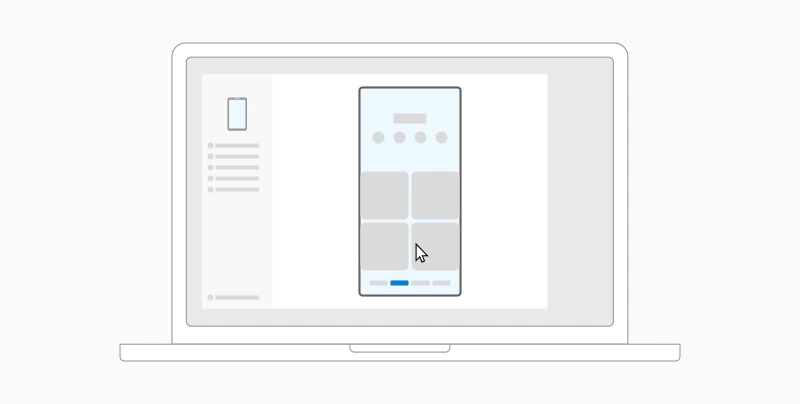
Omista tiedostoista vetäminen (versio 11.1.00.121 tai uudempi):
- Kun olet avannut Puhelin-näytön Puhelinlinkki, siirry hiiren avulla kansioon Oma Files.
- Paina tiedostoa niin pitkään, että valintamerkki tulee näkyviin. Vapauta ote tämän jälkeen. Jos haluat valita lisätiedostoja, voit tehdä sen napauttamalla niitä.
- Paina hiirellä taas valitsemaasi tiedostoa tai tiedostoja niin pitkään, että saat pikkukuvan näkyviin. Vedä tiedostot haluamaasi sijaintiin tietokoneella. Kohdistin muuttaa muotoaan, kun tiedostojen pudottaminen on mahdollista.
Valikoimasovelluksesta vetäminen:
- Kun olet avannut Puhelin-näytön Puhelinlinkki, siirry hiirellä Albumit-kohtaan ja valitse sellainen.
- Paina valokuvaa niin pitkään, että valintamerkki tulee näkyviin. Vapauta ote tämän jälkeen. Jos haluat valita lisävalokuvia, voit tehdä sen napauttamalla niitä.
- Paina hiirellä taas valitsemaasi valokuvaa tai valokuvia niin pitkään, että saat pikkukuvan näkyviin. Vedä kuva(t) haluamaasi sijaintiin tietokoneessa. Kohdistin muuttaa muotoaan ja siihen tulee teksti Kopioi, kun pudottaminen on mahdollista.
Tiedostojen vetäminen tietokoneesta Android-laitteeseen
Oletusarvoisesti sisältö, jota vedetään tietokoneesta Android-laitteeseen, tallennetaan My Files -sovellukseen. Jotkin sovellukset kuten OneDrive ja Outlook sallivat tiedostojen pudottamisen suoraan sovellusten kautta. Jos tiedoston pudottaminen ei onnistu haluamasi sovelluksen kautta, se siirretään pudottamisen sijaan Android-laitteen My Files -sovellukseen.
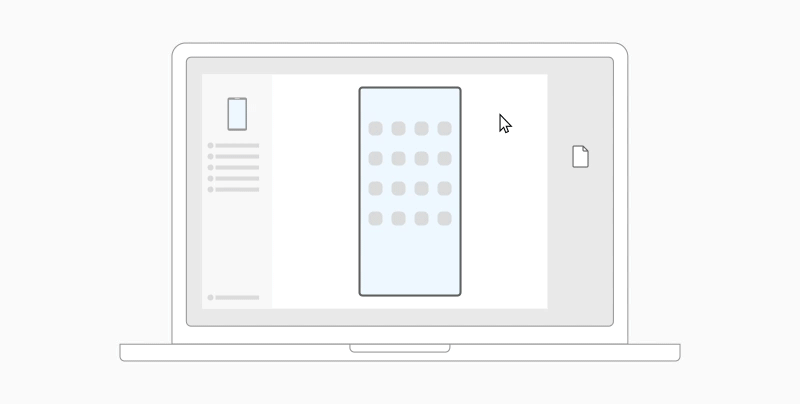
- Kun olet avannut puhelimen näytön Puhelinlinkki, valitse siirrettävät tiedostot hiirellä ja vedä ne puhelimen näyttöikkunaan. Kohdistin muuttaa muotoaan ja siihen tulee teksti Kopioi, kun pudottaminen on mahdollista.
- Tiedostojen siirto alkaa, kun päästät irti hiirestä. Tilanneilmaisin tulee näkyviin muutamaksi sekunniksi.
Kun tiedostonsiirto onnistuu, voit joko napauttaa Android-laitteessa näkyvää ilmoitusta, siirtyä sovellukseen, johon pudotit sisältösi, tai siirtyä sisäisen tallennustilan>latauskansioon tiedostojen tarkastelemista varten.
Jos vedät ja pudotat saman tiedoston uudelleen, laitteellesi siirtyy tiedoston kaksoiskappale.
Jos sinulla on auki sovellus, joka tukee tiedostojen vastaanottamista, sovellus kehottaa sinua pudottamaan tiedosto(t) tiettyyn paikkaan ja ilmoittaa mihin ne tallennetaan.
Usein kysyttyjä kysymyksiä
Mitkä ovat tiedostojen veto- ja pudotustoiminnon vähimmäisvaatimukset?
Tiedostojen vetäminen ja pudottaminen edellyttää Samsung-laitetta, jossa on Linkki Windowsiin (esiasennettu) versio 1.0.52.30 tai uudempi. Android-laitteen ja tietokoneen tulee olla yhdistetty samaan langattomaan verkkoon.
Laitteiden välinen kaapeliyhteys ei ole välttämätön.
Mitkä tiedostotyypit soveltuvat vedettäviksi ja pudotettaviksi?
Tiedoston vedä ja pudota -toiminto tukee kaikkien tiedostotyyppien siirtoa pilveen varmuuskopioituja kansioita ja tiedostoja lukuun ottamatta. Voit siirtää enintään 100 kaikentyyppistä tiedostoa kerrallaan. Yksittäinen tiedosto ei voi olla suurempi kuin 512 Mt.
Voinko vetää ja pudottaa sisältöä sovelluksiin tai niiden välillä?
Sisällön pudottaminen puhelimen ja tietokoneen välillä on mahdollista, mutta kaikki sovellukset eivät hyväksy sisältöä, jonka haluat siirtää. Jos jokin sovellus ei hyväksy tiettyä sisältöä, voit yrittää siirtää sen Puhelin-sovelluksen näytön kautta. Tiedostojen vetäminen ja pudottaminen tietokoneella mobiilisovelluksesta toiseen ei ole mahdollista.
Tiedoston vetämisen ja pudottamisen vianmääritys
Saatat nähdä punaisen ympyrän, kun yrität vetää tiedostoja. Tämä tarkoittaa, että tiedostojen vetäminen ei ole mahdollista.
Tämä voi tapahtua useista syistä, kuten:
Käynnissä on jo tiedoston veto- ja pudotussiirto. Tällä hetkellä voit suorittaa vain yhden veto- ja pudotustoiminnon kerrallaan.
Siirrettävää kohdetta ei tueta. Esimerkiksi jos yksikin vetämistäsi kohteista on kansio eikä tiedosto tai yrität vetää 100 tiedostoa, Android-laite ei salli siirron aloittamista.
Huomautus
Puhelinlinkki-sovelluksen minimointi vetämisen ja pudottamisen aikana peruuttaa siirtoprosessin, ja sinun on aloitettava alusta. Pidä sovellusikkuna auki, kun käytät veto- ja pudotustoimintoa.