

Yhteenveto
Virtualisoinnin avulla Windows-laite voi emuloida eri käyttöjärjestelmää, kuten Androidia tai Linuxia. Kun otat virtualisoinnin käyttöön, saat käyttöösi suuremman sovelluskirjaston, jota voit käyttää ja asentaa laitteeseesi. Jos olet päivittänyt laitteesi Windows 10:stä Windows 11:een, nämä vaiheet auttavat ottamaan virtualisoinnin käyttöön.
Huomautus
Virtualisointi on jo käytössä monissa Windows-laitteissa, joten sinun ei välttämättä tarvitse noudattaa näitä ohjeita.
Ennen kuin aloitat, selvitä laitteen malli ja valmistaja. Tarvitset näitä tietoja myöhemmin.
1. Avaa UEFI (tai BIOS)
Ennen kuin aloitat, suosittelemme, että avaat tämän sivun toisella laitteella. Näin pääset UEFIin Windowsista:
 Valitse Windows-laitteen Asetukset-sovelluksessaJärjestelmän>palautus.
Huomautus
Windows 10:ssä pääset päivityksen & suojauksen>palautuksen kautta.
Valitse Palautusasetukset-kohdassaKäynnistyksen lisäasetukset -kohdan vieressä Käynnistä uudelleen nyt.
Tietokoneesi käynnistyy uudelleen Windowsin palautusympäristössä. Valitse Vianmäärityksen>lisäasetukset>UEFI-asetusten>uudelleenkäynnistys.
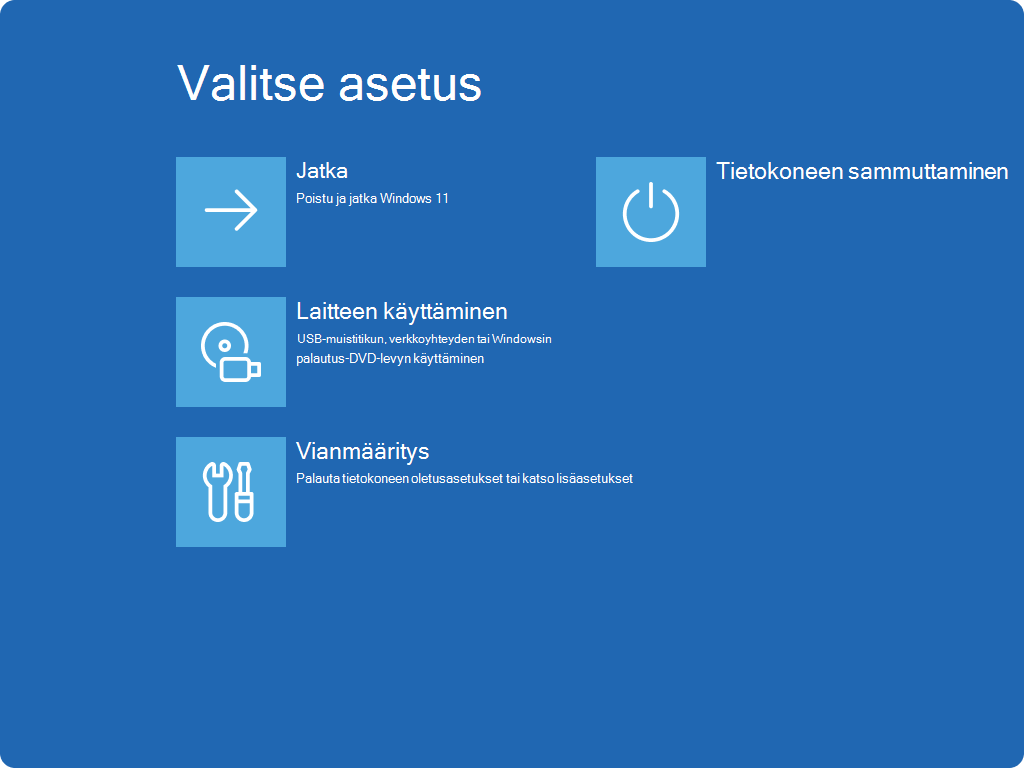
Tietokoneesi käynnistyy uudelleen ja olet UEFI-apuohjelmassa. Tässä vaiheessa UEFIin voidaan viitata tietokoneesi BIOSina.
2. Tee muutoksia UEFIin (tai BIOSiin)
UEFI:n (tai BIOSin) ulkoasu määräytyy tietokoneen valmistajan mukaan. Kun olet ottanut virtualisoinnin käyttöön ja poistunut UEFI-yhteydestä, tietokoneesi käynnistyy uudelleen.
Tärkeää
Muuta vain tarvittavat tiedot UEFI:ssä (tai BIOSissa). Muiden asetusten muuttaminen saattaa estää Windowsin käytön.
Ohjeet perustuvat tietokoneen valmistajaan
Saat tarkat ohjeet virtualisoinnin käyttöönottoon valitsemalla tietokoneesi valmistajan. Jos valmistajaa ei näy luettelossa, tutustu laitteen käyttöohjeisiin.
Nämä ovat ulkoisia linkkejä valmistajien verkkosivustoille.
| Tietokoneen valmistaja | Linkki |
|---|---|
| Acer | Virtualisointitekniikan ottaminen käyttöön Acer-tuotteissa |
| Asus | Tietokoneet, joissa on AMD-suoritin: [Muistikirja] Kuinka ottaa käyttöön tai poistaa käytöstä AMD Virtualization (AMD-V™) -tekniikka? Intel-suorittimella varustetut tietokoneet: [Emolevy] Miten Intel(VMX) Virtualization Technology otetaan käyttöön BIOSissa? [Muistikirja] Intel Virtualization Technology (VT-x) otetaan käyttöön tai poistetaan käytöstä®? |
| Dell | Laitteistovirtualisoinnin ottaminen käyttöön tai poistaminen käytöstä Dell-järjestelmissä | Dell FI |
| HP | HP-tietokoneet – Ota virtualisointitekniikka käyttöön BIOSissa |
| Lenovo | Virtualisointitekniikan ottaminen käyttöön Lenovon PC-tietokoneissa - Lenovon tuki FI |
| Microsoft | Virtualisointi on jo käytössä pinta-laitteissa. |
UEFI-järjestelmän (tai BIOSin) mukaiset ohjeet
Jos tietokoneesi valmistajaa ei ole luettelossa tai et ole varma, kuka se on, voit ehkä etsiä UEFI:n (tai BIOSin) ohjeet. Saat tarkat ohjeet virtualisoinnin käyttöönottoon UEFI-laiteohjelmiston kehittäjältä. Jos et näe laiteohjelmiston kehittäjää luettelossa, tutustu laitteen käyttöohjeisiin.
| AMI | Katso lisätietoja laitteen laiteohjelmiston ohjeista |
|---|---|
| Phoenix | Katso lisätietoja laitteen laiteohjelmiston ohjeista |
3. Ota virtuaalikoneympäristö käyttöön Windowsissa
Huomautus
Nämä ohjeet saattavat päteä, jos päivitit tietokoneesi Windows 10:stä Windows 11:een.
- Valitse Aloitus,
 kirjoita Windows-ominaisuudet ja valitse hakutuloksista Ota Windowsin ominaisuuksia käyttöön tai poista niitä käytöstä .
 - Etsi juuri avautuneesta Windows-ominaisuudet-ikkunastaVirtual Machine Platform ja valitse se.
- Valitse OK. Sinun on ehkä käynnistettävä laitteesi uudelleen.