
Huomautus
Windows 10:n tuki on päättynyt 14. lokakuuta 2025
- 14. lokakuuta 2025 jälkeen Microsoft ei enää tarjoa ilmaisia ohjelmistopäivityksiä Windows Updatesta, teknistä apua tai tietoturvakorjauksia Windows 10:lle. Tietokoneesi toimii edelleen, mutta suosittelemme siirtymistä Windows 11:een.
- Lisätietoja
Sinun on ehkä muutettava Windowsin käynnistysasetuksia ongelmien vianmääritys, käynnistysprosessien optimointi tai järjestelmän käynnistystoiminnan muuttaminen tietyissä tehtävissä.
Yleinen vianmääritysvaihtoehto on esimerkiksi ottaa käyttöön vikasietotila, joka käynnistää Windowsin rajoitetussa tilassa, jossa vain välttämättömät palvelut ja ohjaimet käynnistetään. Jos ongelma ei tule uudelleen esiin, kun käynnistät laitteen vikasietotilassa, voit poistaa oletusasetukset, peruslaiteohjaimet ja palvelut mahdollisina syinä.
Muut käynnistysasetukset sisältävät järjestelmänvalvojien ja IT-ammattilaisten käyttöön tarkoitettuja lisäominaisuuksia.
Tässä artikkelissa kuvataan, miten voit muokata Windowsin käynnistyskäyttäytymistä ja mitä vaihtoehtoja on käytettävissä.
Käynnistysasetusten muuttaminen
Huomautus
Jos laitteesi on salattu, tarvitset BitLocker-avaimen tämän tehtävän suorittamiseen. Jos et tiedä BitLocker-avaintasi, katso kohta BitLocker-palautusavaimen etsiminen.
Kun olet Windows RE:ssä, valitse Vianmäärityksen>lisäasetukset>Käynnistysasetukset>Käynnistä uudelleen
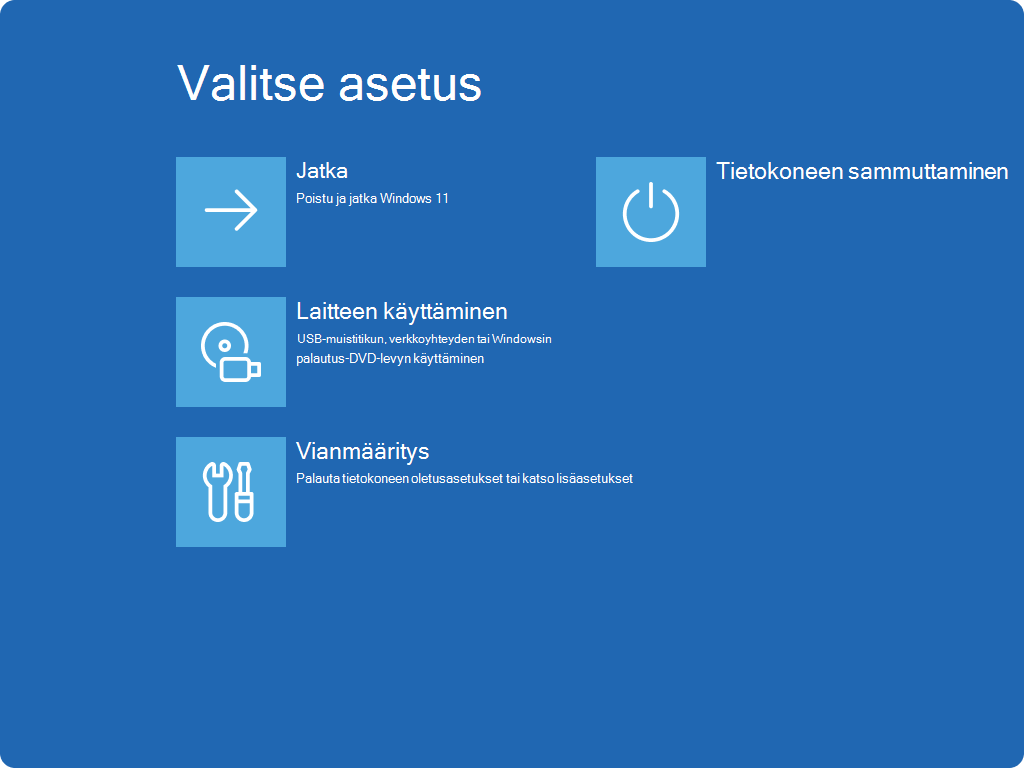
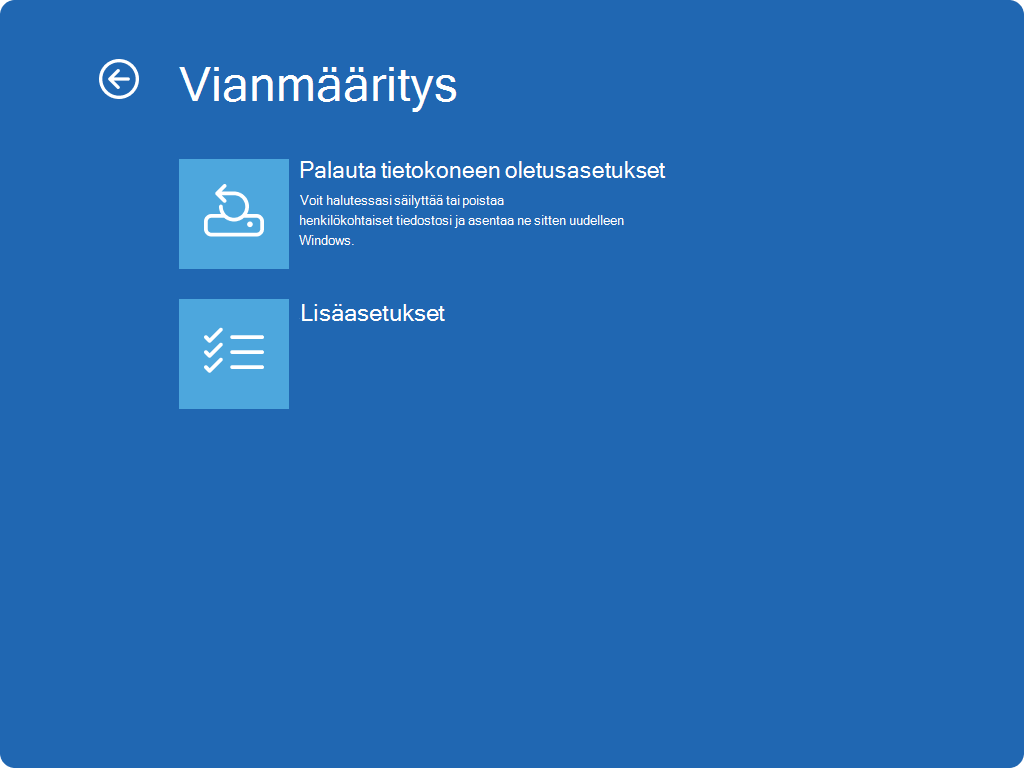

Valitse Käynnistä uudelleen
Kun laite on käynnistynyt uudelleen, valitse käynnistysasetusnäytössä jokin käytettävissä olevista vaihtoehdoista tai paina
Enterkäynnistääksesi Windowsin normaalisti
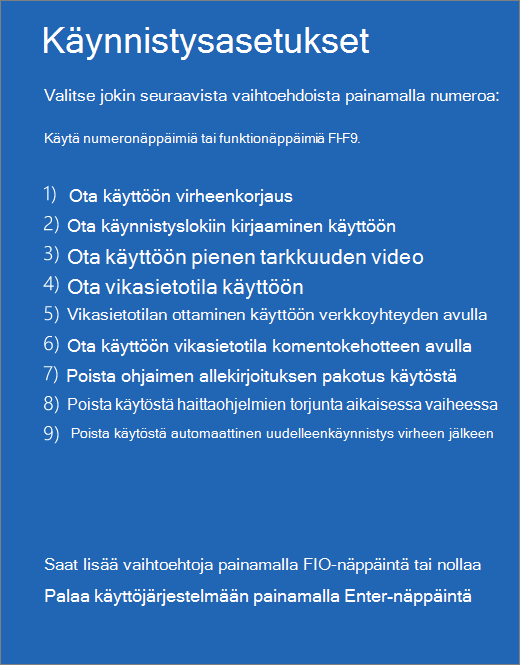
Käynnistysasetusten luettelo
Tässä on luettelo käynnistysasetuksista, joista voit valita. Voit valita niistä numeronäppäimillä tai toimintonäppäimillä F1–F9:
- Ota virheenkorjaus käyttöön. Käynnistää Windowsin edistyneen vianmäärityksen tilassa, joka on tarkoitettu IT-ammattilaisille ja järjestelmänvalvojille
- Ota käynnistyksen kirjaus käyttöön. Luo tiedoston, ntbtlog.txt, jossa on lueteltu kaikki käynnistyksen yhteydessä asennetut ohjaimet, joista voi olla hyötyä vianmäärityksen lisätiedoissa
- Ota matalaresoluutioinen video käyttöön. Käynnistää Windowsin niin, että käytössä ovat nykyinen näytönohjain ja pienet tarkkuus- ja virkistystaajuusasetukset. Voit palauttaa näyttöasetukset tämän tilan avulla
- Ota käyttöön vikasietotila. Vikasietotila käynnistää Windowsin perustilaan, jossa on käytössä vain rajoitettu joukko tiedostoja sekä laiteohjaimia. Jos ongelmaa ei esiinny vikasietotilassa, tämä tarkoittaa, että oletusasetukset ja peruslaiteohjaimet eivät aiheuta ongelmaa. Kun tarkastelet Windowsia vikasietotilassa, voit rajata ongelman lähdettä ja voit suorittaa laitteen ongelmien vianmäärityksen
- Vikasietotila ja verkkoyhteydet. Vikasietotila ja verkkoyhteydet lisää ne verkko-ohjaimet ja -palvelut, joita tarvitset Internetin tai verkon muiden tietokoneiden käyttämiseen
- Vikasietotila ja komentokehote. Käynnistää Windowsin vikasietotilassa komentokehoteikkunalla tavallisen Windows-käyttöliittymän sijaan
- Poista käytöstä ohjainallekirjoituksen pakotus. Sallii virheellisiä allekirjoituksia sisältävien ohjainten asentamisen
- Poista haittaohjelmien torjunta aikaisen käynnistyksen käytöstä . Haittaohjelmien ennakkokäynnistyksen torjunta (ELAM) on Windowsin suojausominaisuus, jonka avulla haittaohjelmien torjuntaohjelmisto voi käynnistyä ennen kaikkia muita kolmannen osapuolen osia käynnistyksen aikana. ELAM varmistaa, että järjestelmä ei alusta tuntemattomia käynnistysohjaimia, jotka voivat olla haitallisia. Valitse tämä asetus, jos haluat poistaa ELAMin tilapäisesti käytöstä
- Poista käytöstä automaattinen uudelleenkäynnistys järjestelmävioissa. Estää Windowsia käynnistymästä automaattisesti uudelleen, jos Windowsin toiminnassa ilmenee järjestelmävika. Valitse tämä vaihtoehto vain, jos Windows on juuttunut silmukkaan, jossa Windows epäonnistuu, yrittää käynnistyä uudelleen ja epäonnistuu uudelleen toistuvasti
Voit käynnistää Windowsin normaalisti painamalla Enter-näppäintä .
Mitä jos Windows käynnistyy jatkuvasti vikasietotilassa?
Laitteen uudelleenkäynnistämisen pitäisi riittää, jotta voit poistua vikasietotilasta takaisin normaalitilaan. Jos laite kuitenkin jostain syystä käynnistyy edelleen vikasietotilaan, kokeile seuraavaa:
- Paina Windows-näppäintä
 + R
+ R - Kirjoita msconfigAvaa-ruutuunOK ja valitse se sitten
- Valitse Käynnistys-välilehti
- Poista Käynnistysvalitsimet -kohdassa vikasietokäynnistyksen valintaruudun valinta