
Huomautus
Windows 10:n tuki on päättynyt 14. lokakuuta 2025
- 14. lokakuuta 2025 jälkeen Microsoft ei enää tarjoa ilmaisia ohjelmistopäivityksiä Windows Updatesta, teknistä apua tai tietoturvakorjauksia Windows 10:lle. Tietokoneesi toimii edelleen, mutta suosittelemme siirtymistä Windows 11:een.
- Lisätietoja
Tässä artikkelissa kerrotaan, miten voit löytää Windows-laitteen perustiedot, kuten laitteen nimen ja mallin, käytössä olevan Windows-version, laitteen tekniset tiedot sekä käytettävissä olevan tallennustilan.
Saat lisätietoja laajentamalla kunkin osan:
Mikä on laitteeni nimi ja malli?
Voit etsiä laitteesi nimen ja mallin jollakin seuraavista tavoista:
Napsauta hiiren kakkospainikkeella Käynnistä ja valitse Windowsin asetukset
 , valitse Järjestelmä ja valitse Tietoja.
Avaa asetukset nopeasti seuraavan linkin avulla:
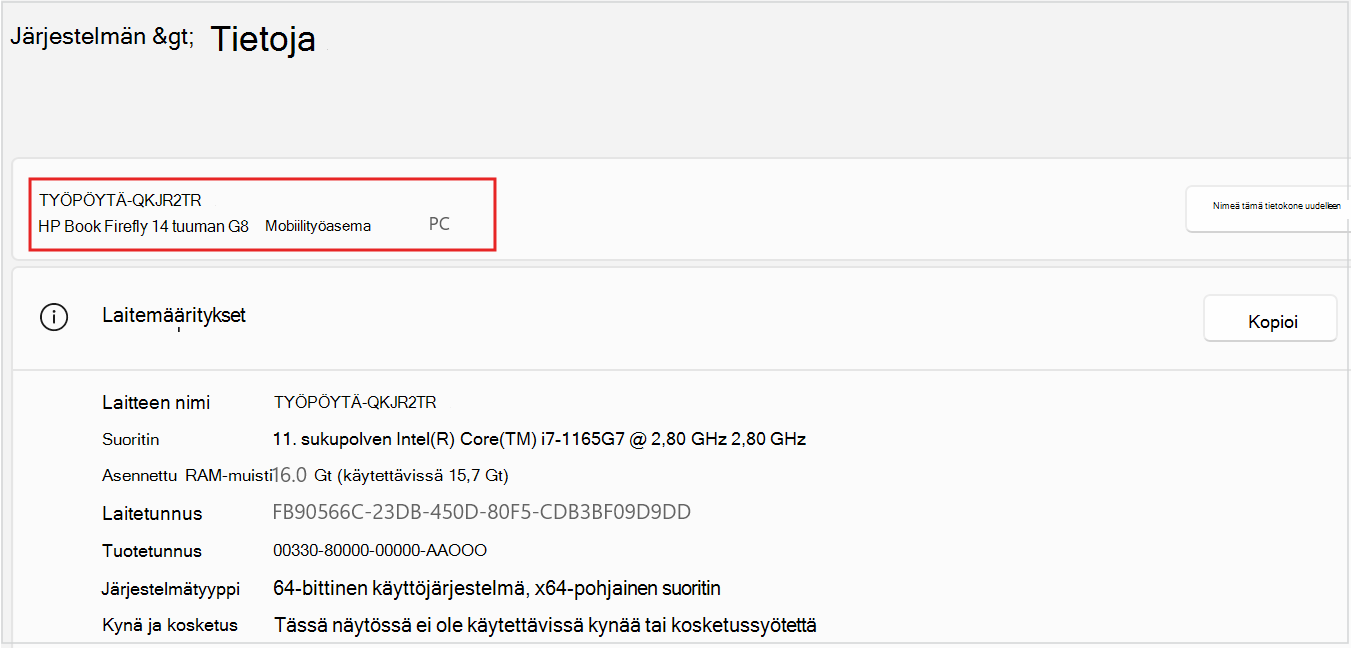
Laitteen nimi tulee näkyviin sivulle, ja mallin nimi näkyy heti sen alla.
Mikä Windows-versio minulla on?
Voit selvittää Windows-versiosi ja -versiosi jollakin seuraavista tavoista:
Napsauta hiiren kakkospainikkeella Käynnistä ja valitse Windowsin asetukset
, valitse Järjestelmä ja valitse Tietoja.Avaa asetukset nopeasti seuraavan linkin avulla:
Tarkista kohdasta Windowsin määritykset, mitä Windowsin tuoteversiota ja versiota laitteessa käytetään.
Mitkä ovat laitteeni tekniset tiedot?
Voit selvittää Windows-versiosi ja -versiosi jollakin seuraavista tavoista:
Napsauta hiiren kakkospainikkeella Käynnistä ja valitse Windowsin asetukset
, valitse Järjestelmä ja valitse Tietoja.Käytä seuraavaa linkkiä:
Kohdassa Laitetiedot, tarkista laitteesi tiedot, kuten:
- Suorittimen tyyppi.
- Asennetun RAM-muistin määrä.
- Jos laitteessa on Windowsin 32-bittinen tai 64-bittinen versio.
Kuinka paljon tallennustilaa minulla on?
Voit selvittää käytettävissä olevan levytilan määrän jollakin seuraavista tavoista:
Napsauta hiiren kakkospainikkeella Aloitus ja valitse Windowsin asetukset
, valitse Järjestelmä ja valitse Tallennustila.Käytä seuraavaa linkkiä:
Vihje
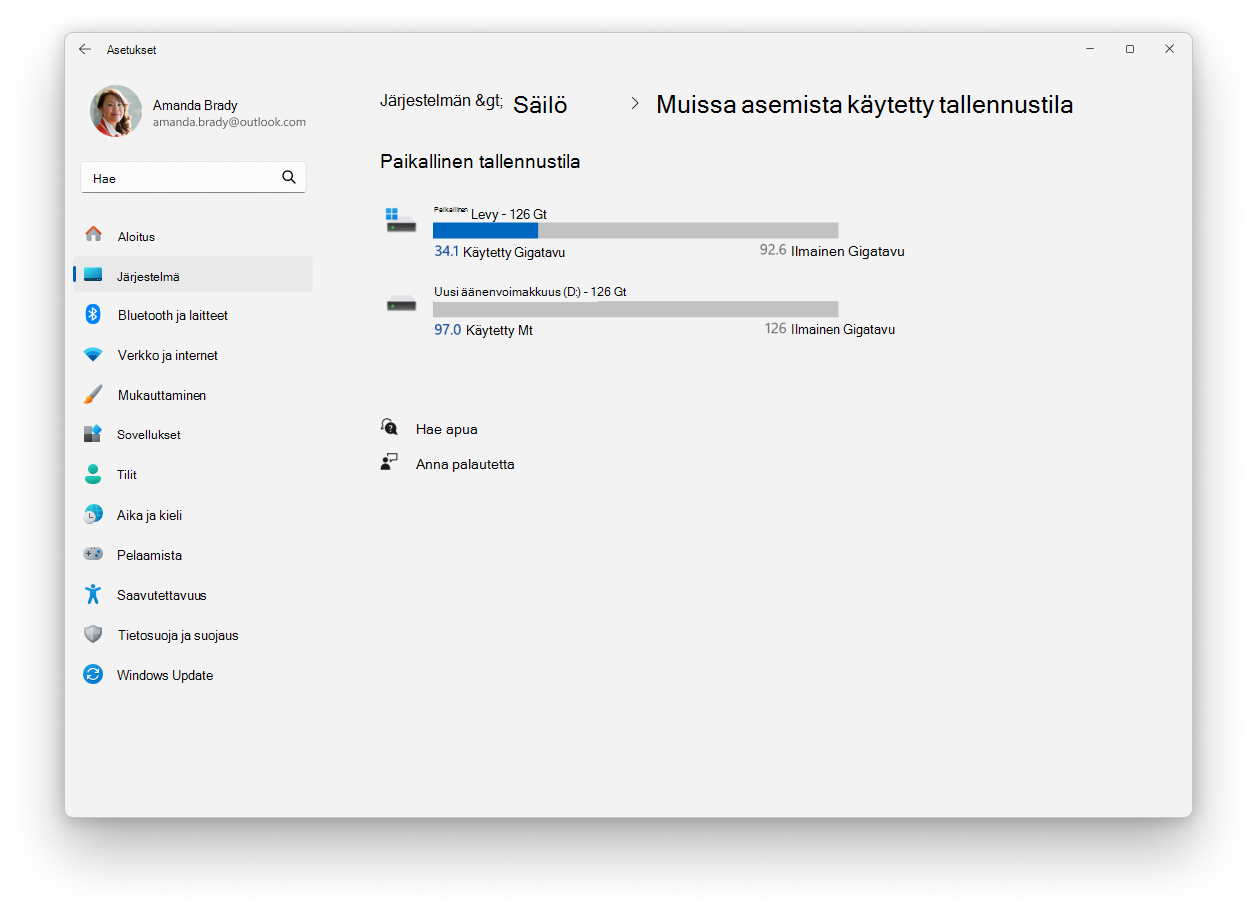
Jos sinulla on useita asemia, valitse Tallennustilan lisäasetukset>Muissa asemissa käytetty tallennustila nähdäksesi kaikkien asemien käytettävissä olevan tallennustilan kerralla.
Jos haluat tarkempia tietoja, katso artikkeli Järjestelmän määritystyökalut Windowsissa.