Tarkista asiakirjat nopeasti mobiililaitteella Copilotin avulla Wordissa. Kopiointitoiminto voi auttaa luomaan yhteenvetoja, ehdottamaan kysymyksiä ja keskustelemaan kanssasi asiakirjasta.
Copilot Wordissa iOS:lle iPadilla
Luonnostele Copilotin avulla
- Avaa uusi tai aiemmin luotu Word tiedosto.
- Valitse luonnos, jossa on kopiokone -kuvake piirtoalustalla.
- Valitse jokin annetuista kehotteista tai kirjoita tekstiruutuun yksityiskohtainen kuvaus sisällöstä, jonka haluat Copilotin luovan asiakirjaa varten.
- Valitse Luo-nuoli . Kopioija tuottaa sitten pyydetyn sisällön.
Kirjoita uudelleen Copilotilla
- Avaa Word-tiedosto.
- Valitse teksti, jonka haluat kirjoittaa uudelleen, ja valitse sitten jokin luoduista kehoteehdotuksista (automaattinen uudelleenkirjoitus tai visualisointi taulukoksi) tai määritä kehoteruudun avulla, miten Copilot kirjoittaa tekstin uudelleen.
- Valitse < uudelleenkirjoitettava versio tai > siirry uudelleenkirjoitettavasta versiosta toiseen.
Käytä useita tiedostoja saadaksesi laajempia näkemyksiä
Jos haluat tehdä tehtäviä, jotka hyötyvät laajemmasta laajuudesta, kuten sisällön yhteenvedosta tai asiakirjaa koskevien kysymysten esittämisestä, voit aloittaa lisäämällä lähdeaineistoksi enintään kolme tiedostoa.
Lisää Files: Valitse Luonnos copilotilla -valintaikkunassa Viittaa tiedostoon, jos haluat valita enintään kolme tiedostoa, jotka Copilot ottaa huomioon luodessaan uutta asiakirjaa.
Suora käyttö: Kirjoita "/" ja sen jälkeen tiedostonimi Compose-ruutuun ja pyydä Copilotia viittaamaan SharePointin tai OneDriven sisältöön. Varmista, että sinulla on tarvittavat käyttöoikeudet Word- tai PowerPoint-tiedostoihin, joita haluat käyttää.
Huomaa, että tämä ominaisuus on saatavilla vain asiakkaille, joilla on Microsoft 365 Copilot tilaus. Kirjaudu sisään Microsoft-tililläsi tai siirry kohtaan Mistä saan Microsoft Copilot? lisätietoja.
Keskustele Copilot-avustajan kanssa
- Avaa Word-asiakirja, jossa on jo vähintään 200 sanaa.
- Avaa Copilot-ruutu napauttamalla Copilot-kuvaketta .
- Kirjoita kehote tai esitä kysymys Copilot-kehote-ruudun avulla.
- Valitse Luo-nuoli . Kopioija tuottaa sitten pyydetyn sisällön.
Luo asiakirjan yhteenveto
- Avaa Word-asiakirja, jossa on jo vähintään 200 sanaa.
- Avaa Copilot-ruutu napauttamalla Copilot-painiketta .
- Valitse ehdotetuista kehotteista Yhteenveto. Kopioija tuottaa sitten pyydetyn sisällön.
Kopioija iOs:n Word iPhonessa
Näytä yhteenveto
- Avaa aiemmin luotu Word asiakirja.
- Avaa Copilot-ruutu ja luo yhteenveto asiakirjasta napauttamalla sovelluksen alareunassa Hae yhteenveto Copilotista .
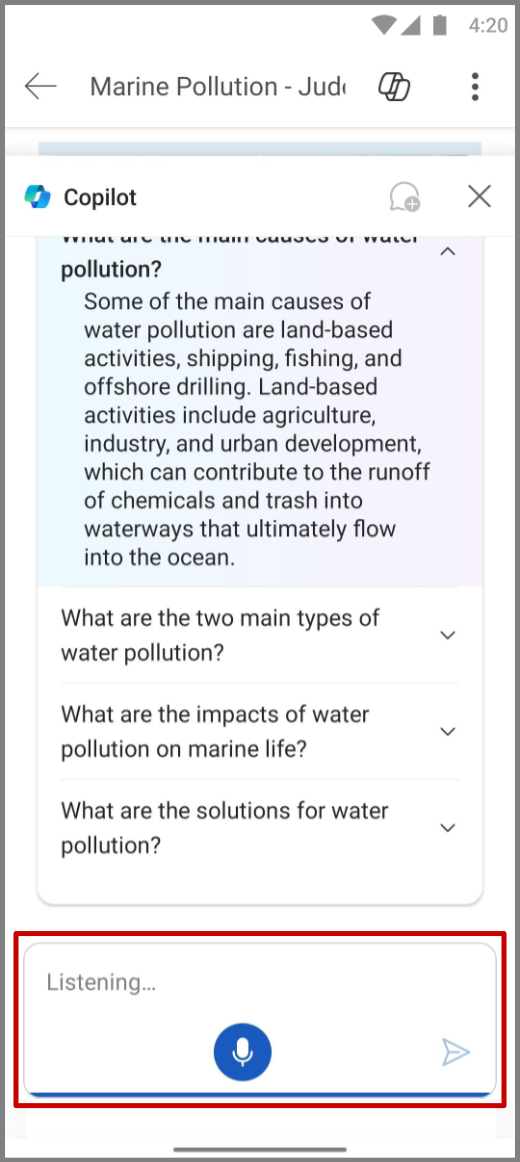
- Jos haluat lisätietoja asiakirjasta, valitse jokin Copilotin ehdottamista kysymyksistä, kirjoita kysymys tai napauta mikrofonia, jos haluat kysyä Copilotilta äänikomennoilla. Kopiokoneet skannaavat asiakirjan ja antavat vastauksen.
Keskustele Copilot-avustajan kanssa
- Avaa Word-tiedosto.
- Napauta Copilot-kuvaketta.
- Napauta kehoteruudussa olevaa mikrofonia, jos haluat kysyä Copilotilta kysymyksen äänelläsi, tai kirjoita kehote kehotekehotteeseen.
- Napauta Lähetä-nuolta . Sen jälkeen perämies luo vastauksen.
- Copilot sisältää myös viittauksia, jotka näyttävät, mistä se on hakenut tietonsa Word-tiedostosta.
Luonnostele Copilotin avulla
- Avaa uusi tai aiemmin luotu Word tiedosto.
- Valitse Luonnos ja perämies - kuvake.
- Anna yksityiskohtainen kuvaus sisällöstä, jonka haluat Copilotin luovan asiakirjaa varten.
- Valitse Luo-nuoli . Kopioija tuottaa sitten pyydetyn sisällön.
Kirjoita uudelleen Copilotilla
Copilotin avulla voit kertoa tarkalleen, mitä haluat.
Word-asiakirjan avaaminen
Valitse teksti, jonka haluat kirjoittaa uudelleen.
Napauta Kirjoita uudelleen Copilotilla -kuvaketta.
Valitse jokin luoduista kehoteehdotuksista (automaattinen uudelleenkirjoitus tai visualisointi taulukkona) tai määritä kehoteruudun avulla, miten Kopiointi-toiminto kirjoittaa tekstin uudelleen.
Jos kirjoitat oman kehotteen, napauta Luo-nuolta .
Voit siirtyä luotujen vastausten välillä napauttamalla < tai > siirtymällä.
Valitse, mitä haluat tehdä seuraavaksi:
- Korvaa asiakirjan alkuperäinen teksti uudelleenkirjoituksella valitsemalla Korvaa.
- Lisää uudelleenkirjoitettava teksti alkuperäisen tekstin jälkeen valitsemalla Lisää.
- Valitse Luo uudelleen , jos haluat, että Copilot luo lisää uudelleenkirjoitettavaa versiota.
- Säädä uudelleenkirjoitettuja versioita valitsemalla Säädä.
- Hylkää uudelleenkirjoitettavat versiot napauttamalla Kopioi uudelleenkirjoitus -ruudun ulkopuolella.
Ideoiden järjestäminen
Muuta äänimuistiinpanot helposti muotoilluiksi tiedostoiksi, joita voit jakaa. Ostoslistasta työprojektiin tai sähköpostiin esimiehellesi, copilot Word voi järjestää kaiken!
- Avaa Microsoft Word -sovellus.
- Valitse Uusi + -painike ja käytä Käytä Copilot-linkkiä .
- Valitse muoto jostakin kolmesta valmiiksi määritetystä tilasta – Document, Huomautus tai Sähköposti – tai luo oma mukautettu muoto kirjoittamalla kuvaus kehoteruutuun, kun olet napauttanut Luo uusi tila -painiketta.
- Aloita tallennus napauttamalla mikrofonia.
Esimerkki: Create a LinkedIn post and add appropriate hashtags.
- Napauta Valmis , kun tallennus on valmis, niin Copilot luo asiakirjan tarkistusta varten.
- Valitse Säilytä, Muokkaa, Luo uudelleen, Poista tai Transnscribe.
Kopioija Word Android-puhelimissa
Huomautus
- Ominaisuus on sellaisten asiakkaiden käytettävissä, joilla on Microsoft 365 Copilot (työ) -käyttöoikeus.
- Tämä ominaisuus ei ole vielä käytettävissä Android-tableteille.
Näytä yhteenveto
- Avaa Word-asiakirja, joka on jaettu kanssasi.
- Avaa Copilot-ruutu ja luo yhteenveto asiakirjasta napauttamalla Hae yhteenveto Copilotista sovelluksen alareunan herätteestä.
- Jos haluat lisätietoja asiakirjasta, valitse jokin Copilotin ehdottamista kysymyksistä, kirjoita kysymys tai napauta mikrofonia, jos haluat kysyä Copilotilta äänikomennoilla. Kopiokoneet skannaavat asiakirjan ja antavat vastauksen.
Keskustele Copilot-avustajan kanssa
- Voit keskustella asiakirjasta Copilotin kanssa napauttamalla
 Copilot-kuvaketta.
- Napauta kehoteruudussa olevaa mikrofonia, jos haluat kysyä Copilotilta kysymyksen äänelläsi, tai kirjoita kehote kehotekehotteeseen.
- Napauta
 Lähetä-nuoli , niin Copilot luo vastauksen.
- Copilot sisältää myös viittauksia, jotka näyttävät, mistä se on hakenut tietonsa Word-tiedostosta.
Lisätietoja
Tervetuloa Wordin Copilotiin
Microsoft Copilot auttaa & oppimisessa
Mistä voin hankkia Microsoft Copilotin?