
Donnez vie à vos idées avec Microsoft 365 Copilot Chat et Microsoft 365 Pages Copilot. Commencez par Copilot Chat pour réfléchir et affiner votre réflexion, puis utilisez les pages Copilot pour développer vos concepts, rassembler du contenu et collaborer avec votre équipe, le tout dans un espace partagé.
Remarque
- Cet article s’applique aux Pages Copilot de l’application Microsoft 365 Copilot. Si vous souhaitez en savoir plus sur Pages Copilot dans l’application Microsoft Copilot, consultez Utilisation de Pages Copilot avec Microsoft Copilot.
- Si vous avez un compte professionnel ou scolaire (Entra ID), Pages Copilot est disponible pour ceux qui disposent d’un stockage SharePoint ou OneDrive, y compris ceux qui n’ont pas de licence Microsoft 365 Copilot.
- Si vous disposez d’un compte Microsoft personnel, Pages Copilot est disponible si vous êtes abonné Microsoft 365 Personnel, Famille ou Premium. En savoir plus sur les licences Microsoft 365 Copilot et les plans de Microsoft 365 Copilot.
Discuter avec Copilot et rédiger votre page
Dans la zone De rédaction du message Copilot, entrez votre invite, puis sélectionnez l’icône flèche du bouton Envoyer
 .
.Conseil
En demandant explicitement à Copilot de « Créer une page... » ou « Générer une page... », il peut créer automatiquement une page lorsqu’il détecte que vous rédigez quelque chose de durable (par exemple, un brief de projet) et continue à l’affiner avec vous.
Sélectionnez le bouton crayon
 sous la réponse de Copilot pour créer une page et l’ouvrir côte à côte avec Copilot Chat. Sélectionnez le titre directement sur la page si vous souhaitez le renommer.
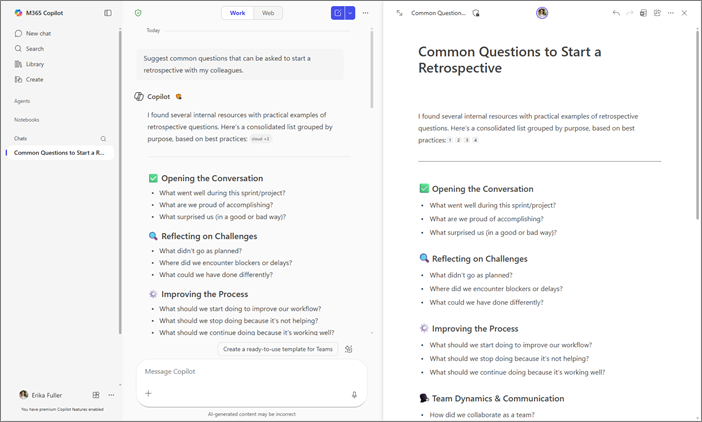
Travaillez côte à côte avec Copilot Chat pour affiner votre contenu en temps réel. À l’aide de vos invites, Copilot peut mettre à jour le contenu existant ou ajouter du nouveau contenu à votre page. Vous pouvez également poser des questions sur la page, et Copilot fournira des réponses en fonction de son contenu actuel. À tout moment, vous pouvez apporter des modifications directes à votre page.
Remarque
Si vous demandez à Copilot Chat de mettre à jour votre page, certains contenus des conversations antérieures peuvent être supprimés. Vérifiez votre page après les modifications pour éviter de perdre des détails importants.
Conseil
Vous vous souvenez d’une conversation précédente que vous souhaitez ajouter à votre page ? Sélectionnez Conversation dans le volet de navigation gauche pour passer en revue la liste de votre historique de conversation et sélectionner celle de votre choix. En bas de cette réponse de conversation, sélectionnez l’icône Pages , puis Ajouter à la page récente. Entrez le titre de votre page dans la zone de recherche ou sélectionnez-le sous Pages récentes.
Demander à Copilot de modifier votre page
Tous les éléments de votre page sont modifiables. Vous pouvez également utiliser Copilot pour ajuster et affiner directement le contenu de votre page.
- Mettez en surbrillance le texte que vous souhaitez mettre à jour.
- Sélectionnez Demander à Copilot.
- Entrez votre invite, puis sélectionnez le bouton Envoyer .
Copilot révisera le contenu pour vous.
Autres façons d’utiliser les pages Copilot
Bien démarrer avec Microsoft 365 Pages Copilot
Ajouter des réponses Copilot Chat à plusieurs pages
Afficher ou restaurer une version antérieure de votre page Microsoft 365 Copilot
Utiliser les raccourcis Copilot pour modifier votre page Microsoft 365 Copilot