
Dernière mise à jour : avril 2026
Copilot Chat est disponible côte à côte dans certaines applications Microsoft 365, comme Word, Excel, PowerPoint et OneNote. Lisez cet article pour découvrir comment Copilot Chat fonctionne dans différentes applications Microsoft 365.
Conseil
- Tous les utilisateurs disposant d’un abonnement Microsoft 365 éligible, y compris tous les utilisateurs de comptes professionnels ou scolaires peuvent utiliser Copilot Chat dans Outlook.
- Que vous ayez ou non une licence de module complémentaire Copilot détermine les fonctionnalités Copilot dont vous disposez dans les applications Microsoft 365. Pour utiliser Copilot Chat dans les applications, vous devez être connecté avec votre compte professionnel ou scolaire.
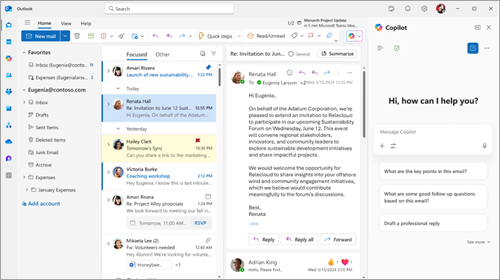
Outlook
Tous les abonnés ont accès à Copilot dans Outlook. Avec Copilot Chat dans Outlook, vous pouvez interagir naturellement avec votre boîte de réception et votre calendrier pour en faire plus en moins de temps.
Ce que vous pouvez faire avec Copilot Chat dans Outlook varie selon que votre administrateur a attribué ou non une licence de module complémentaire Microsoft 365 Copilot à votre compte professionnel ou scolaire.
Copilot Chat sans licence de module complémentaire : si vous n’avez pas de licence de module complémentaire Microsoft 365 Copilot avec votre compte professionnel ou scolaire, vous pouvez utiliser Copilot Chat dans Outlook pour poser des questions sur votre boîte de réception, votre calendrier, vos réunions et d’autres données limitées. Voici des exemples des types d’invites que vous pouvez utiliser :
 Résumer mes e-mails de la semaine dernière liés à [nom du projet ou du client].
Quand est-ce que ma prochaine réunion 1:1 avec /name ?
Rédiger une mise à jour par e-mail résumant les escalades de clients à partir de cette semaine.
Copilot Chat avec une licence de module complémentaire : si vous disposez d’une licence d’extension Microsoft 365 Copilot avec votre compte professionnel ou scolaire, vous pourrez utiliser Copilot Chat dans Outlook pour interagir avec votre boîte de réception, votre calendrier, vos réunions, vos conversations et vos données d’entreprise, à l’aide d’invites telles que :
Quels e-mails non lus sont les plus importants ? Résumez-les, synthétisez n’importe quel contexte associé à partir de mes conversations et documents, et hiérarchisez l’ordre dans lequel je dois répondre.
Dites-moi quand ma prochaine réunion avec mon responsable de niveau ignoré est planifiée, aidez-moi à rédiger un ordre du jour en fonction de mes projets actuels et créez un premier brouillon d’une pré-lecture.
Créer un e-mail de bienvenue à un nouvel employé, y compris des détails sur ce qu’il doit faire au cours de ses quatre premières semaines, un organigramme pour l’équipe comprenant des détails sur le rôle de chaque personne et ses projets actuels, ainsi que les documents connexes qu’elle doit examiner.
Word
Pour accéder à Copilot dans Word vous avez besoin d’une étiquette M365 Copilot (de base) ou M365 Copilot (Premium). Copilot Chat dans Word vous permet de créer, modifier et explorer facilement vos documents. Vous pouvez poser des questions sur votre document pour trouver rapidement des détails ou clarifier des informations, résumer ou réécrire du contenu pour qu’il corresponde à votre public, et générer un nouveau texte ou développer vos idées, le tout au même endroit. Ces fonctionnalités fonctionnent ensemble pour vous aider à travailler efficacement, à améliorer la productivité et à créer des documents clairs, précis et adaptés à vos objectifs.
Voici quelques façons d’utiliser Copilot Chat dans Word :
Écrire un paragraphe d’introduction attrayant pour ce document.
Quelles sont les questions qu’un lecteur peut avoir lors de l’analyse de ce document ?
Écrire un résumé avec les 5 points clés principaux sous la forme d’un brouillon d’e-mail que je peux envoyer à mon équipe.

Apprenez-en davantage sur ces fonctionnalités et fonctionnalités d’IA dans Word.
PowerPoint
Pour accéder à Copilot dans PowerPoint, vous avez besoin d’une étiquette Copilot M365 (de base) ou M365 Copilot (Premium). Avec Copilot Chat dans PowerPoint, vous bénéficiez d’une gamme de fonctionnalités qui vous permettent de créer et d’affiner des présentations plus rapidement avec un impact plus important et de mieux comprendre les présentations. Vous pouvez facilement poser des questions sur votre présentation pour exposer rapidement des informations clés, résumer les diapositives pour capturer les points principaux sans avoir à les examiner individuellement et générer des images pertinentes pour améliorer votre narration visuelle. En outre, Copilot Chat fournit des informations précieuses sur le contenu de votre présentation et peut vous aider à vous préparer en générant des questions potentielles que le public peut se poser, ce qui vous garantit une présentation bien organisée et attrayante. Ces fonctionnalités sont conçues pour simplifier votre flux de travail, vous faire gagner du temps et vous permettre de créer des présentations plus attrayantes et plus efficaces.
Voici quelques façons d’utiliser Copilot Chat dans PowerPoint :
Quelles sont les questions potentielles que je pourrais me poser par le public auquel je présente cela ?
Générer une image à utiliser dans ma présentation.
étincelles Aidez-moi à réécrire les puces de cette diapositive.

En savoir plus sur ces fonctionnalités et fonctionnalités d’IA dans PowerPoint.
Excel
Pour accéder à Copilot dans Excel, vous avez besoin d’une étiquette Copilot M365 (de base) ou M365 Copilot (Premium). Copilot Chat dans Excel vous permet d’interagir avec vos données de manière plus intelligente et plus intuitive. Au lieu de rechercher manuellement dans les feuilles de calcul, vous pouvez poser des questions pour découvrir rapidement des insights, analyser des tendances et identifier des modèles. Copilot Chat vous aide à créer des visualisations claires et fournit des réponses précieuses directement à partir du volet latéral, ce qui rend votre analyse précise et accessible. Ces fonctionnalités simplifient votre flux de travail et vous permettent de présenter des données en toute confiance et efficacement.
Voici quelques façons d’utiliser Copilot Chat dans Excel :
Identifier les principales insights et tendances de ces données.
Créer une visualisation des segments de clients les plus performants.
Prévisions de chiffre d’affaires pour les 8 prochains trimestres en fonction des données de ventes.

Si vous disposez d’une licence Microsoft 365 Copilot, vous avez également accès aux fonctionnalités ia avancées dans Excel directement dans la feuille de calcul et en sélectionnant Mode agent dans le menu Outils. Le mode Agent est idéal pour les tâches complexes à plusieurs étapes, telles que le remodelage des données, la fusion de feuilles ou la création de rapports avec plusieurs éléments.
En savoir plus sur l’utilisation du mode Agent dans Excel.
OneNote
Pour accéder à Copilot dans OneNote, vous avez besoin d’une étiquette Copilot M365 (de base) ou M365 Copilot (Premium). Copilot Chat dans OneNote apporte une aide basée sur l’IA directement dans vos blocs-notes numériques. Que vous preniez des notes de réunion, des brainstormings ou que vous organisiez des recherches, Copilot Chat vous aide à comprendre votre contenu sur la page sur laquelle vous travaillez. Vous pouvez lui demander de résumer des notes, de créer des listes de tâches ou de rédiger des plans de projet en fonction de votre contenu. Il s’agit d’un moyen intelligent de transformer vos notes en étapes claires et exploitables et de rester organisé avec facilité.
Voici quelques façons d’utiliser Copilot Chat dans OneNote :
Créer un résumé des notes de dépôt sur cette page. Concentrez le résumé sur l’ordre chronologique des événements et placez les événements dans des puces.
Rédiger une liste de tâches à partir de mes notes et hiérarchiser en fonction de l’échéance des tâches.
Rédiger un plan pour un projet de développement d’une nouvelle application de suivi des expéditions. Reportez-vous aux spécifications techniques et aux commentaires des clients sur cette page pour créer le plan de projet.

Autres façons de travailler avec Copilot Chat
Démarrage avec Microsoft 365 Copilot Chat
Forum aux questions sur Microsoft 365 Copilot Chat
En savoir plus sur ces fonctionnalités et fonctionnalités d’IA dans OneNote