
Pages Copilot est un canevas interactif dans Microsoft Copilot Chat qui vous permet de transformer les réponses Copilot en pages modifiables et partageables. Grâce à la fonctionnalité multipage, vous pouvez ouvrir n’importe laquelle de vos pages Copilot existantes à côté de votre conversation Copilot actuelle.
Remarque
- Cet article s’applique aux Pages Copilot de l’application Microsoft Copilot. Si vous souhaitez en savoir plus sur Pages Copilot dans l’application Microsoft Copilot, consultez Utilisation de Pages Copilot avec Microsoft Copilot.
- Si vous avez un compte professionnel ou scolaire (ID Entra), Pages Copilot est disponible pour ceux qui disposent d’un stockage SharePoint ou OneDrive, y compris ceux qui n’ont pas de licence Microsoft Copilot.
- Si vous disposez d’un compte Microsoft personnel, Pages Copilot est disponible si vous êtes abonné Microsoft 365 Personnel, Famille ou Premium. En savoir plus sur les licences Microsoft Copilot et les plans Microsoft Copilot.
Avantages de la fonctionnalité multipage
- Une nouvelle conversation peut être lancée tout en conservant la continuité lorsqu’elle est ajoutée à des pages existantes. Inutile de revenir sur d’anciennes conversations.
- Il est possible de créer plusieurs nouvelles pages à partir d’une seule session de conversation, ce qui est idéal pour couvrir plusieurs sujets ou gérer différentes réponses.
- Les pages peuvent être facilement parcourues et gérées via Pages Copilot dans le volet de navigation Copilot.
- Les pages créées dans les conversations précédentes peuvent être partagées, ce qui garantit que tous les membres de l’équipe consultent le même contenu et collaborent dessus.
- Plusieurs sources peuvent être utilisées pour synthétiser des informations. Cette fonction est particulièrement idéale pour les créateurs de contenu, les analystes, les planificateurs et les dirigeants.
Comment ajouter une réponse à une nouvelle page
Conseil
Vous utilisez Pages Copilot pour la première fois ? Commencer à créer votre première page.
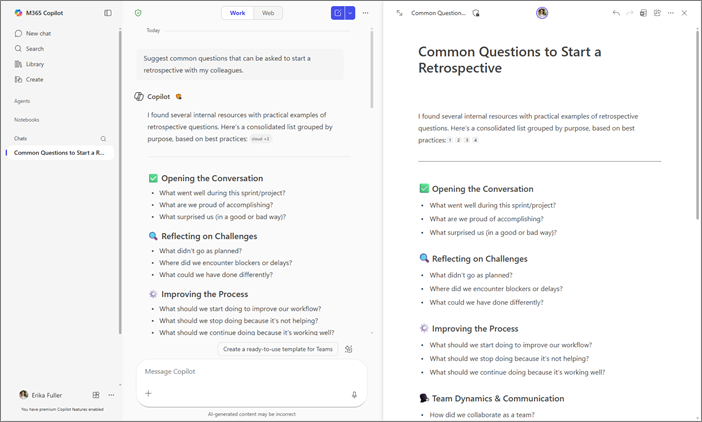
Sélectionnez le bouton Crayon  ci-dessous Réponse de Copilot pour créer une page et l’ouvrir côte à côte avec Copilot Chat. Sélectionnez le titre directement sur la page si vous souhaitez la renommer.
Comment ajouter une réponse à une page existante
- Sous la réponse de Copilot, sélectionnez la flèche déroulante vers le bas en regard du bouton Crayon .
- Sélectionnez Ajouter à la page récente.
- Sous Pages récentes, sélectionnez la page souhaitée.
La réponse sera ajoutée au bas de cette page.
Conseil
Vous voulez voir toutes vos pages ? Découvrez comment trouver vos pages Microsoft Copilot.
Commentaires
- Pour fournir des commentaires sur cette expérience, sélectionnez Paramètres et plus Trois
 dans le coin inférieur gauche à côté de votre nom.
 - Sélectionnez Commentaires.
Autres façons d’utiliser Pages Copilot
Contenu brouillon avec Microsoft Copilot Chat et Pages Copilot
Comment partager des pages Microsoft Copilot
Convertir votre page en document Word
Questions fréquemment posées sur les pages de Microsoft Copilot