

Remarque
Les étapes décrites dans cet article seront bientôt mises à jour pour refléter la nouvelle expérience du Planificateur Microsoft, qui est actuellement déployée pour les clients. Pour en savoir plus sur le nouveau planificateur, consultez la rubrique Questions fréquemment posées sur le Planificateur.
Si vous travaillez à partir d’un environnement Government Cloud Communities (GCC), GCC High ou Department of Defense (DoD), continuez à vous référer aux instructions de cet article.
Une fois que vous avez commencé un plan, vous pouvez ajouter des tâches pour répertorier les activités devant être effectuées.
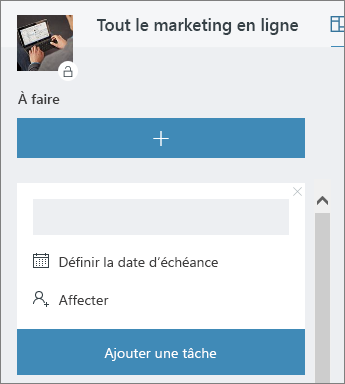
Entrez un nom de tâche dans la zone sous À faire, puis sélectionnez Ajouter une tâche.
Conseil
Pour répertorier plusieurs tâches rapidement, tapez le nom d’une tâche dans la zone sous À faire, appuyez sur Entrée, puis continuez à taper pour ajouter la tâche suivante.
Aucune zone n’apparaît ? Cliquez sur le signe plus (+) pour afficher la zone et ajouter une tâche.
Ajouter des détails à une tâche
Les tâches peuvent avoir un grand nombre de détails différents dans le Planificateur. Vous pouvez décider des éléments que vous voulez inclure ou exclure, et de la manière dont vous voulez que vos tâches apparaissent dans le Tableau.
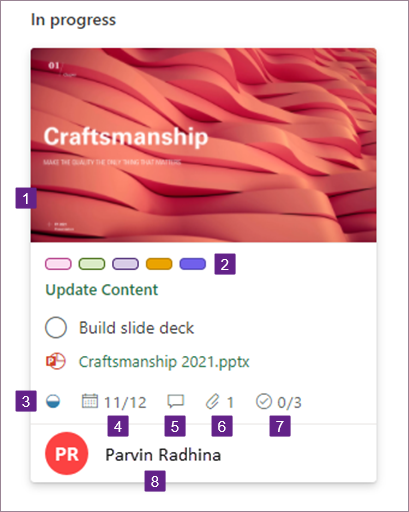
- Définir une image d’aperçu pour une tâche
- Marquer vos tâches avec des étiquettes
- Définir et mettre à jour l’avancement des tâches
- Ajouter des dates de début et d’échéance
- Discuter d’une tâche avec votre équipe
- Joindre des fichiers, des photos ou des liens
- Ajouter une liste de vérification à une tâche
- Copier des tâches du planificateur
- Voir à qui la tâche est assignée et Ajouter des personnes à votre plan
Que dois-je faire ensuite ?
Ce que vous faites ensuite dépend de ce que vous savez de votre travail et de la manière dont vous souhaitez suivre son avancement. Envisagez d’organiser vos tâches en compartiments et d’ajouter les personnes avec lesquelles vous travaillerez.