Accédez immédiatement à votre classe en ligne dans Microsoft 365 Éducation et Microsoft Teams. Avec les informations de connexion de votre appareil scolaires et entrez en classe à Microsoft365.com.
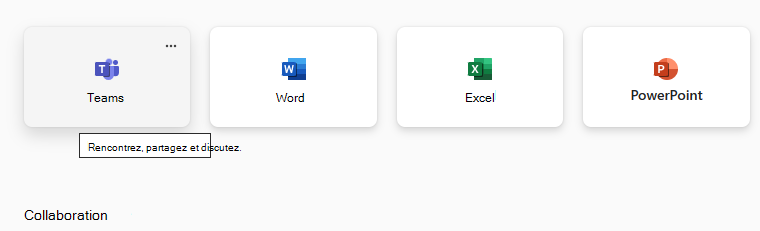
Se connecter à Teams
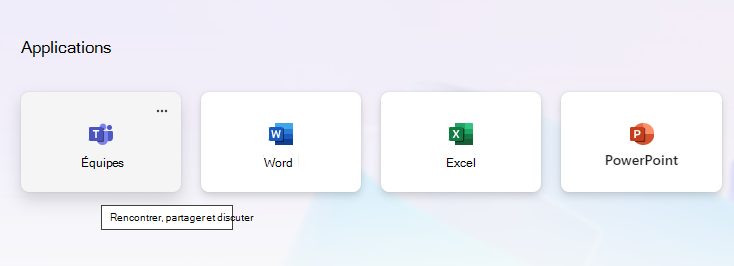
- Ouvrez Microsoft365.com sur votre navigateur web et connectez-vous à l’aide de votre adresse de messagerie et de votre mot de passe scolaires.
- Sélectionnez l’application Teams .
Remarque
Teams pour l’éducation fait partie de Microsoft 365 Éducation. Les étudiants et enseignants d’établissements éligibles peuvent s’inscrire gratuitement à Microsoft 365 Éducation. En savoir plus sur l’inscription.
Créer une équipe de classe
Des classes sont peut-être déjà configurées par votre administrateur informatique. Ou créez-en une.
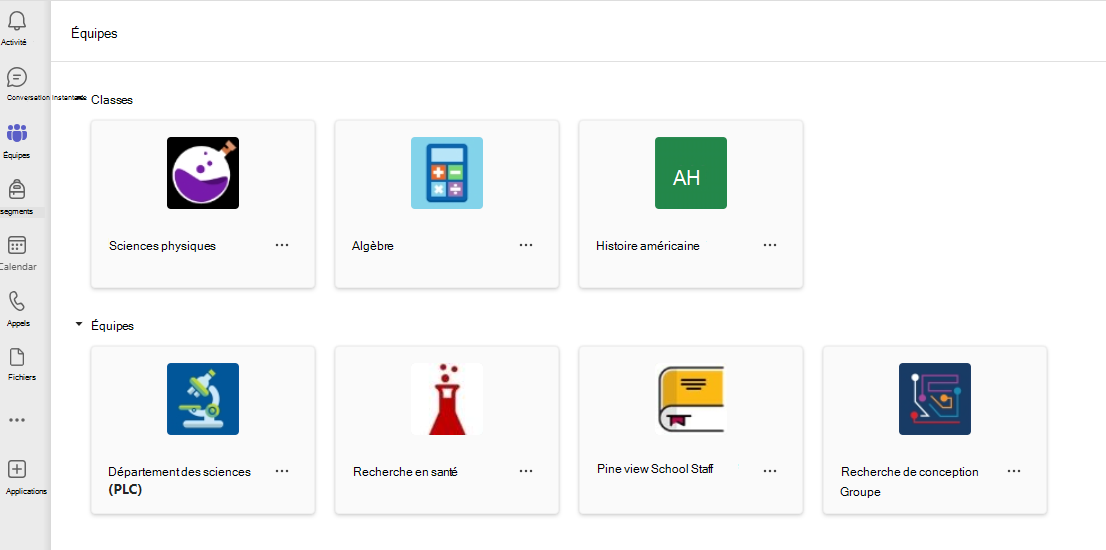
- Sélectionnez Teams
 dans la barre de l’application.
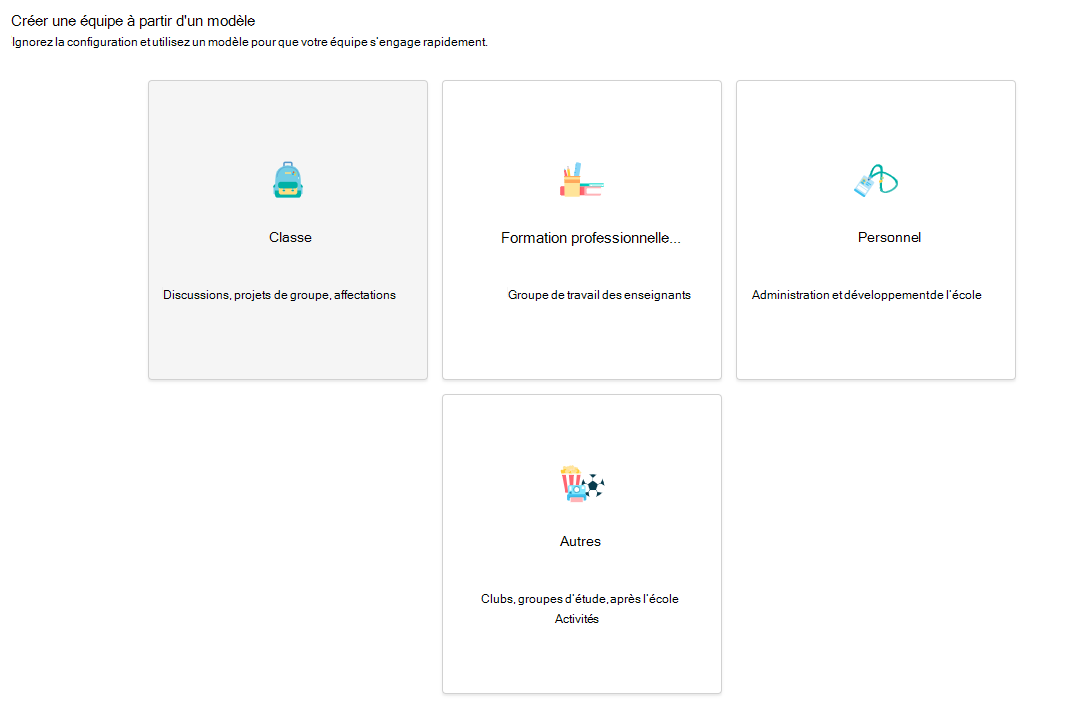
 - Sélectionnez Rejoindre ou créer une équipe>Créer une équipe.
- Sélectionnez Classe comme type d'équipe.
- Un canal - Général - est créé automatiquement par la configuration d’une nouvelle classe. Cliquez sur le bouton Utiliser ce modèle .
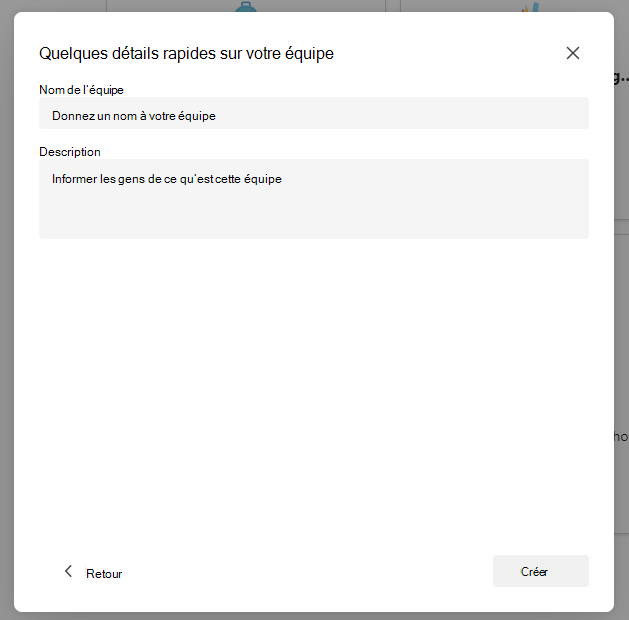
- Entrez un nom et une description facultative pour votre classe. Sélectionnez Créer.
Remarque
Vous ne voyez pas l’option permettant de créer une équipe ? Contactez votre administrateur informatique pour vérifier que vous disposez des autorisations appropriées.
Ajouter des étudiants (facultatif)
- Trouvez votre classe dans la liste des classes de la page Teams .
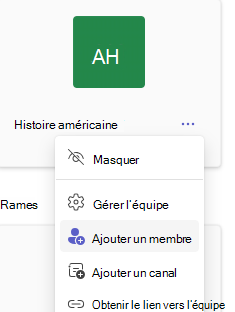
- Choisissez l’icône Autres options
 dans la vignette de classe.
 - Sélectionnez Ajouter un membre dans le menu déroulant.
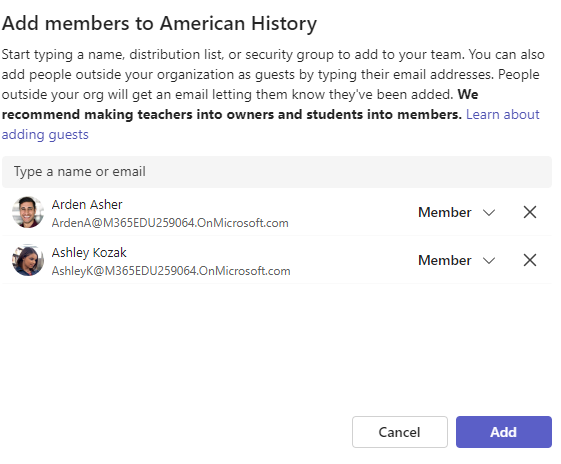
- Entrez le nom ou l’adresse e-mail de l’étudiant pour trouver l’étudiant approprié. Plusieurs étudiants peuvent être ajoutés à la liste des classes.
- Cliquez sur le bouton Ajouter pour ajouter tous les étudiants de la liste à votre groupe de classe. Si votre établissement scolaire a déjà créé des groupes de classe, demandez le nom de votre groupe de classe à votre administrateur informatique.
Remarque
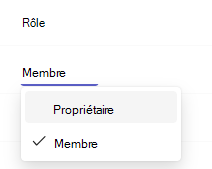
Pour ajouter des enseignants à cette équipe de classe, ajoutez-les au groupe de classe, puis accédez à la colonne Rôle et modifiez-les de membreà propriétaire.
C’est terminé.
Pour ajouter des étudiants ou apporter des modifications à cette équipe ultérieurement, accédez à l’équipe, puis sélectionnez Autres options .
.