Changez votre arrière-plan et l’affichage de classe lorsque vous rencontrez virtuellement votre classe.
Ajouter un arrière-plan
Choisissez ce qui apparaît derrière vous lorsque vous êtes devant la caméra, avant ou durant la réunion de la classe.
- Accédez au Calendrier
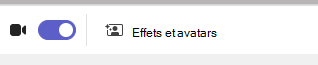
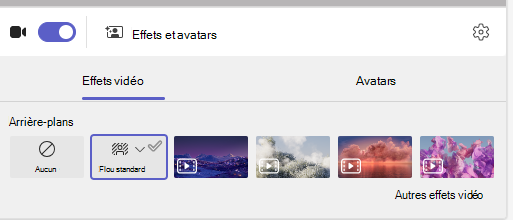
 , puis rejoignez votre réunion. Sur l’écran préalable à la réunion, activez votre caméra, puis sélectionnez Effets et avatars.
 - Choisissez Flou pour masquer votre arrière-plan.
- Vous pouvez également choisir une photo ou un arrière-plan virtuel.
Conseil
Si votre établissement scolaire l’a activé, vous pouvez charger l’une de vos photos pour l’utiliser comme arrière-plan. Sélectionnez Filtres >d’arrière-plan+ Ajouter nouveau. Choisissez un fichier .JPG, .PNG ou .BMP à partir de votre ordinateur.
- Cliquez sur Rejoindre maintenant pour appliquer votre expérience et commencer le cours.
Remarque
Pour modifier votre arrière-plan au cours d’une réunion, sélectionnez Autres actions>Appliquer des effets d’arrière-plan, choisir un aperçu en arrière-plan >Appliquer>et activer la vidéo. Votre photo s’affiche avec les différentes options d’arrière-plan.
Modifier votre affichage de classe
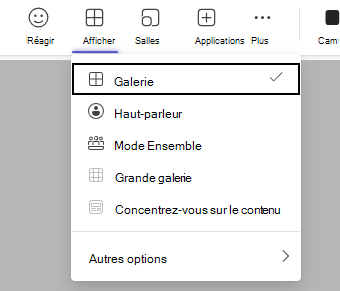
Passez à l’affichage Grande galerie ou au mode Ensemble pour afficher votre classe entière en même temps sur l’écran lorsque vous êtes en réunion.
- Rejoignez la réunion.
- Sur les contrôles de réunion, sélectionnez Afficher.
- Conférencier : Affiche uniquement l’intervenant de la réunion.
- Mode Ensemble : Montrez-vous et vos élèves ensemble avec un arrière-plan ajouté à toute la classe.
- Grande galerie : Affichez les flux vidéo de tout le monde simultanément
- Concentrez-vous sur le contenu : Lorsque plusieurs présentateurs partagent l’écran plusieurs fois (un par un), choisissez de vous concentrer sur le contenu pour réduire les distractions.
Remarque
L’affichage Grande galerie est idéal pour 9 à 49 participants. Le mode Ensemble est idéal pour 5 à 49 participants.
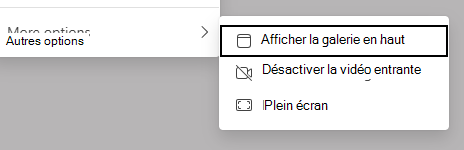
Autres options :
- Afficher la galerie en haut
- Désactiver la vidéo entrante
- Plein écran