Communiquez avec votre classe à l’aide de Microsoft Teams pour l’éducation ! Les connexions de classe peuvent désormais aller bien au-delà des murs d’une salle de classe avec des réunions, des conversations et des publications de canal dans les équipes de classe.
Organisez des réunions de classe virtuelle pour passer en revue les plans de cours et organiser des discussions de classe significatives. Découvrez comment implémenter des salles de groupe restreint dans vos réunions de classe pour faciliter les conversations et les projets en petits groupes.
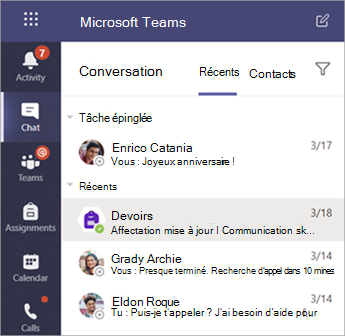
Envoyez des messages directs aux étudiants et aux enseignants pour passer en revue les questions ou les commentaires sur les leçons actuelles, les devoirs à venir et la progression de l’étudiant en classe. Assurez la sécurité des étudiants en implémentant des paramètres de conversation supervisés !
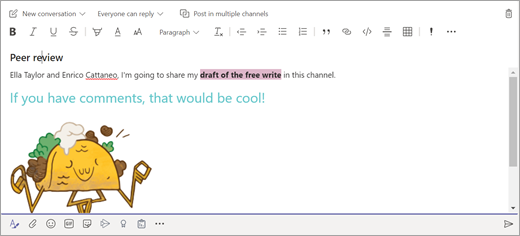
Utilisez le canal de votre équipe de classe pour créer des billets incluant des sujets de discussion, des questions et d’autres informations intéressantes que votre équipe de classe pourrait trouver utiles.
Organisez votre cours
- Pour créer un message pour toute votre classe, sélectionnez Teams
 , puis accédez à une équipe de classe et à un canal.
 - Sélectionnez Publications.
- Entrez votre message dans la zone de composition et sélectionnez Envoyer
 .
. - Utilisez @ et le nom de votre classe pour alerter tous les membres de votre post. Exemple :@Algebra.
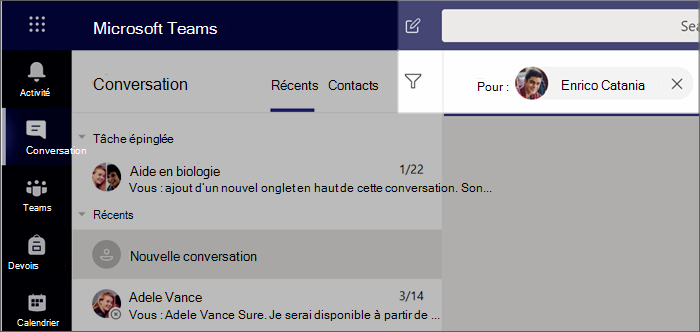
Lancez une conversation avec un étudiant ou un groupe d’étudiants
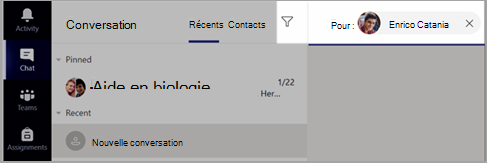
- En haut de l’application, sélectionnez Nouvelle conversation
 .
. - Dans le champ À, tapez le nom du ou des étudiants que vous voulez envoyer un message.
- Tapez votre message dans la zone de composition, puis sélectionnez Envoyer .
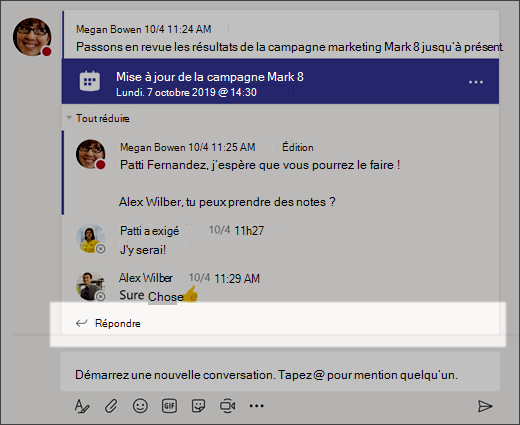
Répondre à une conversation
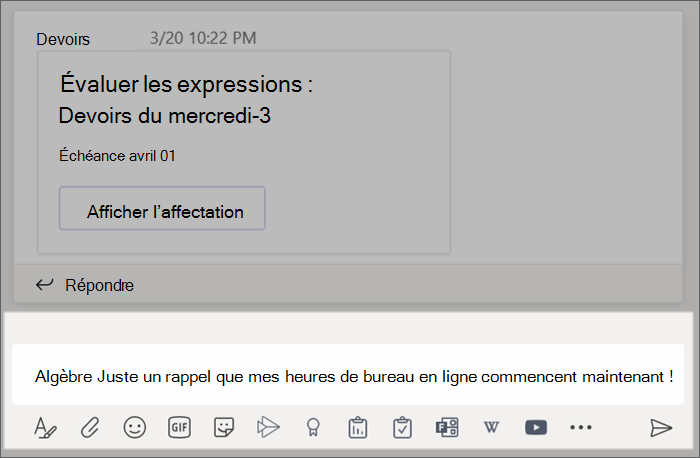
Les publications dans les canaux sont enfilées de la même manière que les publications sur les réseaux sociaux. Répondez sous le post d’origine pour conserver tous les messages organisés ensemble dans une conversation.
- Trouvez le fil de discussion auquel vous voulez répondre.
- Sélectionnez Répondre, ajoutez votre message, puis sélectionnez Envoyer .
Annonces
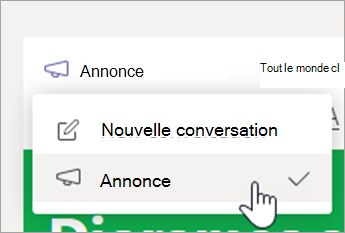
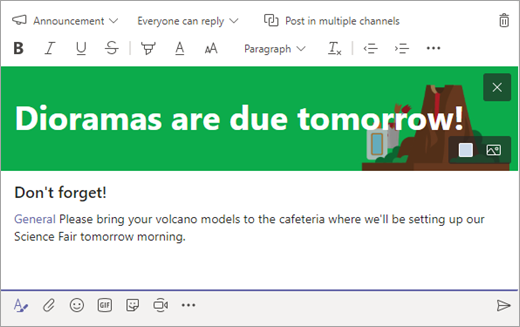
Utilisez les annonces pour attirer l’attention des étudiants sur des billets importants.
- Sélectionnez Format
 pour développer la zone de Composition.
 - Sélectionnez Annonce et Sélectionner une couleur d’arrière-plan pour personnaliser une publication importante.
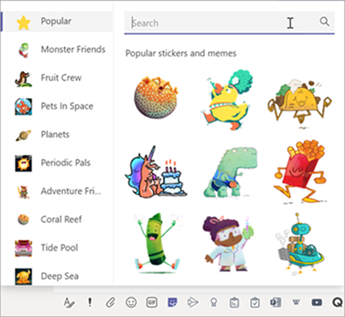
Ajouter un peu de bonne humeur avec des autocollants, etc.
- Sélectionnez Autocollant
 sous la zone de composition pour choisir parmi une gamme d’autocollants Microsoft Éducation personnalisés !
 - Sélectionnez Emojis
 pour des smiley et Giphy
 pour des GIF animés.
Programmer une réunion virtuelle pour votre classe
Utilisez les réunions de Teams pour planifier des présentations et des discussions virtuelles pour toute votre classe.
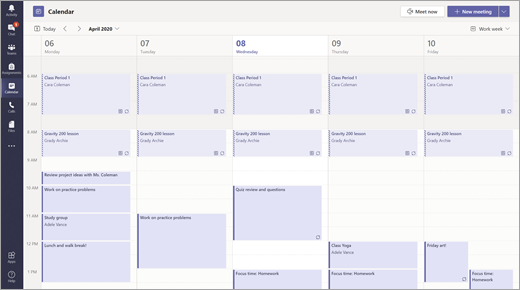
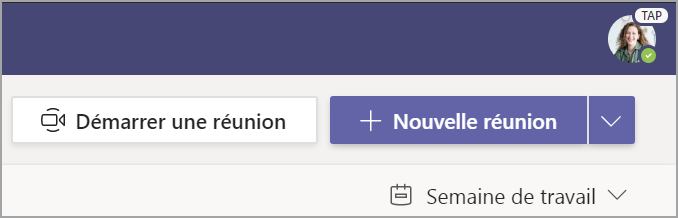
- Sélectionnez Teams , puis sélectionnez Calendrier
 .
. - Sélectionner + Nouvelle réunion.
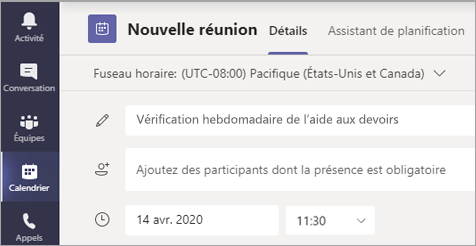
- Donnez un titre à votre nouvelle réunion. Choisissez une date et une heure, puis ajoutez d’autres détails.
Conseil
Vous pouvez configurer une réunion se répétant quotidiennement, hebdomadaire, mensuelle, annuelle ou à une cadence personnalisée.
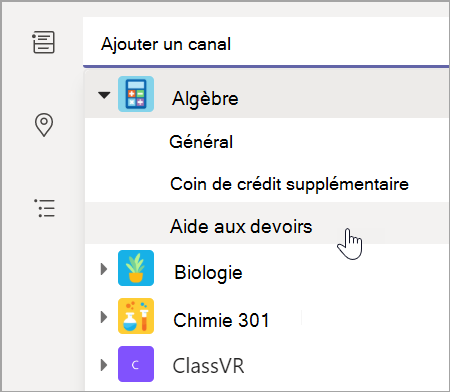
- Sélectionnez Ajouter un canal pour afficher la liste de vos équipes de classe et leurs canaux, puis sélectionnez un canal dans lequel vous vous rencontrez.
Remarque
Lorsque vous sélectionnez un canal dans une équipe de classe pour héberger une réunion, tous les étudiants ayant accès à ce canal peuvent participer à la réunion. De plus, toutes les ressources partagées et les enregistrements effectués pendant la réunion sont sauvegardés dans le canal.
- Prenez quelques instants pour vérifier les détails de votre réunion. Lorsque vous avez terminé, cliquez sur Envoyer. Cela ajoute ainsi votre réunion dans votre calendrier et celui de vos étudiants.
Conseil
En savoir plus sur les meilleures pratiques pour l’organisation de réunions de classe et le maintien de la sécurité pendant des réunions avec les étudiants.
Rencontrer vos étudiants à l’aide d’appels vidéo ou audio
Utilisez la conversation vidéo ou audio dans Teams pour rencontrer des étudiants individuels ou des groupes.
- Sélectionnez Chat dans la barre de l’application.
- Sélectionnez Nouveau chat. Dans la zone À , entrez le nom d’au moins un étudiant. Pour regrouper des étudiants, sélectionnez la flèche déroulante vers le bas et entrez un nom de groupe.
- Envoyez un message d’accueil pour démarrer la conversation !
- Sélectionnez Appel
 vidéo pour une réunion à l’aide de l’appel
 vidéo ou audio si vous préférez utiliser l’audio uniquement.
Vous pouvez également rencontrer des étudiants en direct dans une conversation existante.
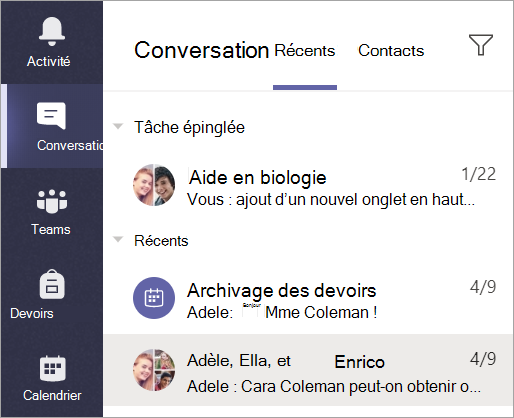
- Sélectionnez Chat dans la barre de l’application, puis choisissez la conversation à partir de laquelle vous souhaitez vous rencontrer.
- Sélectionnez Appel vidéo ou Appel audio pour démarrer une réunion avec un étudiant ou un groupe d’étudiants.
Conseil
Pour planifier une réunion à l’avance, sélectionnez Calendrier>+ Nouvelle réunion.
Remarque
Obtenez des conseils approfondis sur les réunions avec des étudiants et la sécurité des réunions.
Participer et gérer une réunion
Participez à une réunion que vous avez planifiée ou à laquelle vous avez été invité par une autre personne.
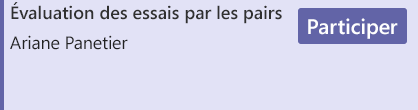
- Sélectionnez Calendrier et accédez à la réunion à laquelle vous souhaitez participer.
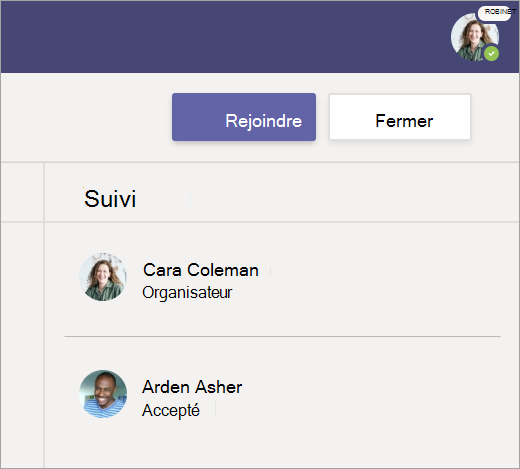
- Ouvrez la réunion et sélectionnez Participer.
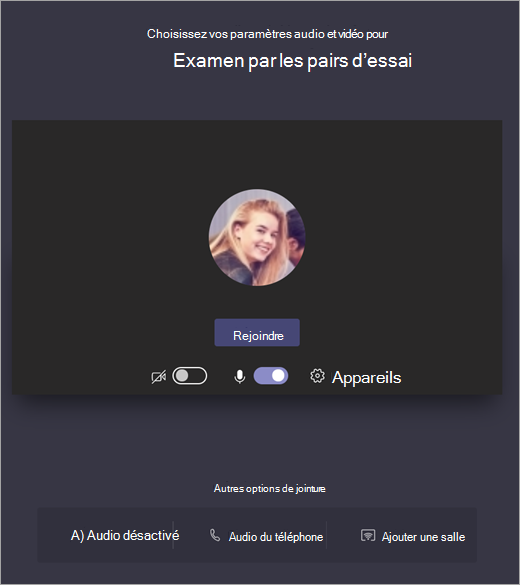
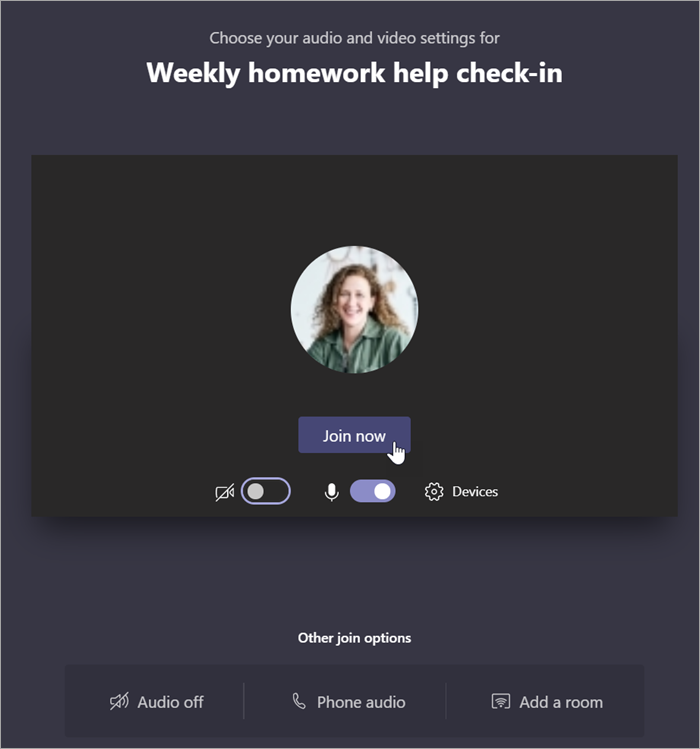
- Vérifiez l’entrée audio et vidéo, activez l’appareil photo, puis réactivez le son de votre microphone. Sélectionnez Participer maintenant pour entrer dans la réunion.
Conseil
Découvrez les conseils et astuces pour gérer des réunions d’étudiants et garantir la sécurité des étudiants.
 ou désactiver
  la vidéo.
 et désactivez le son
  de votre microphone.
 .
. réunion .
 .
.