Explorez Teams, Microsoft 365 et d’autres outils de Microsoft Éducation.
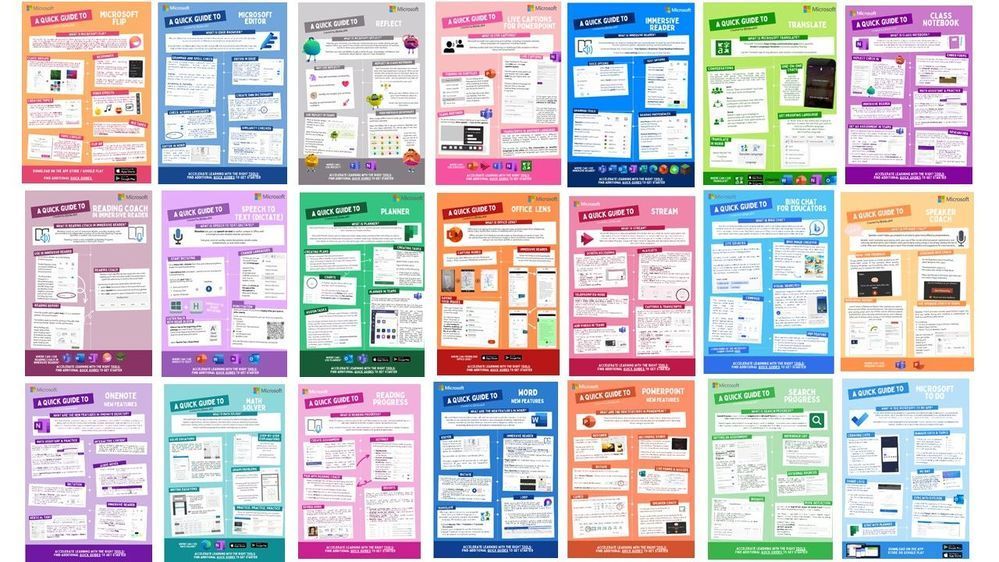
Guide rapide de Copilot
Copilot est accessible via copilot.microsoft.com ou la barre latérale Microsoft Edge. Il vous permet de poser des requêtes complexes, d’obtenir des réponses complètes, d’obtenir des informations condensées et de découvrir des idées utiles dans le même onglet. Copilot résume vos termes de recherche pour vous dans un paragraphe à l’aide du moteur de recherche Bing. Afin de cibler les résultats, vous pouvez également poser des questions supplémentaires et saisir des invites.
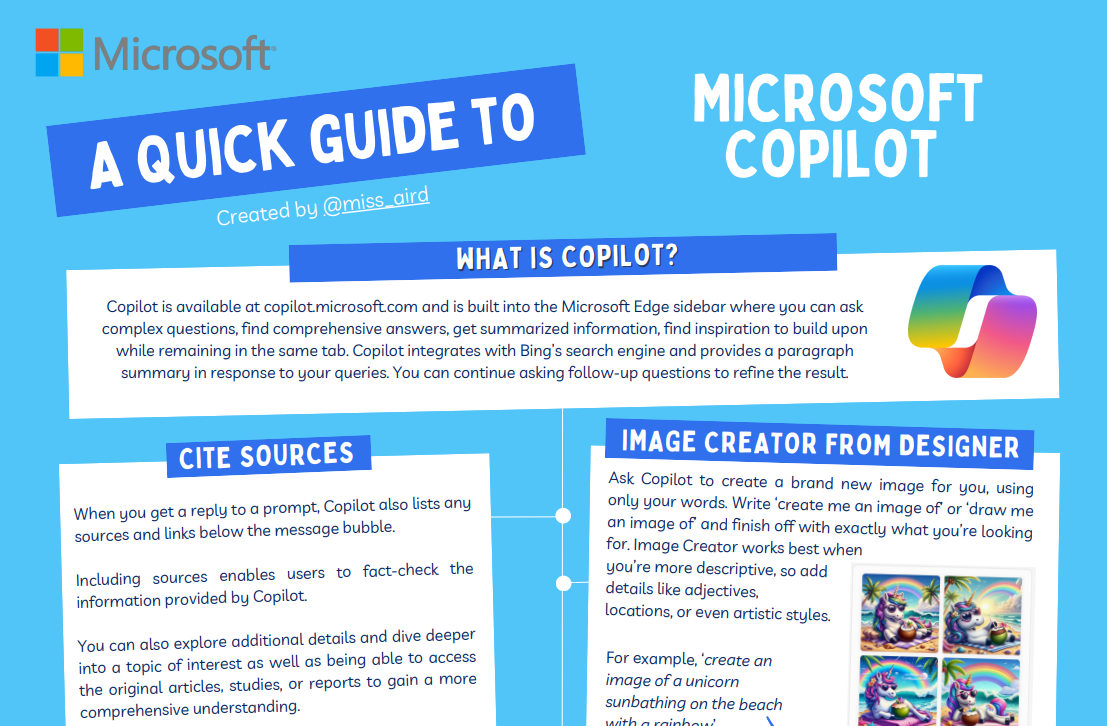
Guide rapide de Progrès en lecture
Microsoft Teams offre un outil gratuit appelé Progrès en lecture qui permet de suivre et d’aider les compétences de lecture de votre classe. Les étudiants enregistrent et vous envoient par e-mail une vidéo d’eux-mêmes en train de lire. Vous renvoyez le travail des étudiants après l’avoir noté, et Insights collecte et organise automatiquement les données afin que vous puissiez vous concentrer davantage sur les étudiants et moins sur l’analyse des données.
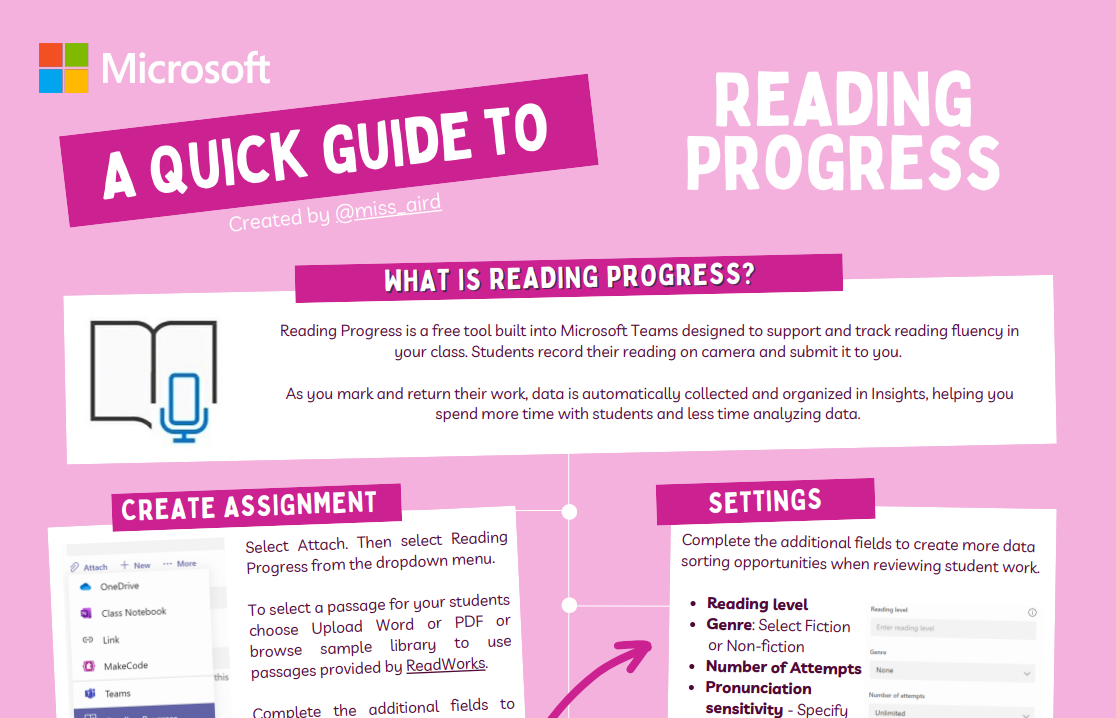
Guide rapide du Progrès en recherche
Les enseignants peuvent utiliser le Progrès en recherche pour attribuer aux étudiants un Assistant de recherche, qui leur permet de compiler les références qu’ils rencontrent lors de la recherche sur un certain sujet. L’enseignant examine et note la collection que ses élèves remettent comme devoirs.
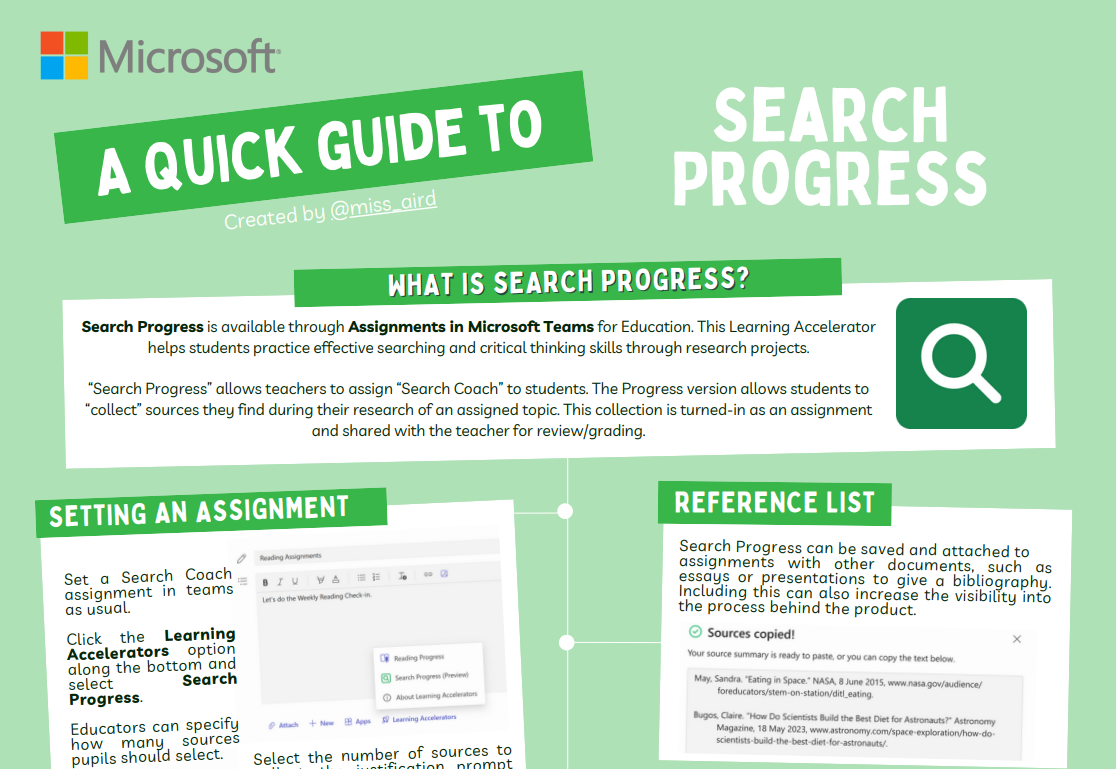
Guide rapide de l’Assistant de recherche
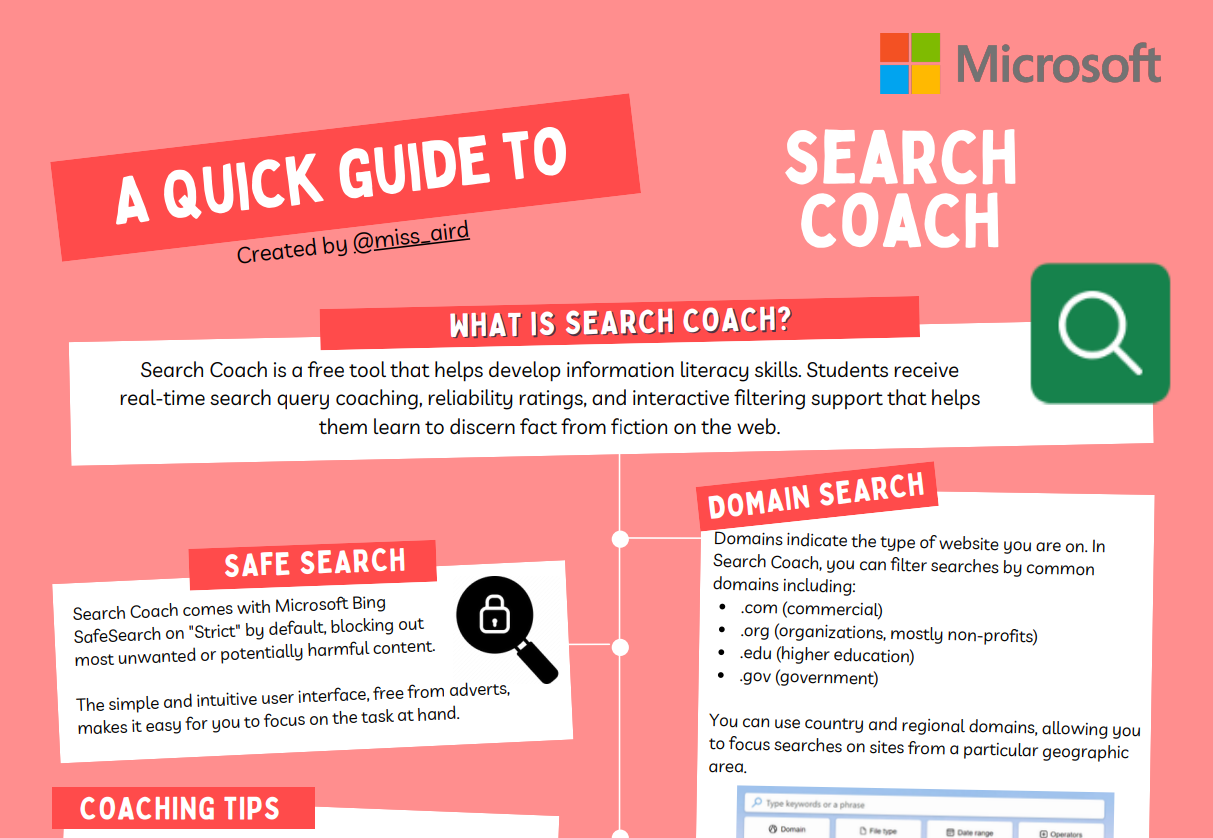
Assistant de recherche est un outil gratuit pour enseigner la maîtrise de l’information. Les étudiants reçoivent des commentaires en temps réel sur leurs termes de recherche, leurs scores de fiabilité et une aide au filtrage interactif pour les aider à faire la distinction entre les vraies et les fausses informations sur Internet.
Guide rapide du bloc-notes OneNote pour la classe
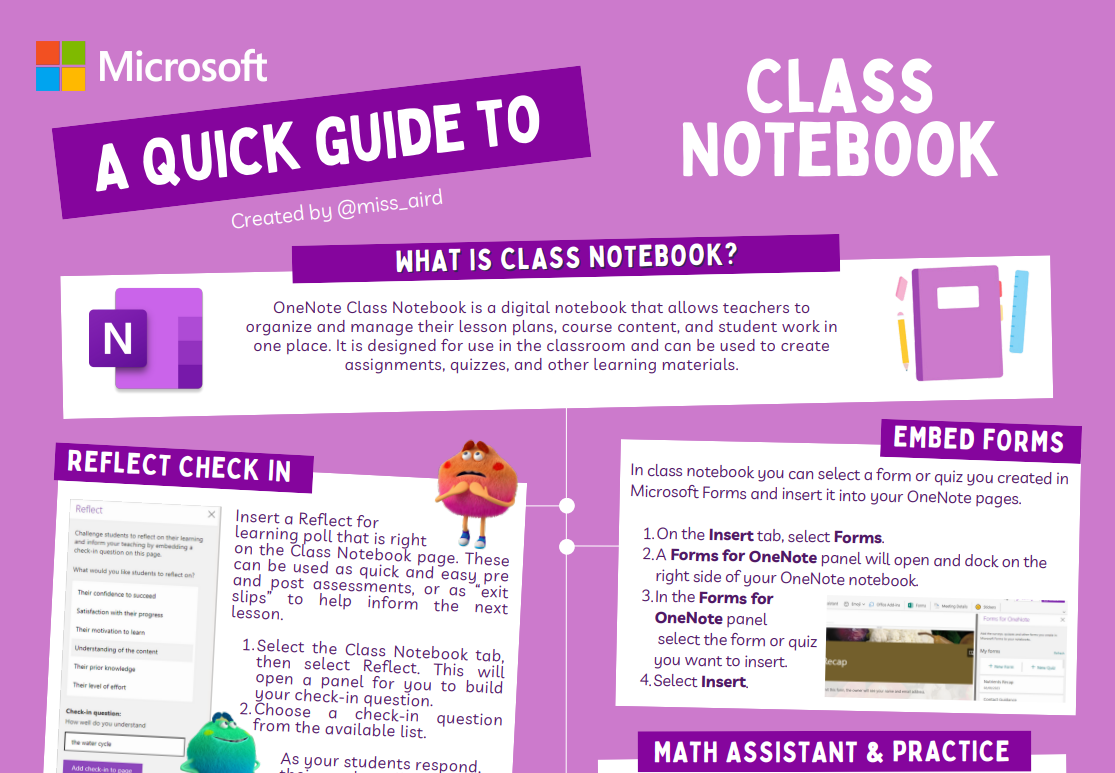
Un bloc-notes numérique appelé Bloc-notes OneNote pour la classe aide les enseignants à organiser et à gérer leurs cours, leurs supports de cours et le travail des étudiants en un seul endroit. Il peut être utilisé pour créer des devoirs, des tests et d’autres ressources pédagogiques.
Guide rapide de OneNote Desktop
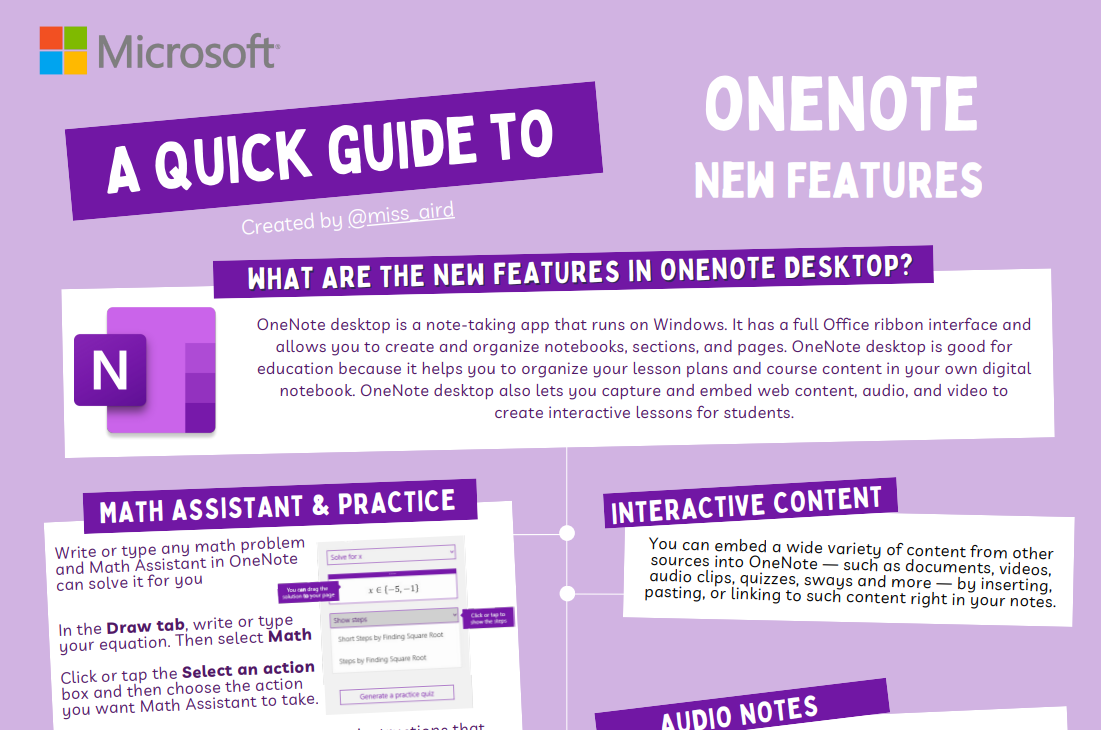
OneNote bureau est une application Windows permettant de prendre des notes. Il dispose d’une interface Office ruban et vous permet de créer et de trier des blocs-notes, des sections et des pages. La version de bureau de OneNote est utile pour l’éducation, car vous pouvez conserver vos plans de cours et le contenu de vos cours dans votre propre bloc-notes numérique. OneNote bureau vous permet également d’ajouter et d’incorporer du contenu web, audio et vidéo pour créer des leçons interactives pour les étudiants.
Guide rapide de Bookings
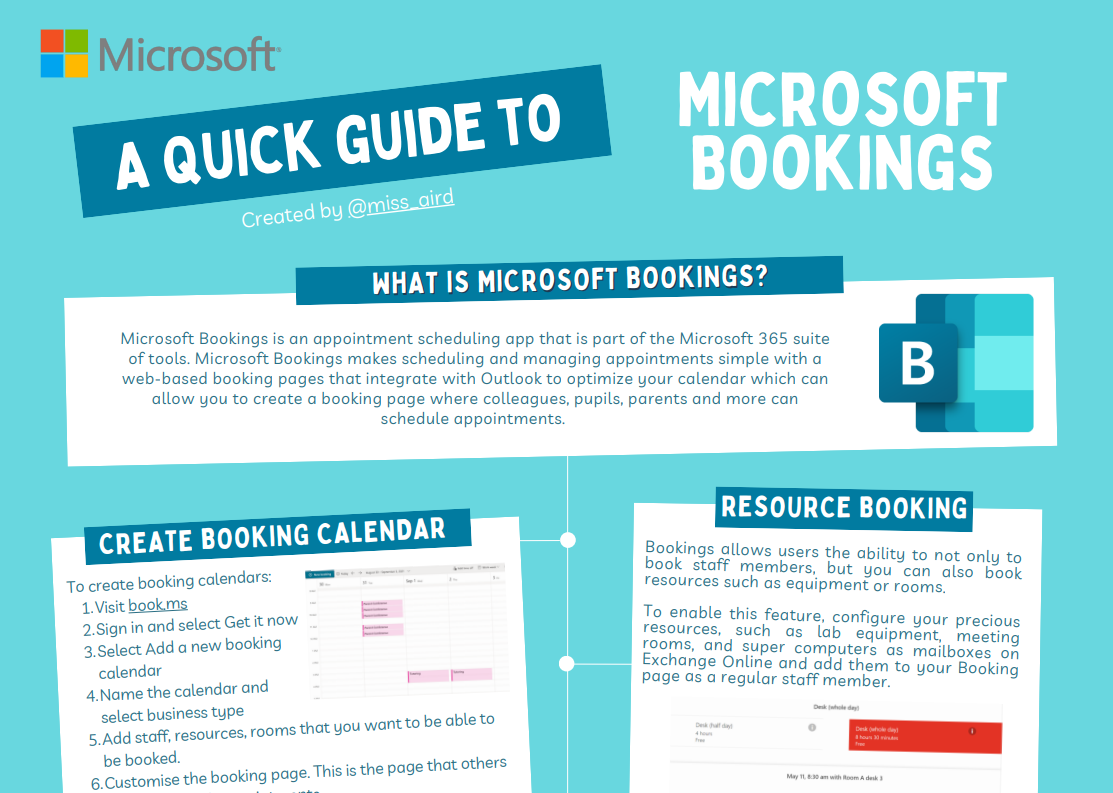
Microsoft Bookings est une application Microsoft 365 qui permet aux enseignants de planifier et de gérer facilement les rendez-vous. Avec Microsoft Bookings, les enseignants peuvent configurer une page de réservation dans laquelle ils peuvent permettre à d’autres utilisateurs de réserver et de synchroniser des rendez-vous avec leur calendrier Outlook.
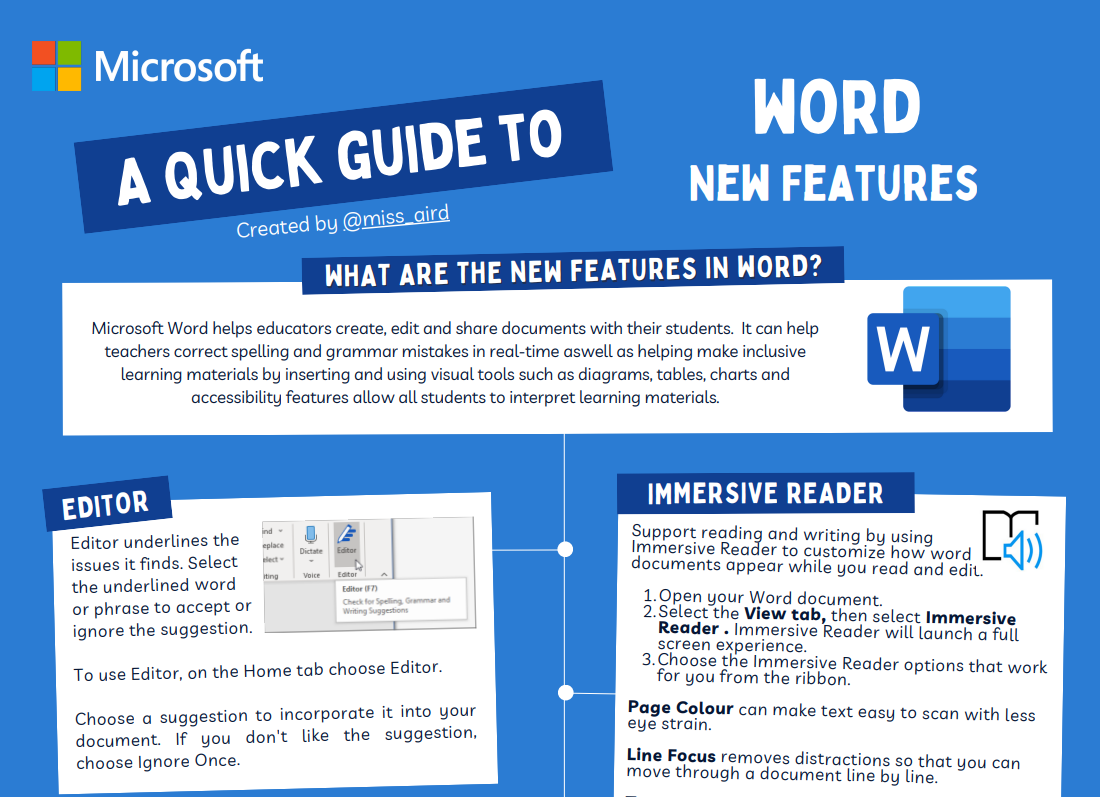
Guide rapide de Word
Microsoft Word permet aux enseignants de produire, modifier et distribuer des documents pour leurs étudiants. Il peut aider les enseignants à corriger les fautes d’orthographe et de grammaire au fur et à mesure qu’ils écrivent et les aider à concevoir du matériel d’apprentissage inclusif en ajoutant et en utilisant des outils visuels tels que des diagrammes, des tableaux, des graphiques et des fonctions d’accessibilité qui permettent à tous les élèves de comprendre le matériel d’apprentissage.
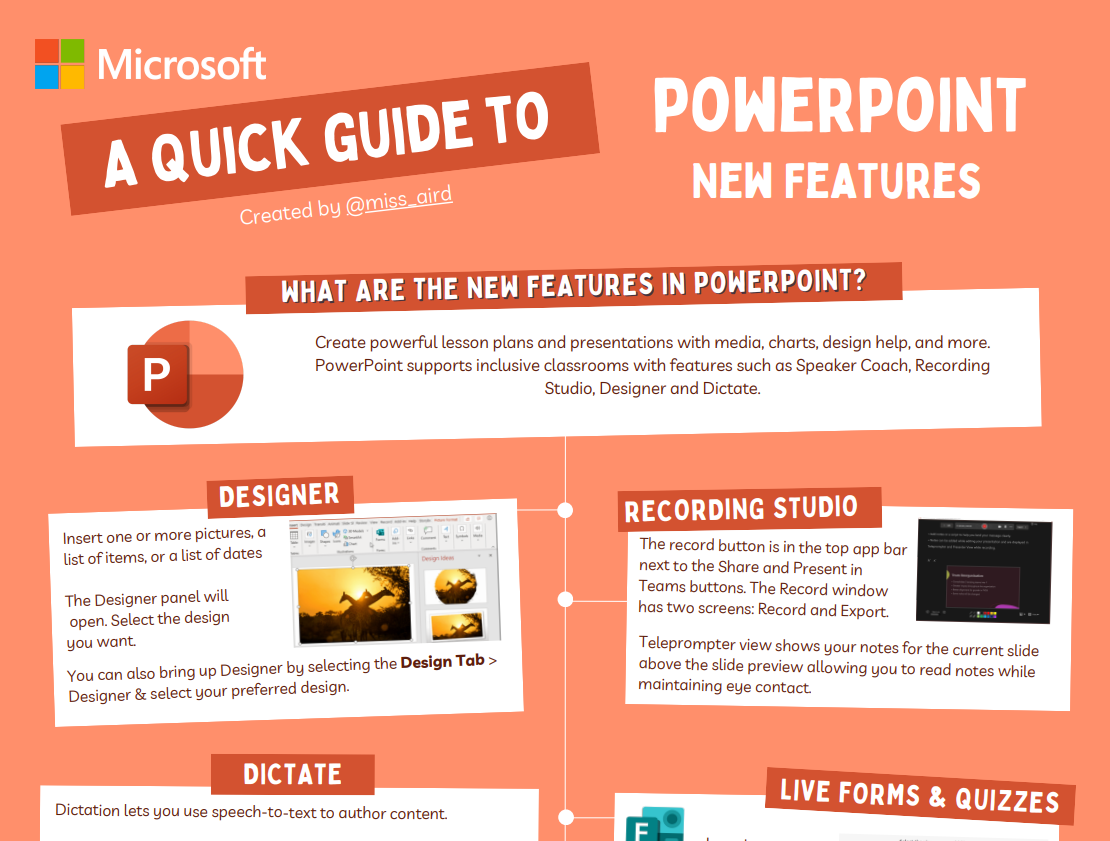
Guide rapide de PowerPoint
Utilisez des médias, des graphiques, de l’aide à la conception, etc. pour créer des plans de cours et des présentations efficaces. PowerPoint permet aux salles de classe inclusives d’accéder à des fonctionnalités telles que Assistant d’élocution, Studio d’enregistrement, Designer et Dicter.
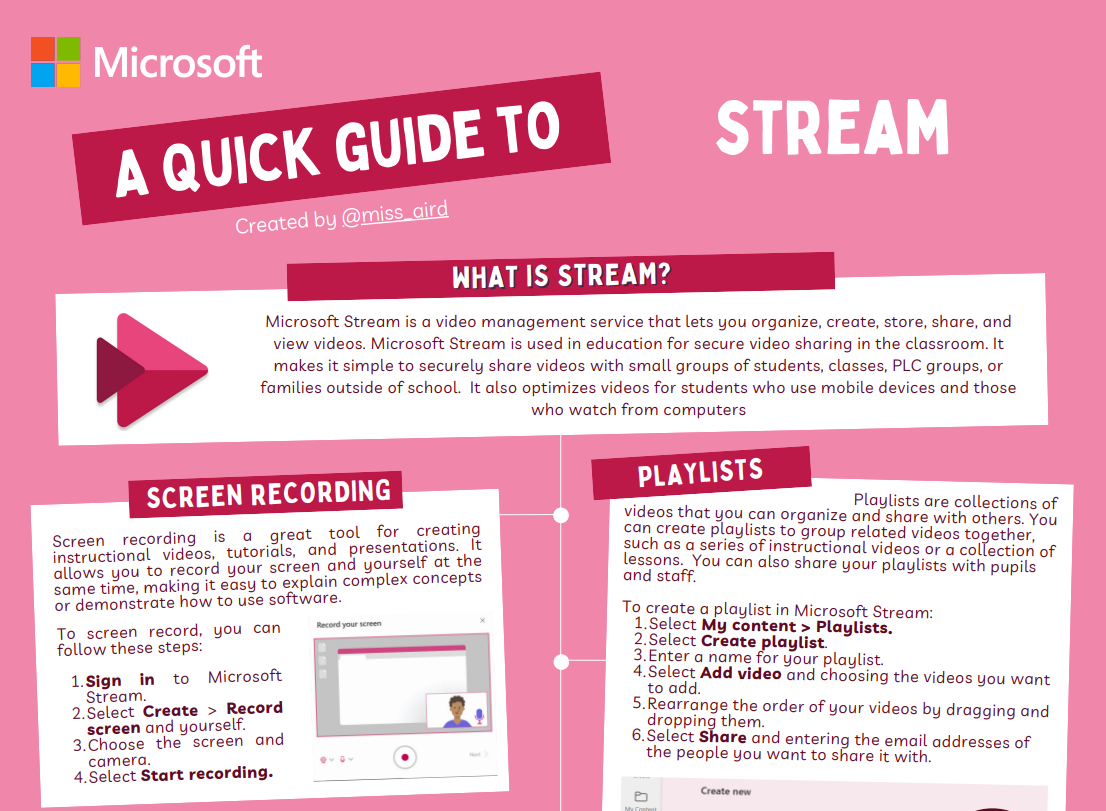
Guide rapide de Stream
Microsoft Stream est un service de gestion de vidéos qui aide les instructeurs à organiser, créer, stocker, partager et regarder des vidéos. Microsoft Stream est utilisé dans l’éducation pour le partage sécurisé de vidéos en classe. Il vous permet de partager facilement des vidéos avec de petits groupes d’étudiants, des classes, des groupes de PLC ou des familles en dehors de l’école. Il adapte également les vidéos pour les étudiants qui utilisent des appareils mobiles.
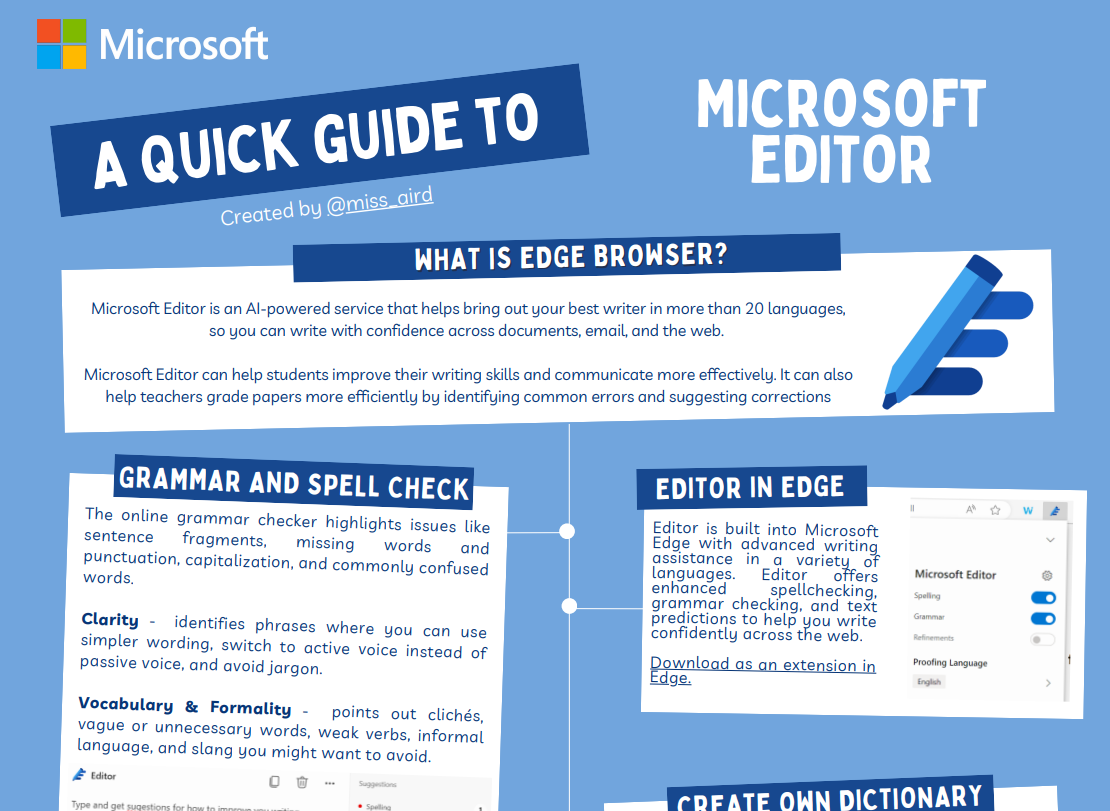
Guide rapide de l’éditeur
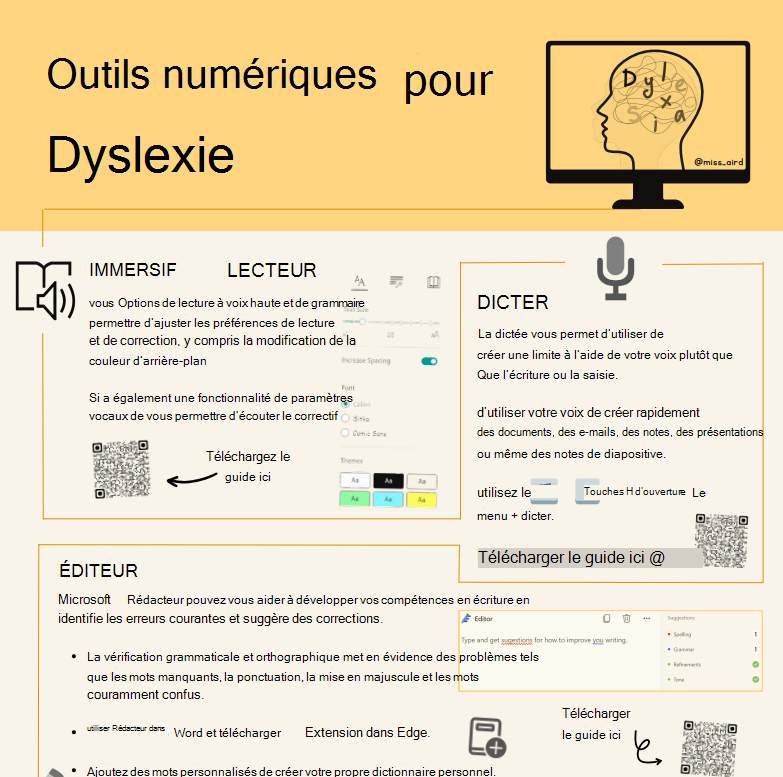
Les enseignants peuvent écrire plus efficacement sur des papiers, des e-mails et sur le web avec Rédacteur Microsoft. Avec l’aide de Rédacteur Microsoft, les étudiants peuvent améliorer leurs capacités d’écriture et la clarté de leur expression. Il peut également aider les enseignants à gagner du temps en identifiant les erreurs classiques et en fournissant des correctifs.
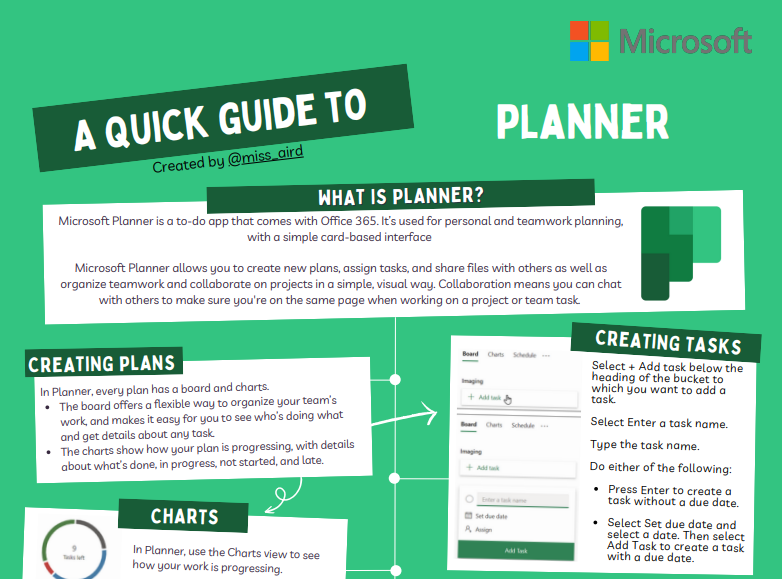
Guide rapide du Planificateur
Le Planificateur Microsoft est une application Microsoft 365 pour la planification personnelle et d’équipe. Il vous permet de faire des plans, d’attribuer des tâches et de partager des fichiers avec une interface simple basée sur une carte. Les instructeurs peuvent l’utiliser pour organiser et travailler sur des projets de manière visuelle. Vous pouvez également discuter avec d’autres personnes pour coordonner votre projet ou tâche d’équipe.
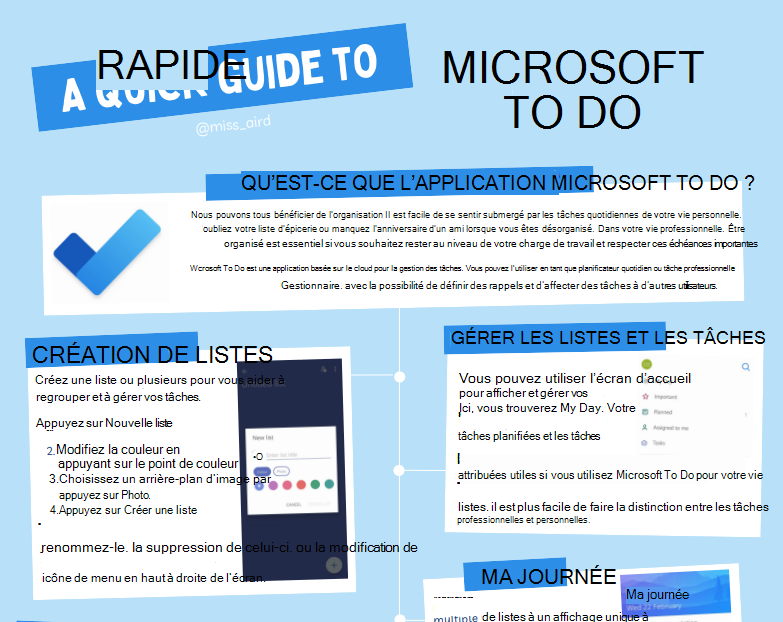
Guide rapide de To Do
Microsoft To Do est une application qui vous aide à organiser vos tâches en ligne. Vous pouvez l’utiliser pour planifier votre journée ou travailler sur des projets, organiser des rappels et assigner des tâches à d’autres personnes.
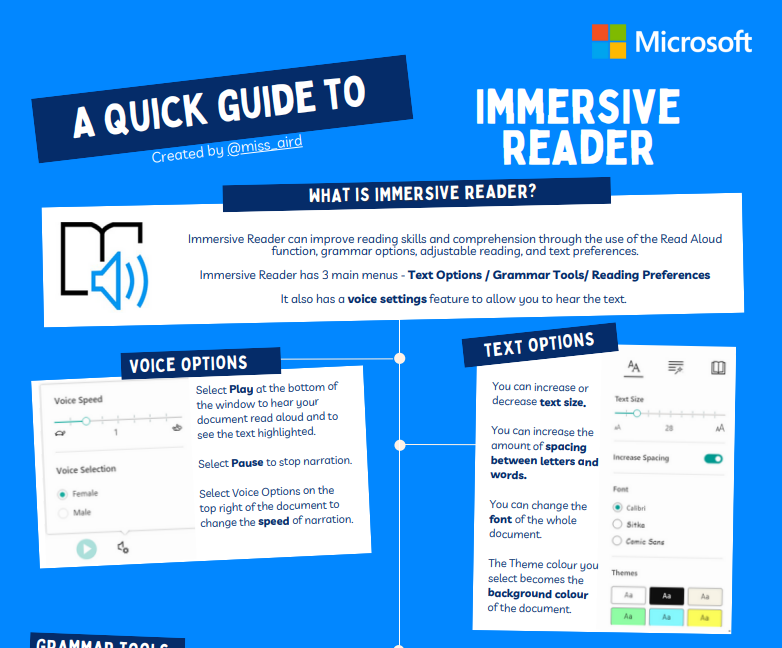
Guide rapide du Lecteur immersif
Le lecteur immersif peut aider les lecteurs à développer leurs compétences et leur compréhension à l’aide de la fonctionnalité Lecture à voix haute, des options grammaticales, de la vitesse de lecture et des préférences de texte. Le lecteur immersif a 3 menus principaux - Options de texte / Outils de grammaire / Préférences de lecture. Il dispose également d’une option de paramètres vocaux qui vous permet d’écouter le texte.
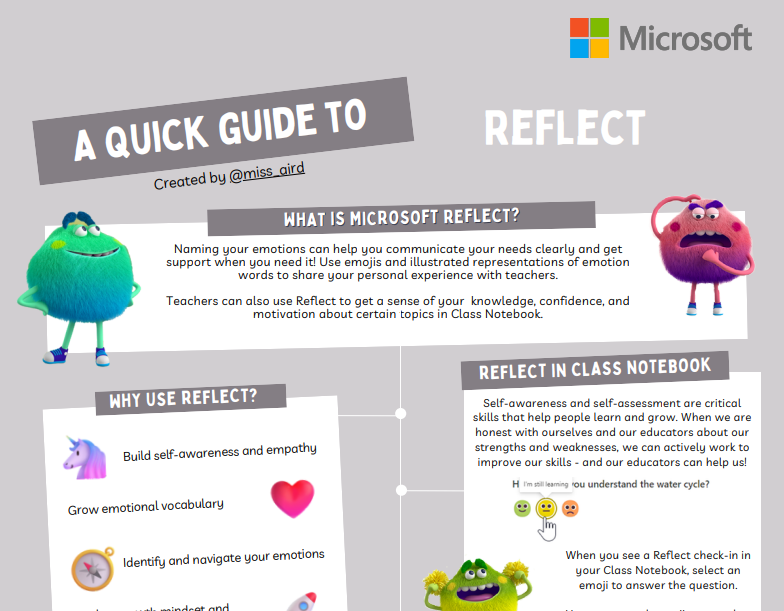
Guide rapide Reflect
Microsoft Reflect vous aide à créer des case activée percutantes pour obtenir des informations sur le bien-être de vos apprenants et créer une communauté d’apprentissage plus heureuse et plus saine, le tout via une application facile à utiliser. En identifiant les émotions de vos élèves, vous pouvez exprimer leurs besoins. Utilisez des émojis et des images de mots émotionnels pour évaluer ce que ressentent les étudiants. Les enseignants peuvent également utiliser Reflect pour comprendre l’apprentissage, l’estime de soi et l’intérêt de leurs étudiants pour différentes rubriques dans le bloc-notes pour la classe.
Guide rapide des sous-titres en direct
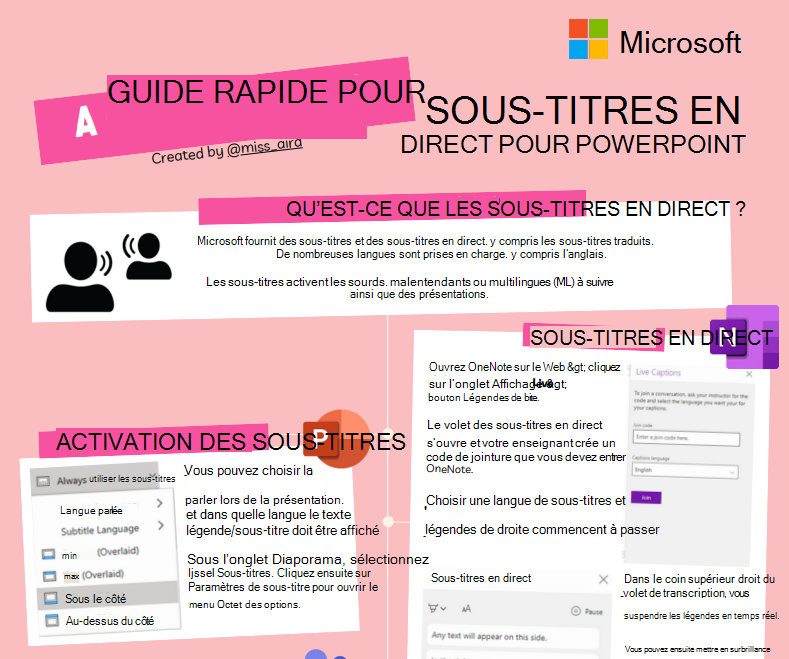
Les légendes et sous-titres en direct, avec les options de traduction, sont fournis par Microsoft. Les étudiants sourds, malentendants ou ML peuvent les utiliser pour comprendre les présentations. L’anglais et de nombreuses autres langues sont pris en charge.
Guide rapide de reconnaissance vocale (dicter)
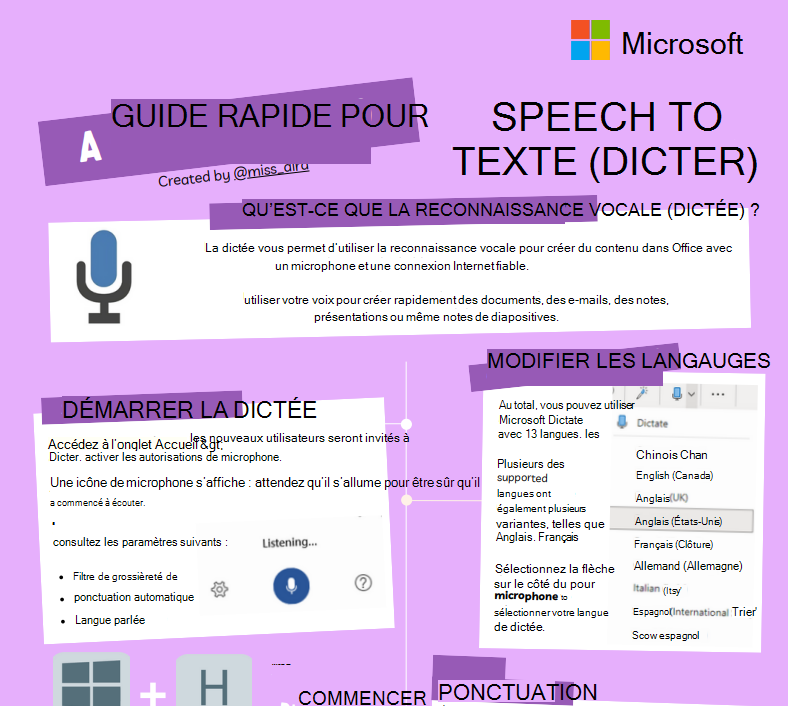
Avec la dictée, vous pouvez utiliser la reconnaissance vocale pour écrire du contenu dans Office à l’aide d’un microphone et d’une connexion Internet stable. Vous pouvez utiliser votre voix pour créer facilement des documents, des e-mails, des notes, des présentations ou des commentaires de diapositives.
Guide rapide de l’Assistant de lecture IA
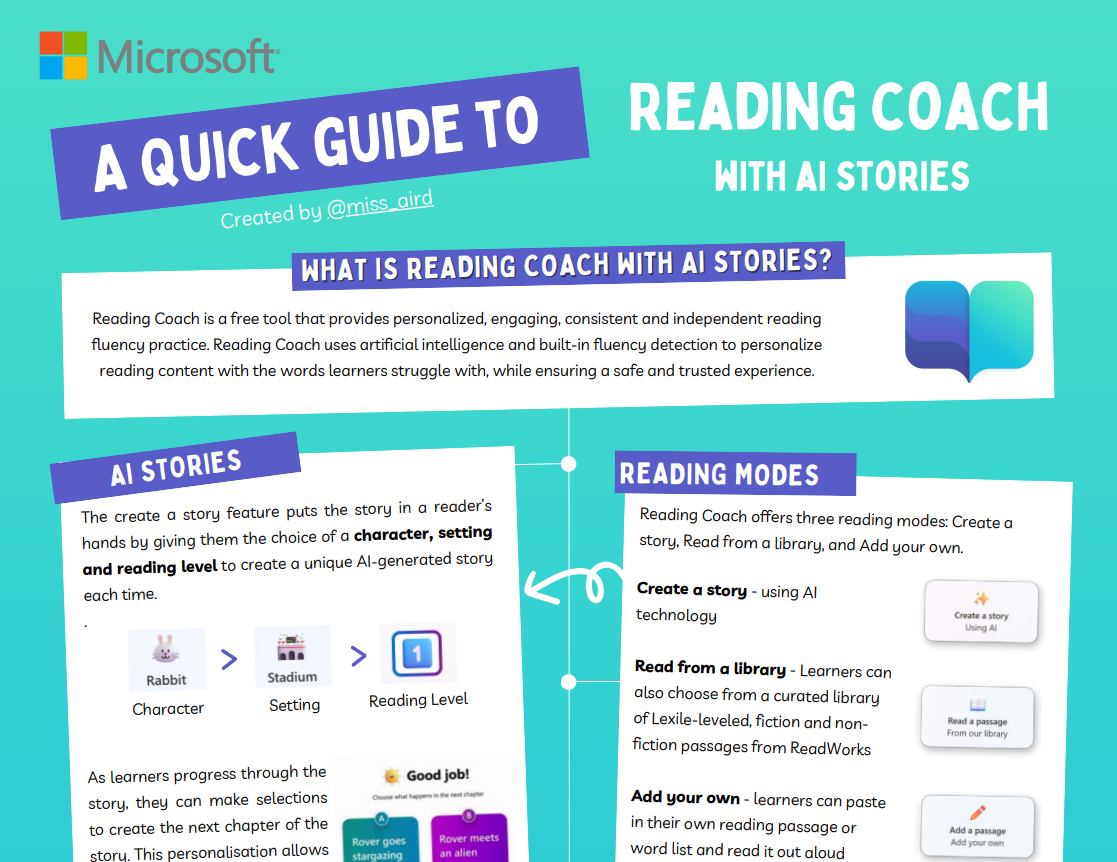
L’Assistant de lecture est un outil gratuit qui offre des exercices de lecture personnalisés, attrayants, cohérents et indépendants. L’Assistant de lecture utilise l’intelligence artificielle et la détection de la fluidité intégrée pour personnaliser le contenu de lecture avec les mots avec lesquels les apprenants ont du mal, tout en garantissant une expérience sûre et fiable.
Guide rapide des fonctionnalités d’IA de Teams EDU pour les enseignants
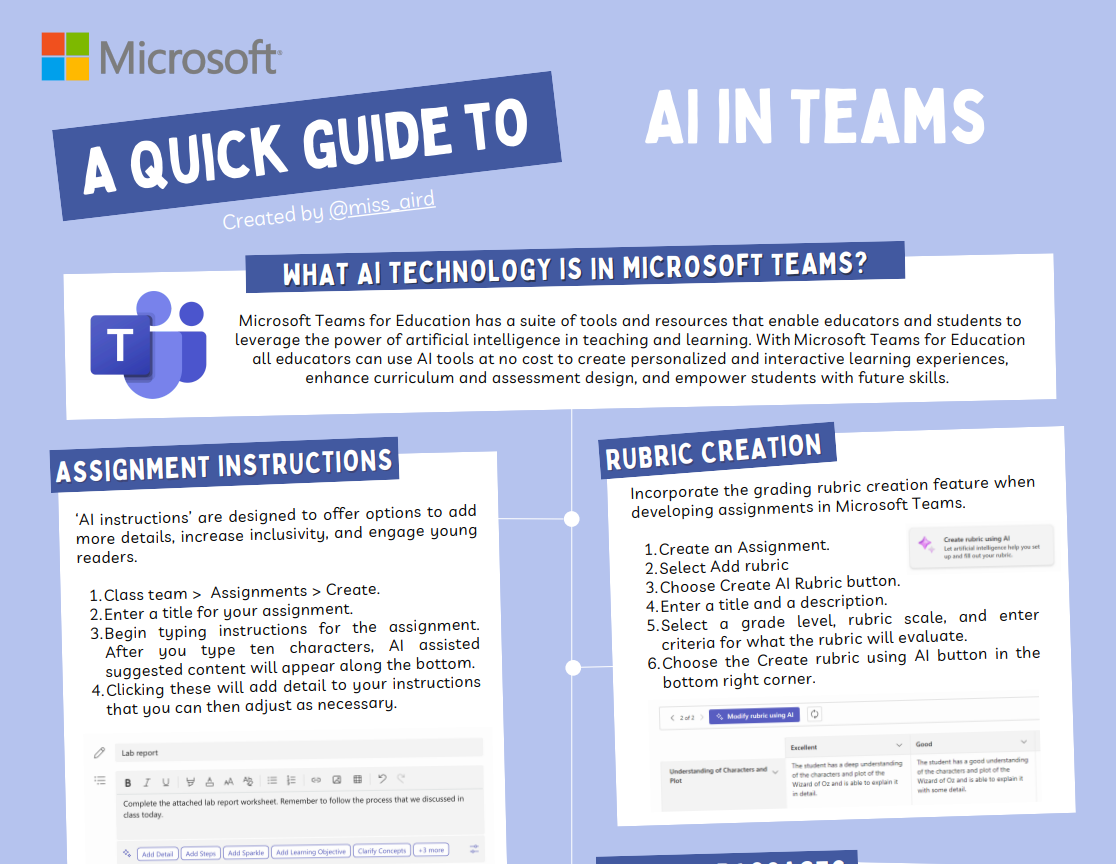
Microsoft Teams pour l’éducation dispose d’une suite d’outils et de ressources qui permettent aux enseignants et aux étudiants de tirer parti de la puissance de l’intelligence artificielle dans l’enseignement et l’apprentissage. Avec Microsoft Teams pour l’éducation, tous les enseignants peuvent utiliser gratuitement les outils d’IA pour créer des expériences d’apprentissage personnalisées et interactives, améliorer la conception des programmes et des évaluations, et donner aux étudiants les compétences futures.
Khanmigo guide rapide
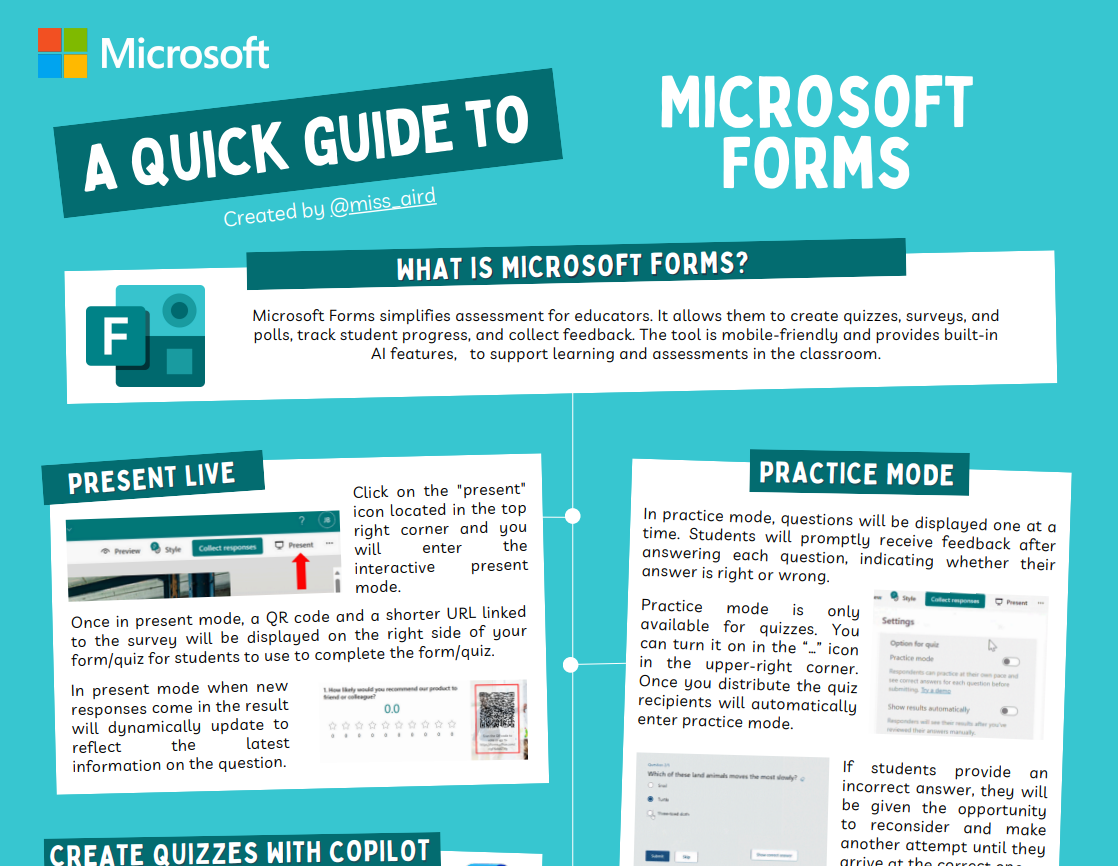
Khanmigo for Teachers est un assistant d’enseignement basé sur l’IA disponible gratuitement pour tous les enseignants américains, grâce à un nouveau partenariat entre Microsoft et Khan Academy. Khanmigo est conçu pour rendre votre travail moins axé sur la paperasse et plus sur l’enseignement. Il collabore avec vous sur vos tâches les plus lourdes, en générant des rapports d’avancement de haute qualité et des activités en classe qui s’appuient sur votre expertise.
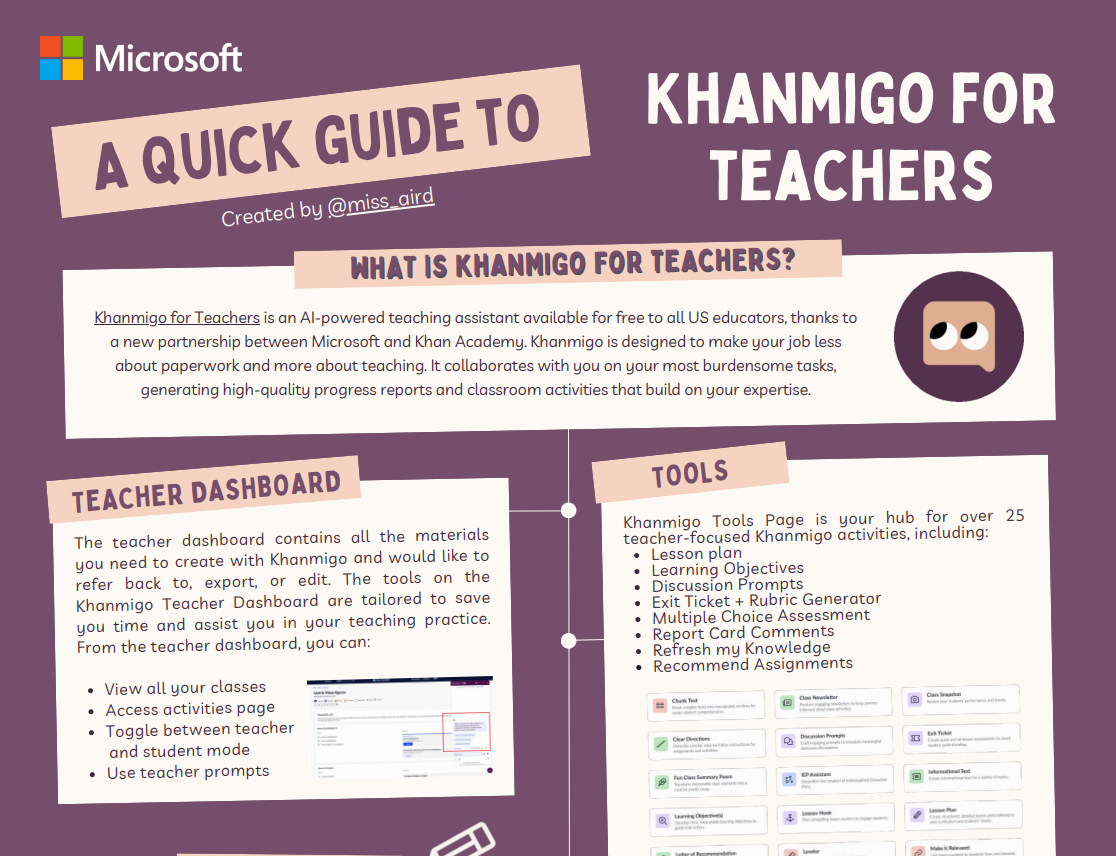
Guide rapide de Microsoft Classwork
Classwork est conçu pour vous aider à simplifier votre processus de planification de cours et à organiser vos ressources de classe plus efficacement. Classwork est un guichet unique permettant de créer et d’organiser des ressources de classe, notamment des devoirs, des pages de bloc-notes OneNote pour la classe, des liens web, des fichiers et des canaux Teams.
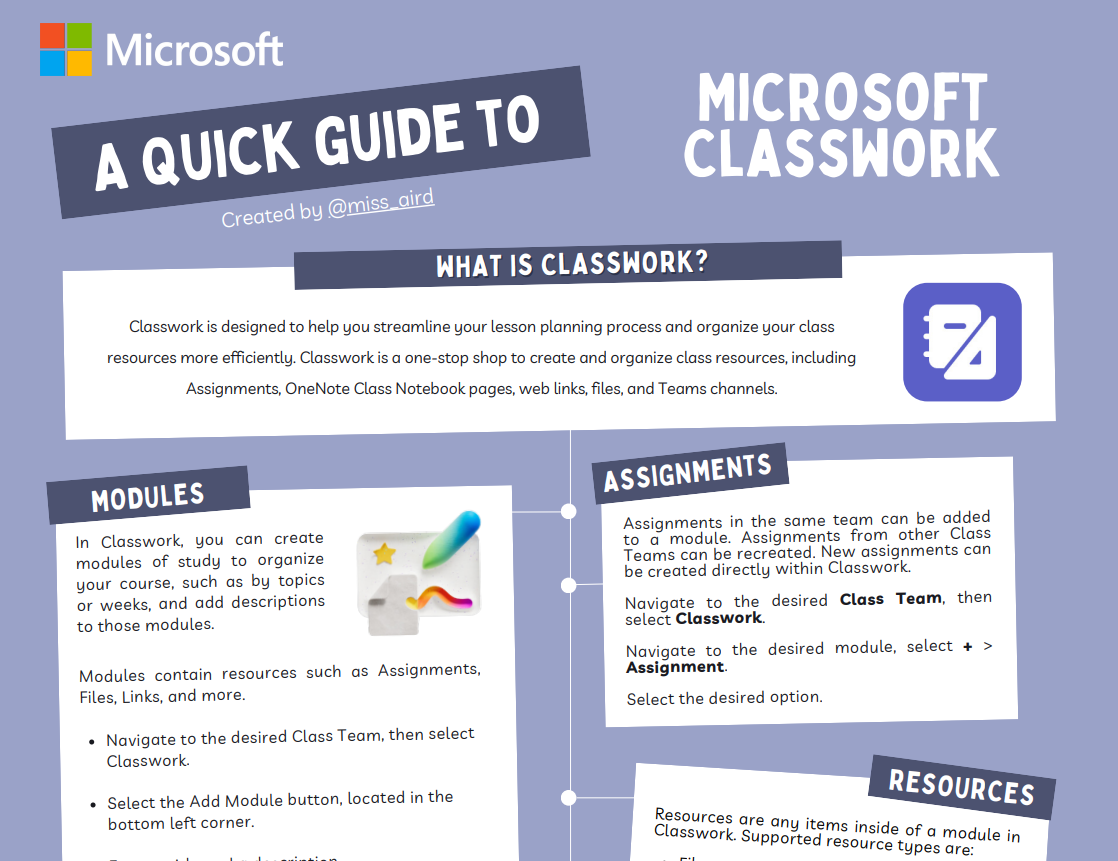
Microsoft Loop
Microsoft Loop est une expérience de co-création transformative qui rassemble des équipes de personnes, du contenu et des tâches sur vos outils et appareils. Loop combine un canevas puissant et flexible avec des composants portables qui se déplacent librement et restent synchronisés entre les applications, ce qui permet aux équipes de réfléchir, de planifier et de créer ensemble en temps réel. Loop est composé de 3 éléments : les composants, les pages et les espaces de travail.
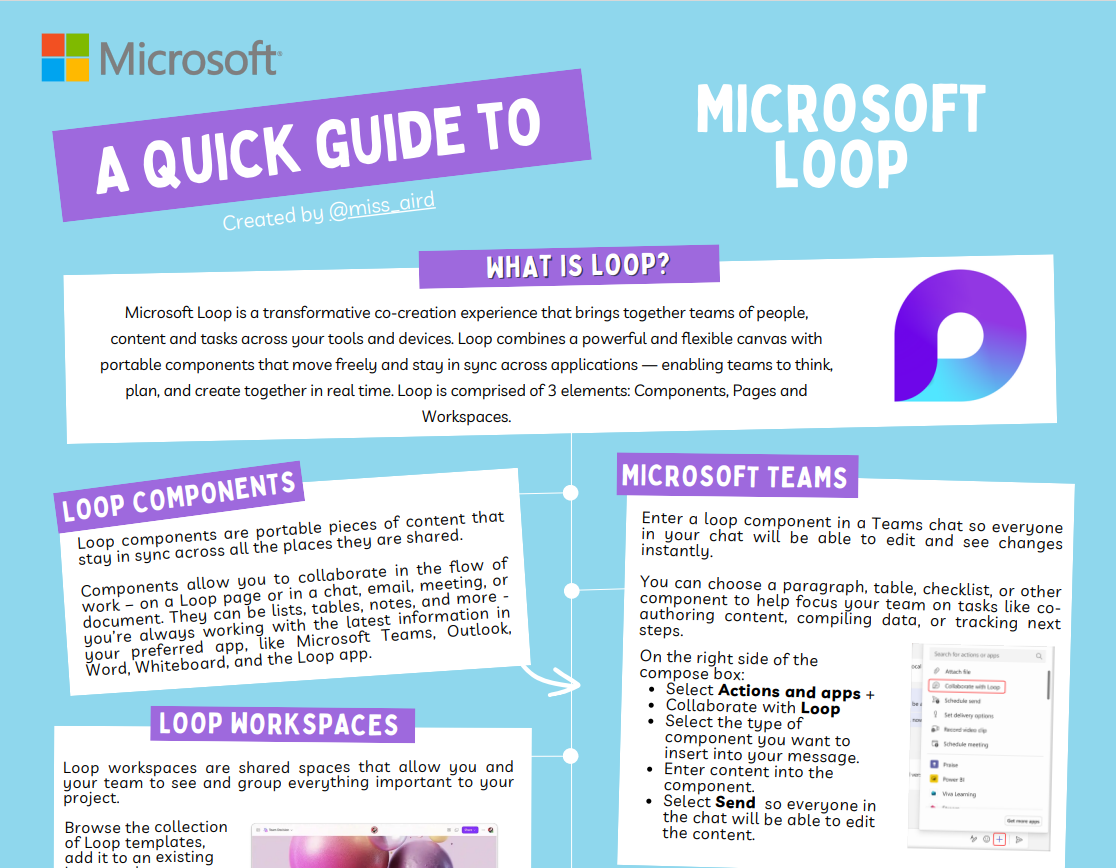
Microsoft Forms
Microsoft Forms simplifie l’évaluation pour les enseignants. Il leur permet de créer des quiz, des enquêtes et des sondages, de suivre les progrès des étudiants et de recueillir des commentaires. L’outil est adapté aux mobiles et fournit des fonctionnalités d’IA intégrées, pour prendre en charge l’apprentissage et les évaluations en classe.
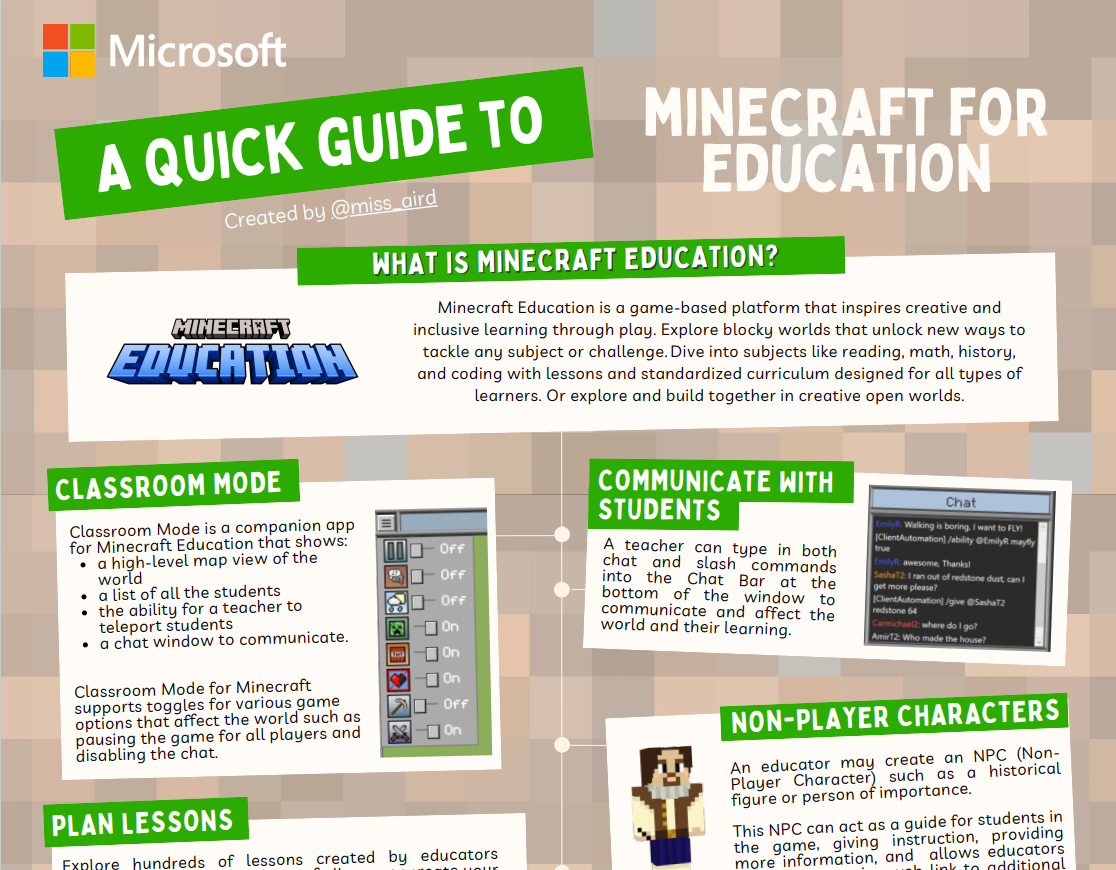
Minecraft pour l’Éducation
Minecraft Education est une plateforme basée sur le jeu qui inspire un apprentissage créatif et inclusif par le jeu. Explorez des mondes en blocs qui débloquent de nouvelles façons d’aborder n’importe quel sujet ou défi. Plongez dans des matières comme la lecture, les mathématiques, l’histoire et le codage avec des leçons et un programme standardisé conçus pour tous les types d’apprenants. Ou explorez et construisez ensemble dans des mondes ouverts créatifs.
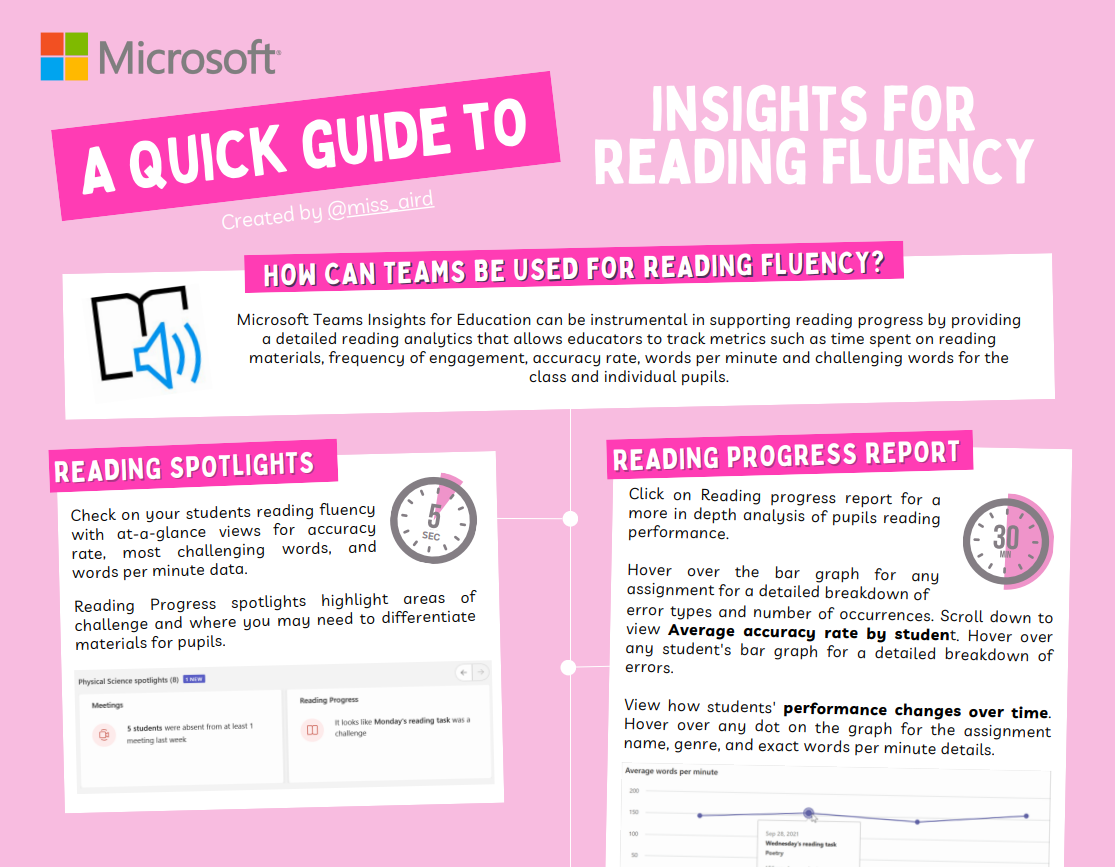
Informations sur la fluidité de la lecture
Microsoft Teams Insights pour l’éducation peut jouer un rôle déterminant dans la prise en charge de la progression en lecture en fournissant une analytique de lecture détaillée qui permet aux éducateurs de suivre des mesures telles que le temps passé sur les supports de lecture, la fréquence d’engagement, le taux de précision, les mots par minute et les mots difficiles pour la classe et les élèves individuels.
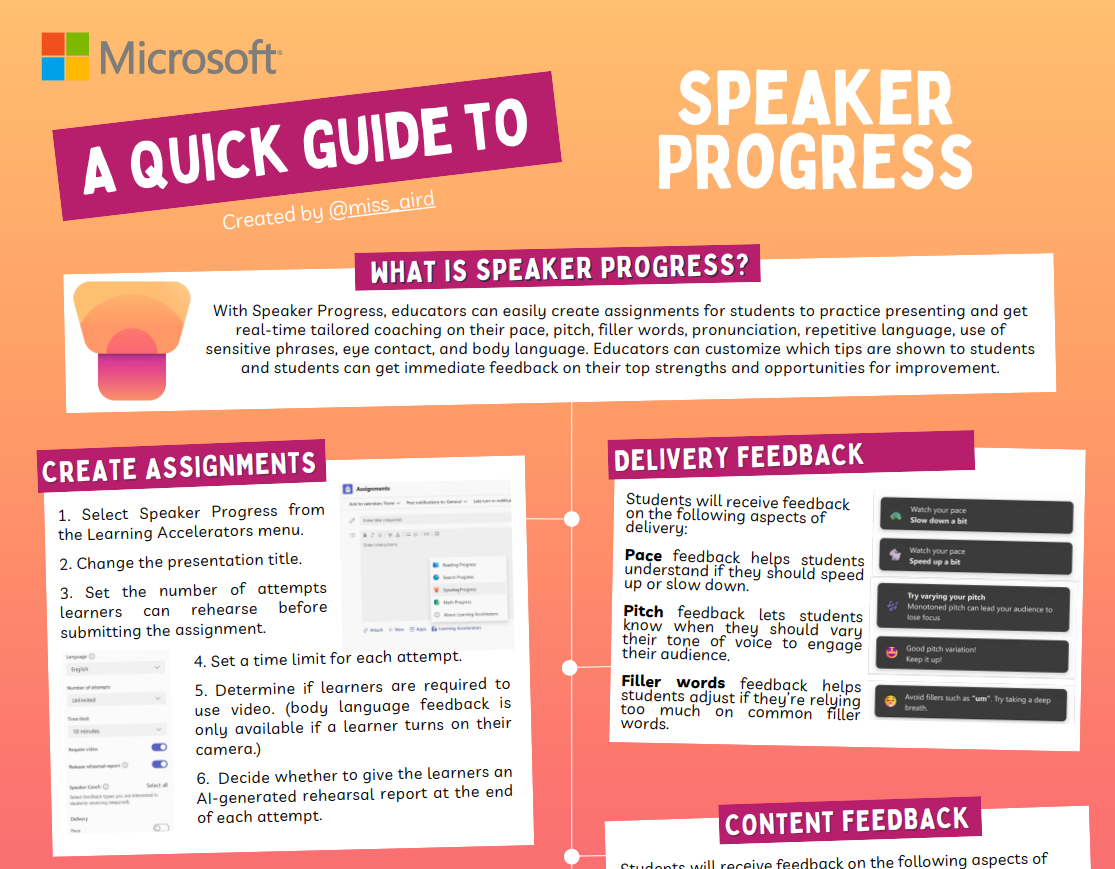
Progrès en élocution
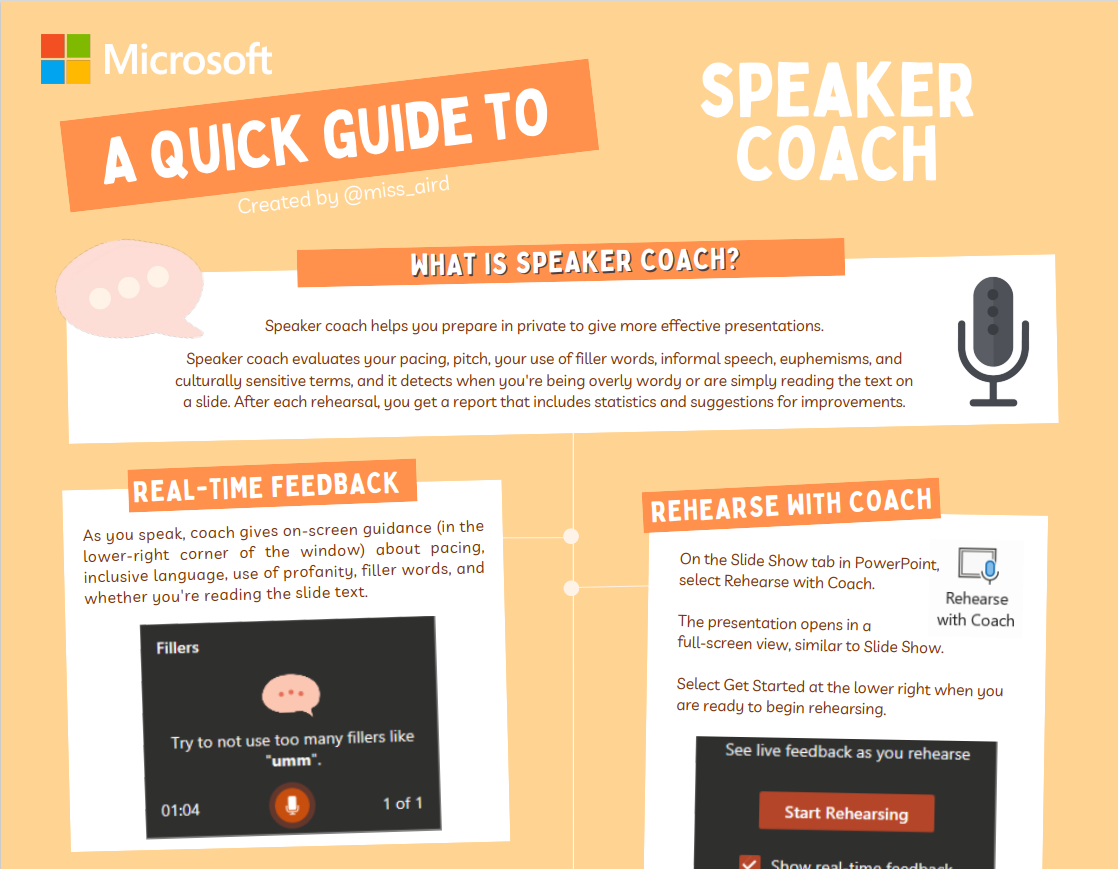
Avec Progrès en élocution, les éducateurs peuvent facilement créer des devoirs pour que les étudiants puissent s’entraîner à présenter et obtenir un coaching personnalisé en temps réel sur leur rythme, leur ton, les mots de remplissage, la prononciation, le langage répétitif, l’utilisation d’expressions sensibles, le contact visuel et le langage corporel. Les enseignants peuvent personnaliser les conseils affichés aux étudiants et les étudiants peuvent obtenir un retour immédiat sur leurs principaux points forts et les possibilités d’amélioration.
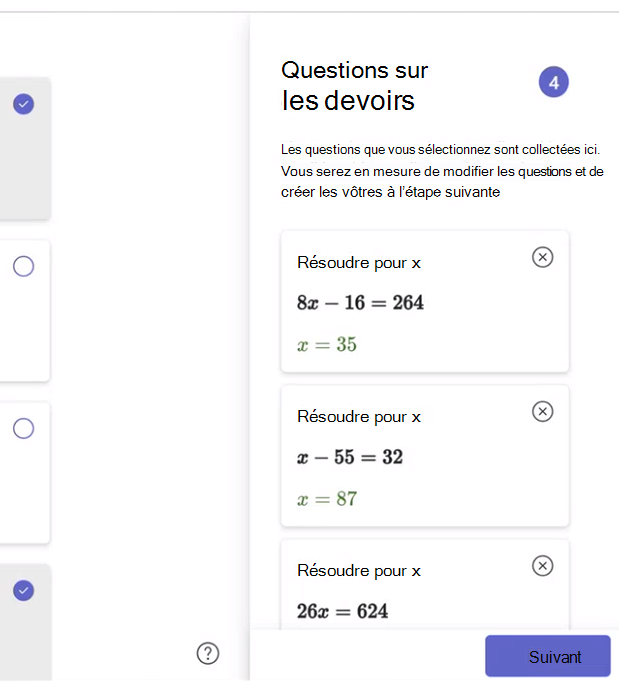
Progrès en maths
Les progrès en maths dans Microsoft Teams aident les apprenants à développer des compétences mathématiques de base grâce à des activités, des tableaux de bord et des insights dirigés et attribués par des enseignants. Dans Progrès en maths, les enseignants peuvent utiliser l’IA pour générer des ensembles de problèmes mathématiques basés sur un sujet spécifique et ils peuvent également créer leurs propres problèmes.
Outils numériques pour la dyslexie
Microsoft Teams pour l’éducation offre de nombreuses possibilités aux étudiants ayant des difficultés d’apprentissage d’améliorer leur apprentissage. Les apprenants dyslexiques peuvent bénéficier d’outils numériques tels que le Lecteur immersif, Dicter, Éditeur, Dictionnaire d’images et l’application To Do. Ce guide de démarrage rapide simple vous montrera comment utiliser ces outils pour faire passer votre éducation au niveau supérieur.