
Découvrez le Surface Laptop 5G pour les entreprises, ainsi que toutes les fonctionnalités et capacités les plus récentes d’un Copilot+ PC. Disponible en tant que Surface Laptop 13,8 pouces.
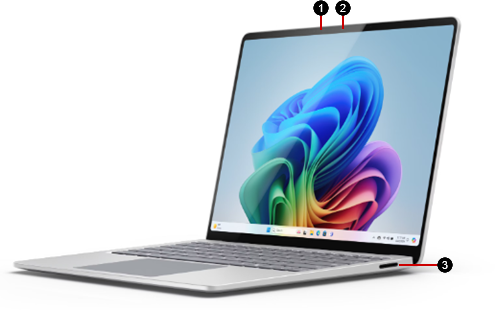
- Caméra Windows Hello
- Caméra avant
- Port Surface Connect

- Micros de studio
- Prise casque
- Port USB-A
- Deux ports USB-C / USB4
- Bouton Marche/Arrêt
En savoir plus sur Surface Laptop pour Entreprise, un Copilot+PC
Conservez des performances optimales pour votre Surface Laptop 5G, consultez les dernières mises à jour Surface.
Obtenir une connexion de données cellulaires
Il existe deux façons d’obtenir une connexion de données cellulaires sur votre Surface.
Utiliser une eSIM. Avec une eSIM, il n’est pas nécessaire de vous procurer une carte SIM auprès de votre opérateur mobile, et vous pouvez basculer rapidement entre divers opérateurs mobiles et forfaits de données.
Utiliser une eSIM pour obtenir une connexion de données cellulaires sur votre PC Windows
Insérez une carte SIM. Vous aurez besoin d’une carte nano SIM auprès de votre opérateur mobile avant de commencer.
Suivez ensuite les instructions ci-dessous.
Insérer une carte SIM
Pour commencer, vous avez besoin d’une carte nano SIM disponible auprès de votre opérateur mobile.
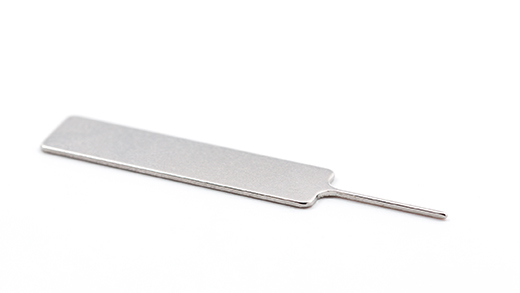
L’outil éjecteur SIM
Un outil d'éjection de carte SIM est fourni avec votre Surface. Pour le trouver, recherchez la carte d’instruction dans la boîte d'emballage de votre Surface. Cet outil est nécessaire pour placer une carte SIM dans votre Surface.
Placer la carte SIM
Localisez votre plateau de carte de carte SIM sur le côté de l’ordinateur portable, près du coin arrière droit, avant le port Surface Connect.
Insérez l’outil d'éjection de carte SIM dans le petit trou et appuyez légèrement dessus pour éjecter le plateau de carte SIM. Lorsque vous avez terminé, réinsérez l’outil d'éjection de carte SIM dans la fiche d’instruction pour pouvoir le retrouver ultérieurement.
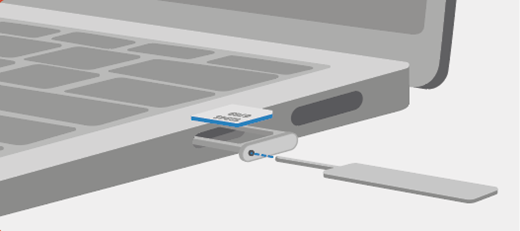
Placez la carte SIM face vers le haut dans le plateau de carte SIM. Assurez-vous que la petite encoche dans l’angle de la carte SIM correspond à celle du plateau de carte SIM, afin que la carte s’insère correctement.
Faites glisser le plateau de carte SIM dans son logement, jusqu’à ce qu’il s’enclenche. Le petit trou dans le plateau de carte carte SIM doit être le plus proche de l’avant de l’ordinateur portable. Assurez-vous que le plateau de carte SIM s’insère sans accroc : ne le forcez pas.
Une conception d’appareil plus réparable
De nombreux composants peuvent être remplacés par fournisseurs de services autorisés ou des techniciens qualifiés prenant en charge une conception d’appareil plus réparable. Les composants de remplacement, tels que les pieds d’ordinateur portable, sont disponibles pour une réparation hors garantie. Les options de disponibilité et de service peuvent varier selon le produit, le marché et au fil du temps.
Pour en savoir plus, consultez informations de réparation automatique pour votre appareil Surface.
Rubriques connexes
- Instructions et avertissements relatifs à la sécurité des produits
- Informations sur les réglementations Surface
- Conditions générales & du plan de garantie et de protection
Vous avez besoin d’une aide supplémentaire ?
Support technique

Pour obtenir un support technique, ouvrez l’application Surface, décrivez votre problème et sélectionnez Obtenir de l’aide.
Support de la communauté

Les communautés peuvent vous permettre de poser des questions et de bénéficier de l’avis d’experts aux connaissances approfondies. Demandez à la communauté.
Autres options de support

Si vous ne pouvez pas utiliser votre Surface ou si vous avez une question sur un autre sujet, ouvrez Aide pour obtenir une autre assistance en ligne.


