
Surface Laptop Go 3 vous offre un ordinateur portable à écran tactile Surface léger avec un écran PixelSense™ de 12,4 pouces. À 2,49 livres, il est assez petit et léger pour prendre avec vous tout au long de votre journée pour être plus productif, que ce soit pour le travail, l’école, ou vous-même.
Découvrez Surface Go 3
Vous ne savez pas où brancher quelque chose ? Voici quelques diagrammes pour vous aider.
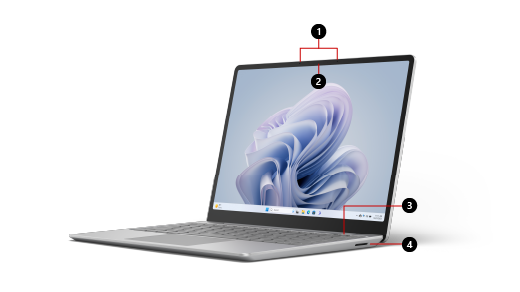
Deux micros de studio à champ lointain
Caméra frontale 720p HD f2.0
Bouton d'alimentation par empreinte digitale avec connexion One Touch via Windows Hello (sur certains modèles)
Port Surface Connect
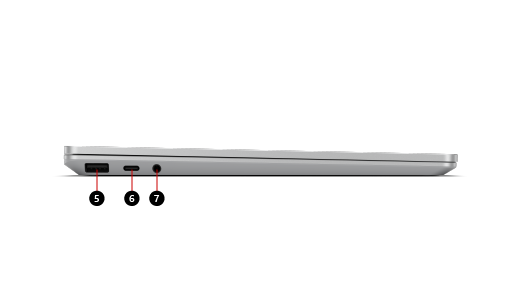
Port USB-A
Port USB-C
Prise casque 3,5 mm
Surface Laptop Go 3 et Windows 10/11
Surface Laptop Go 3 est fourni avec :
- Windows 11 Famille (clients consommateur)
- Windows 11 Professionnel ou Windows 10 Professionnel (clients commerciaux)
Vous ne savez pas quelle version de Windows vous utilisez ? Consultez Quel système d’exploitation Windows mon ordinateur exécute-t-il ?
Si vous ne savez pas quel modèle de Surface vous utilisez, consultez Quel est mon modèle de Surface?
Charger votre Surface
Vous pouvez charger votre Surface à l’aide d’USB-C ou de Surface Connect. Pour plus d’informations, consultez Comment recharger Surface.
Fonctionnalités
Voici quelques-unes des fonctionnalités qui rendent Surface Laptop Go 3 si adaptable.
Connectez-vous d'un simple clic
Sélectionnez Les modèles Surface Laptop Go 3 disposent d’un bouton d’alimentation par empreinte digitale avec connexion One Touch via Windows Hello.
Placez votre doigt sur le bouton d’alimentation lorsque la lumière autour de celle-ci est allumée pour vous connecter rapidement et en toute sécurité d’une seule touche. Pour commencer et le configurer, ouvrez l’icône Paramètres Paramètres , puis sélectionnez l’icône Comptes
 >de contact Options> de connexionReconnaissance d’empreinte digitale (Windows Hello)>Configurez.
Remarque
La vidéo s’applique aux Surface Laptop Go 2 et Surface Laptop Go 3.
Performances de jour comme de nuit
Exécutez vos applications quotidiennes et d’autres favoris tout en restant à jour sur les réseaux sociaux tout au long de votre journée. Le processeur Intel® Core™ de 11e génération vous offre la puissance et les performances dont vous avez besoin. Avec jusqu’à 15 heures d’autonomie* de la batterie, vous pouvez continuer et être productif, ou vous détendre et regarder vos émissions préférées.
* L’autonomie de la batterie varie considérablement en fonction de la configuration de l’appareil, de l’utilisation, de la configuration du réseau et des fonctionnalités, de la puissance du signal, des paramètres et d’autres facteurs. Pour plus d’informations, consultez https://aka.ms/SurfaceBatteryPerformance .
Donnez le meilleur de vous-même lors des appels vidéo
Surface Laptop Go 3 dispose d’un écran tactile PixelSense™ de 12,4 pouces et d’une caméra frontale HD 720p. Vous aurez donc l’air de votre mieux sur les appels vidéo et de conférence, que ce soit pour l’école, le travail ou pour rester en contact avec vos amis et votre famille. La caméra offre une vidéo réaliste qui s’adapte à la lumière et aux changements de posture, et les micros de studio et les haut-parleurs omniscients vous aideront également à obtenir un son de qualité.
Personnalisez-la
Obtenez plus d’informations sur votre Surface Laptop Go 3 lorsque vous l’utilisez avec certains de ces accessoires facultatifs (chacun vendu séparément). Apprenez-en davantage à leur sujet :
- Configurer la souris Surface Mobile
- Utiliser les écouteurs Surface
- Utiliser le concentrateur de voyage Microsoft ou Surface USB-C
Tirez le meilleur parti de votre Surface
Apprenez-en davantage sur votre Surface et personnalisez-la avec l’application Surface. Pour l’ouvrir, sélectionnez  , entrez Surface et sélectionnez-le pour ouvrir l’application. Si l’application ne s’ouvre pas, obtenez-la à partir du Microsoft Store.
Une conception d’appareil plus réparable
De nombreux composants peuvent être remplacés par fournisseurs de services autorisés ou des techniciens qualifiés prenant en charge une conception d’appareil plus réparable. Les composants de remplacement, tels que les pieds d’ordinateur portable, sont disponibles pour une réparation hors garantie. Les options de disponibilité et de service peuvent varier selon le produit, le marché et au fil du temps.
Pour en savoir plus, consultez informations de réparation automatique pour votre appareil Surface.
Rubriques connexes
- Microsoft Complete - Plan de protection pour votre Surface ou Xbox
- Entretien de votre Surface
- Connexion de Surface à une TV, un moniteur ou un projecteur
- Sons, volume et accessoires audio Surface
- Comment régler les paramètres des haut-parleurs Omnisonic sur Surface
- Régler les paramètres des micros de studio
Vous avez besoin d’une aide supplémentaire ?
Support technique

Pour obtenir un support technique, ouvrez l’application Surface, décrivez votre problème et sélectionnez Obtenir de l’aide.
Support de la communauté

Les communautés peuvent vous permettre de poser des questions et de bénéficier de l’avis d’experts aux connaissances approfondies. Demandez à la communauté.
Autres options de support

Si vous ne pouvez pas utiliser votre Surface ou si vous avez une question sur un autre sujet, ouvrez Aide pour obtenir une autre assistance en ligne.


