
Lorsque vous allumez votre Surface, le message suivant s’affiche :
Impossible de trouver un système d’exploitation de démarrage. Vérifiez la configuration de démarrage pour essayer de résoudre ce problème.

Sur les appareils plus anciens, la Surface s’allume et affiche une icône de lecteur avec un X dans le coin supérieur droit.
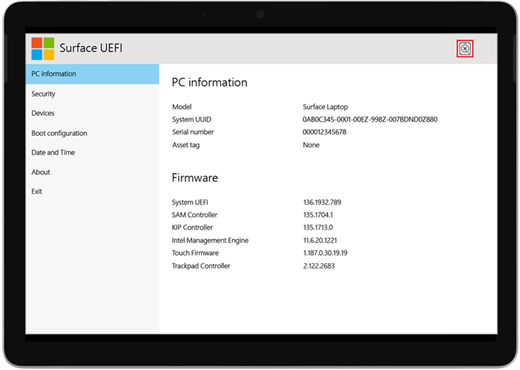
Lorsque vous allumez votre Surface, elle démarre en UEFI (Unified Extensible Firmware Interface). Si vous voyez cela, essayez les étapes suivantes pour obtenir une solution possible.
Vérifier la configuration
Vérifiez la configuration de votre appareil :
- Si elle est affichée, sélectionnez OK pour ignorer la boîte de dialogue.
- Sélectionnez Configuration de démarrage dans le menu de gauche.
- Vérifiez que vous avez sélectionné un appareil de démarrage valide. Toutes les options, notamment le Gestionnaire de démarrage Windows, le stockage interne, le stockage USB et le réseau PXE, doivent être sélectionnées par défaut.
Forcer un redémarrage
Appuyez de façon prolongée sur le bouton Marche/Arrêt jusqu’à ce que votre Surface redémarre et que l’écran du logo Windows s’affiche (cette opération prend environ 20 secondes), puis relâchez votre pression.
Pour plus d’informations, voir Forcer l’arrêt et redémarrer votre Surface.
Réinitialisez votre Surface à l’aide d’un lecteur de récupération USB.
Voici comment réinitialiser votre Surface avec un lecteur de récupération USB :
- Insérez le lecteur de récupération USB dans le port USB de votre Surface.
- Maintenez enfoncé le bouton de diminution du volume tout en pressant puis relâchant le bouton Marche/Arrêt.
- Lorsque le logo Surface apparaît, relâchez le bouton du volume.
Si vous souhaitez en savoir plus, consultez l’article Création et utilisation d’une clé USB de récupération pour Surface.
Service de requête
Il vous reste une dernière étape à franchir. Si ces étapes ne permettent pas de résoudre le problème, des options de service et de support peuvent être disponibles pour vous aider.
Remarque
Si votre Surface est un appareil professionnel (appartenant à un organization), consultez Options de service Surface pour les entreprises et l’éducation.

Envoyer à Microsoft
Pour préparer l’expédition de votre appareil à Microsoft, vous pouvez case activée la garantie de votre appareil, créer une commande de service et imprimer une étiquette d’expédition.

Trouver une assistance en personne
Dans certains pays, Microsoft propose des centres de service en personne. Les options peuvent inclure l’inspection professionnelle du matériel, la résolution des problèmes et la récupération du système.

Autoréparation
Si vous avez de l’expérience technique et disposez des outils appropriés, Microsoft dispose d’une gamme de composants remplaçables et de guides de service qui vous permettent d’effectuer les réparations.
Pour en savoir plus, consultez la rubrique Comment bénéficier d’un service d’entretien ou de réparation pour Surface.