
Si vous voyez un écran noir avec un logo Microsoft et une icône de reconstruction du cache de lecteur dans le coin inférieur droit, voici quelques solutions pour tenter de résoudre le problème.
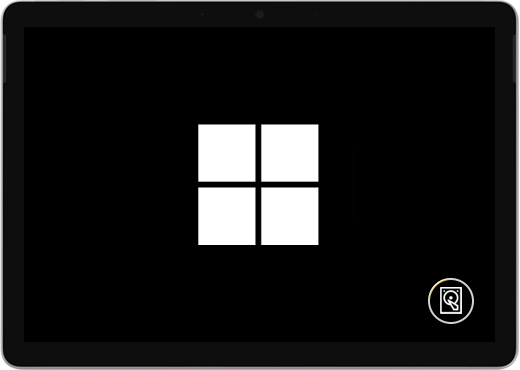
Suivez ces étapes si le cache du lecteur est en train de se régénérer lorsque vous démarrez votre Surface :
Solution 1 : Patientez 5 minutes
Si l'appareil Surface a connu un arrêt inattendu, le cache du disque SSD a peut-être été corrompu et vous verrez l'icône de reconstruction du cache du disque dans le coin inférieur droit de votre écran. Patientez au moins 5 minutes pour que le cache soit reconstruit.
Si l'icône est toujours à l'écran après 5 minutes : Passez à la solution 2.
Solution 2 : Forcer le redémarrage
Appuyez longuement sur le bouton d’alimentation jusqu’à ce que l’écran du logo s’affiche (environ 20 secondes). Pour plus d’informations, consultez Forcer l’arrêt et le redémarrage de votre Surface .
Si Windows démarre après avoir forcé l’arrêt et redémarré : installez les dernières mises à jour Surface et Windows afin d’éviter tout problème ultérieur. Pour plus d’informations, voir Téléchargement de pilotes et de microprogrammes pour Surface.
Si Windows ne démarre pas : Passez à la solution 3.
Solution 3 : réinitialiser votre Surface à l’aide d’un lecteur de récupération USB.
Démarrez votre Surface en utilisant un lecteur de récupération USB : Insérez le lecteur de récupération USB dans le port USB de votre Surface, puis appuyez et maintenez le bouton de réduction du volume tout en appuyant et en relâchant le bouton d'alimentation. Lorsque le logo Surface apparaît, relâchez le bouton du volume. Si vous souhaitez en savoir plus, consultez l’article Création et utilisation d’une clé USB de récupération pour Surface.
Vous avez encore des problèmes ?
Il vous reste une dernière étape à franchir. Si ces étapes ne permettent pas de résoudre le problème, des options de service et de support peuvent être disponibles pour vous aider.
Remarque
Si votre Surface est un appareil professionnel (appartenant à un organization), consultez Options de service Surface pour les entreprises et l’éducation.

Envoyer à Microsoft
Pour préparer l’expédition de votre appareil à Microsoft, vous pouvez case activée la garantie de votre appareil, créer une commande de service et imprimer une étiquette d’expédition.

Trouver une assistance en personne
Dans certains pays, Microsoft propose des centres de service en personne. Les options peuvent inclure l’inspection professionnelle du matériel, la résolution des problèmes et la récupération du système.

Autoréparation
Si vous avez de l’expérience technique et disposez des outils appropriés, Microsoft dispose d’une gamme de composants remplaçables et de guides de service qui vous permettent d’effectuer les réparations.
Pour en savoir plus, consultez la rubrique Comment bénéficier d’un service d’entretien ou de réparation pour Surface.