
Important: Microsoft ne recommande plus de créer et d’utiliser des bases de données web Access 2010. Pour plus d’informations, consultez La feuille de route des bases de données web Access 2010.
Le modèle de base de données web Access 2010 Goods crée une base de données prête à l’emploi qui vous permet de suivre les commandes, les produits, les factures, l’inventaire et d’autres données associées à l’exécution d’une entreprise qui vend des marchandises. Cet article explique comment commencer à utiliser la base de données web Goods.
La vidéo suivante montre un bref scénario de la façon dont ce modèle peut être utilisé.
Si vous ne l’avez pas déjà fait, téléchargez le modèle de marchandises.
Poursuivez votre lecture pour découvrir comment utiliser le modèle pour créer votre propre base de données et commencer à l’utiliser pour vous aider à gérer votre entreprise.
Contenu de cet article
Prise en main : Ajouter des données existantes à votre base de données Goods
Tableau de bord : afficher les commandes et les status d’achat
Produits : gérer les produits, les stocks et les fournisseurs
Avancé : gérer les clients, les employés, les fournisseurs, les catégories et les expéditeurs
Démarrer la base de données pour la première fois
Lorsque vous créez la base de données Goods pour la première fois, certains exemples de données sont inclus dans la base de données afin que vous puissiez avoir une idée des types de données que chaque formulaire ou état contient. Une boîte de dialogue s’affiche et vous permet de choisir de conserver les exemples de données ou de les supprimer pour pouvoir commencer à entrer vos propres données.
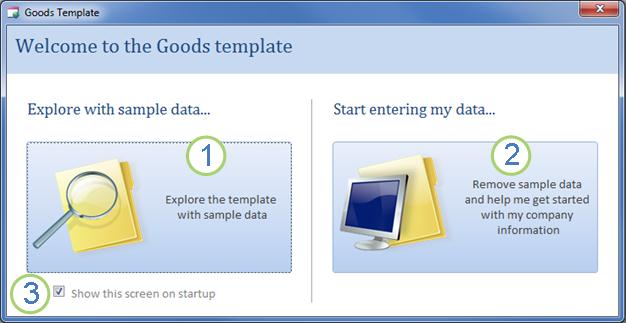
Cliquez sur ce bouton pour ouvrir la base de données et utiliser les exemples de données. Cette opération remplit la base de données Goods avec les données de la société fictive Northwind Traders.
Cliquez sur ce bouton pour supprimer les exemples de données afin de commencer à entrer les vôtres. Cela empêche également cette boîte de dialogue d’apparaître la prochaine fois que vous démarrez la base de données.
Décochez cette case activée pour empêcher la boîte de dialogue de s’afficher la prochaine fois que vous démarrez la base de données.
Remarque
Tous les champs et contrôles du modèle Marchandises qui affichent les données monétaires utilisent un signe dollar ($) comme symbole monétaire. Si vos paramètres régionaux utilisent un symbole monétaire différent, vous devez envisager d’ajuster les champs et contrôles affectés avant de supprimer les exemples de données. Pour plus d’informations, voir la section Voir aussi.
Prise en main : Ajouter des données existantes à votre base de données Goods
L’onglet Prise en main inclut des liens vers des vidéos et d’autres ressources qui vous aideront à utiliser rapidement la base de données.
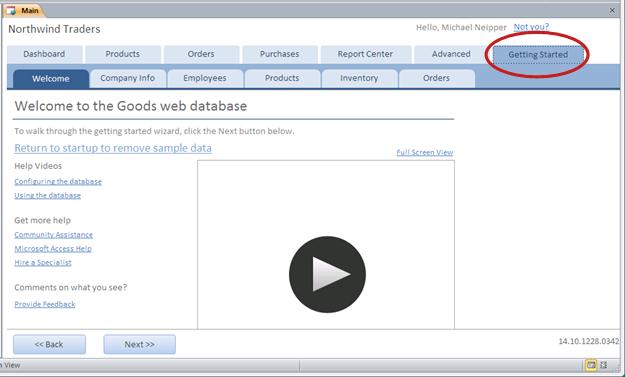
En plus de fournir une assistance pour l’utilisation de la base de données, l’onglet Prise en main contient des onglets supplémentaires qui vous permettent de configurer la base de données pour son utilisation initiale.
- Lorsque vous avez terminé d’afficher les informations sous l’onglet Bienvenue , cliquez sur Suivant.
Entrez les informations de votre entreprise
Sous le sous-onglet Informations sur la société, vous pouvez entrer des informations sur votre entreprise, telles que le nom, l’emplacement, le téléphone et l’adresse e-mail.
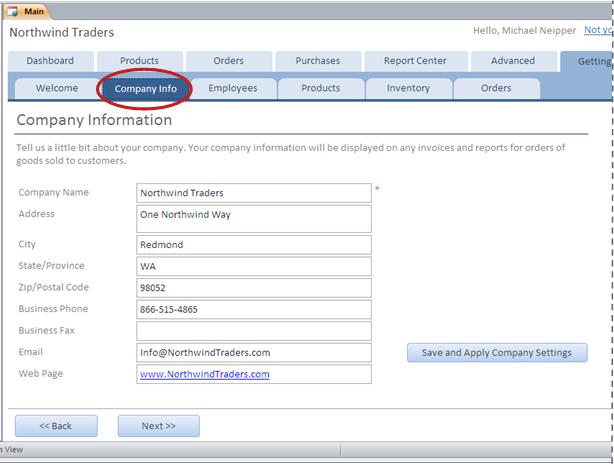
Le nom de la société que vous entrez s’affiche en haut de l’écran « Main » de la base de données (où vous voyez « Northwind Traders » dans l’illustration précédente). Les informations de votre entreprise s’affichent également sur les factures et autres rapports créés par la base de données.
- Entrez les informations de votre entreprise dans les zones, cliquez sur Enregistrer et appliquer les paramètres de l’entreprise, puis cliquez sur Suivant.
Remarque
Il n’est pas nécessaire d’entrer toutes vos données à l’aide des sous-onglets Prise en main. La plupart des informations que vous pouvez entrer dans ces sous-onglets peuvent également être entrées dans les onglets principaux, tels que Produits, Commandes et Employés. Toutefois, ces sous-onglets vous offrent un moyen pratique de commencer à entrer des données.
Entrer les informations sur l’employé
Sous le sous-onglet Employés , vous pouvez commencer à ajouter des employés à la base de données. Cela vous aidera à suivre qui était le vendeur sur chaque commande, qui a envoyé une commande, et ainsi de suite. Si vous êtes propriétaire unique, la base de données fonctionnera correctement avec un seul employé.
Tapez les informations de chaque employé dans la feuille de données, puis cliquez sur Suivant.
Remarque
Vous pouvez également afficher, modifier et ajouter des employés sous l’onglet Employés principal.
Entrer les produits, les catégories et les fournisseurs
Sous le sous-onglet Produits , vous pouvez commencer à ajouter des produits à la base de données. Ce sont les produits que votre entreprise vend. Vous pouvez également modifier les listes de catégories et de fournisseurs sous ce sous-onglet.
- Tapez les informations de chaque produit dans la feuille de données, puis cliquez sur Suivant.
- Vous pouvez également cliquer sur Nouveau produit pour ouvrir le formulaire Détails du produit, dans lequel vous pouvez entrer les informations sur le produit.
- Cliquez sur Modifier les catégories ou Modifier les fournisseurs pour modifier les listes de catégories et de fournisseurs.
- Lorsque vous avez terminé de modifier les informations sur le produit, cliquez sur Suivant.
Remarque
Vous pouvez également afficher, modifier et ajouter des produits sous l’onglet Produits principal.
Entrer les niveaux d’inventaire
Dans le sous-onglet Inventaire , vous pouvez entrer les quantités d’inventaire dont vous disposez, ainsi que les niveaux minimum et cible d’inventaire que vous souhaitez conserver en stock.
- Pour chaque produit, tapez le nombre d’unités souhaité dans les colonnes Niveau initial, Niveau de réorganisation, Niveau cible et Quantité minimale .
- Lorsque vous avez terminé de modifier les informations d’inventaire, cliquez sur Suivant.
Remarque
Vous pouvez également afficher et modifier les niveaux d’inventaire, les catégories et les fournisseurs sous les sous-onglets correspondants de l’onglet Produits principal.
Entrer des commandes
Si vous avez déjà des commandes en main, vous pouvez entrer des informations de base les concernant sous le sous-onglet Commandes .
- Pour chaque commande, entrez les informations dont vous disposez, telles que Date de la commande, l’employé qui a pris la commande et le client.
- Si vous entrez un client qui n’a pas encore été entré dans la base de données, Access vous invite à entrer le nouveau client. Cliquez sur Oui, puis renseignez les informations dont vous disposez. Lorsque vous fermez la feuille de données, le client est disponible dans la liste déroulante Client .
- Lorsque vous avez terminé de modifier les informations d’ordre, cliquez sur Suivant.
Remarque
Vous pouvez également afficher et modifier les niveaux d’inventaire, les catégories et les fournisseurs sous les sous-onglets correspondants de l’onglet Produits principal.
Tableau de bord : afficher les commandes et les status d’achat
L’onglet Tableau de bord fournit un emplacement pratique pour afficher les commandes actives, ainsi que tous les produits dont le stock est faible et qui doivent être réorganisés.
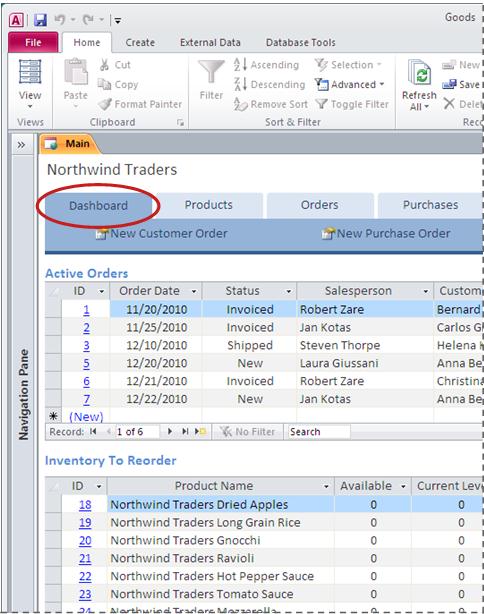
Vous pouvez également modifier les informations que vous voyez dans cet onglet : il vous suffit de cliquer dans la cellule que vous souhaitez modifier et de commencer à taper.
Pour entrer des informations détaillées sur les nouvelles commandes client ou les nouveaux bons de commande, cliquez sur Nouveau bon de commande client ou Nouveau bon de commande, puis remplissez le formulaire qui s’affiche.
Produits : gérer les produits, les stocks et les fournisseurs
L’onglet Produits vous permet de gérer tous les aspects des produits que vous vendez, par exemple :
- Informations détaillées sur le produit
- Niveaux d’inventaire
- Produits abandonnés
- Catégories de produits
- Fournisseurs de vos produits
Lorsque vous cliquez sur l’onglet Produits , il affiche initialement une liste de feuilles de données de tous les produits actuellement vendus par votre entreprise.
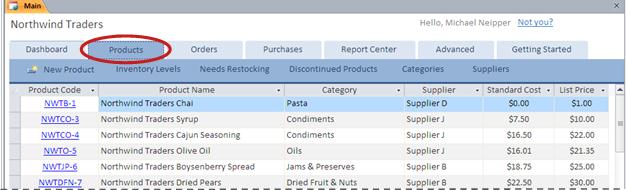
Vous pouvez entrer et modifier les informations de produit directement dans la feuille de données.
- Le champ Code de produit peut contenir n’importe quelle combinaison de texte et de chiffres, à condition que vous utilisiez une valeur unique pour chaque produit.
- Pour ajouter un nouveau produit, tapez-le dans la feuille de données ou cliquez sur Nouveau produit pour ouvrir le formulaire Détails du produit .
- Pour modifier les détails d’un produit existant, cliquez sur le code du produit dans la feuille de données. Le formulaire Détails du produit s’affiche, dans lequel vous pouvez afficher et modifier les informations sur le produit.
Gérer l’inventaire
Le modèle de base de données Marchandises fournit un suivi automatique de l’inventaire ; chaque fois qu’une commande est expédiée ou que de nouveaux produits sont achetés, la base de données met automatiquement à jour l’inventaire afin que vous sachiez à tout moment la quantité de stock disponible. La base de données affiche également les produits qui doivent être réorganisés, en fonction des seuils que vous spécifiez.
Sous l’onglet Produits , cliquez sur Niveaux d’inventaire. Cette feuille de données affiche les niveaux d’inventaire actuels et les autres seuils pour chaque produit comme suit :
- À portée de main Nombre d’éléments que vous avez actuellement en stock.
- Alloué Nombre d’articles commandés par les clients, mais pas encore expédiés.
- Disponible Différence entre le nombre d’éléments en main et le nombre alloué.
- Retrait Il s’agit du nombre d’articles qui ont été perdus en raison de dommages, d’altération, de perte, etc.
- Sur commande Nombre d’articles que vous avez commandés pour réapprovisionner le stock, mais qui n’ont pas encore été reçus.
- Niveau actuel Nombre d’éléments disponibles moins le nombre d’articles en commande différée, plus le nombre d’articles actuellement commandés.
- Niveau cible Nombre d’articles que vous souhaitez avoir sous la main pour prendre en charge le niveau prédit de commandes.
- Sous la cible Nombre actuel d’éléments dont vous êtes inférieur à votre niveau cible.
- Achat Cliquez sur le lien Acheter pour entrer un nouveau bon de commande. Pour plus d’informations sur l’achat, consultez la section Gérer les achats.
Vérifiez quels produits doivent être réapprovisionné
Pour voir en un coup d’œil les produits qui doivent être commandés, sous l’onglet Produits , cliquez sur Besoins de réapprovisionnement. Cette vue est identique à la feuille de données Niveaux d’inventaire , sauf que les enregistrements ont été filtrés uniquement pour ceux qui se trouvent au niveau de réorganisation spécifié ou en dessous. Pour réorganiser rapidement un produit, faites défiler vers la droite et cliquez sur le lien Acheter . Pour plus d’informations sur l’achat, consultez la section Gérer les achats.
Afficher les produits abandonnés
Sous l’onglet Produits , cliquez sur Produits abandonnés pour afficher la liste des produits qui ont été marqués comme abandonnés.
- Pour rétablir un produit abandonné, cliquez sur son code de produit, puis dans le formulaire Détails du produit, désactivez la zone Case activée discontinué.
Créer des catégories pour les produits
La catégorisation de vos produits vous permet de les organiser sur des formulaires et des états. Sous l’onglet Produits , cliquez sur Catégories pour personnaliser votre liste de catégories. Entrez chaque catégorie sur sa propre ligne.
Pour supprimer une catégorie, cliquez sur la zone grise située juste à gauche de l’ID, puis appuyez sur SUPPR.
Remarque
Access vous empêche de supprimer toutes les catégories connectées à des produits. Par exemple, vous ne pouvez pas supprimer la catégorie « Boissons » si des produits sont toujours affectés à cette catégorie.
Gérer les informations sur les fournisseurs
Les fournisseurs sont les entreprises et les particuliers auprès desquels vous achetez votre inventaire. Pour suivre les coordonnées de vos fournisseurs, sous l’onglet Produits , cliquez sur Fournisseurs.
Cliquez sur un ID pour ouvrir un enregistrement fournisseur existant et modifier ses informations.
Cliquez sur (Nouveau) en bas de la colonne ID pour entrer un nouveau fournisseur, ou commencez simplement à taper sur la dernière ligne de la feuille de données.
Pour supprimer un fournisseur, cliquez sur la zone grise située juste à gauche de l’ID, puis appuyez sur SUPPR.
Remarque
Access vous empêche de supprimer tous les fournisseurs connectés à des produits. Par exemple, vous ne pouvez pas supprimer le fournisseur X si des produits sont toujours répertoriés comme provenant de ce fournisseur. Supprimez d’abord les produits du fournisseur, puis supprimez le fournisseur.
Commandes : Gérer les commandes des clients
L’onglet Commandes vous permet d’entrer de nouvelles commandes, d’afficher les commandes par status et de suivre les informations sur les clients et les expéditeurs.
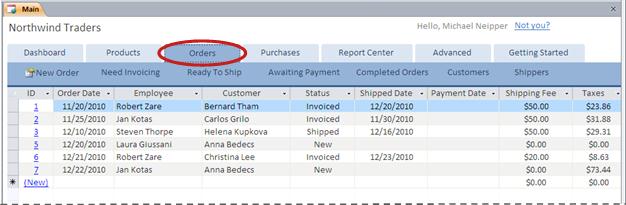
Entrer une nouvelle commande
Lorsqu’une nouvelle commande client arrive, vous utilisez le formulaire Commande client pour entrer les détails.
Sous l’onglet Commandes , cliquez sur Nouvelle commande. Vous pouvez également cliquer sur Nouvelle commande client sous l’onglet Tableau de bord.
Le formulaire de commande client s’affiche.
Sélectionnez un client dans la liste déroulante. S’il s’agit d’un nouveau client, cliquez sur Nouveau, renseignez les informations du client dans le formulaire Détails du client , puis cliquez sur Enregistrer et fermer.
Renseignez les informations du Bon de commande client, en veillant à renseigner également les champs des onglets Informations d’expédition et Informations de paiement .
Une fois que vous avez terminé de remplir la commande, cliquez sur Enregistrer & Fermer.
Afficher et gérer les commandes par status
Chaque commande passe par plusieurs états différents, qui sont automatiquement mis à jour lorsque vous effectuez les tâches d’entrée, de facturation et d’expédition d’une commande :
- Nouveau
- Facturés
- Expédié
- Terminé
Lorsque vous cliquez pour la première fois sur l’onglet Commandes, la feuille de données affiche toutes les commandes actives (toutes celles dont le status autre que Terminé). Une fois qu’une commande a été prise, le flux de processus est le suivant :
Créer une facture
Lorsqu’une commande est entrée pour la première fois, elle est marquée comme Nouveau. L’étape suivante avec une nouvelle commande consiste à envoyer une facture.
Pour facturer une commande :
- Sous l’onglet Commandes , cliquez sur Facturation nécessaire pour afficher toutes les commandes prêtes à être facturées.
- Double-cliquez sur la commande que vous souhaitez facturer.
- Dans le bon de commande client, case activée que toutes les informations sont correctes.
- Sous l’onglet Informations d’expédition , vérifiez qu’un expéditeur a été sélectionné dans la zone Expédier via .
- Cliquez sur Commande sur facture, puis sur Oui pour confirmer.
La base de données Marchandises marque la commande comme facturée et affiche une facture que vous pouvez imprimer.
Entrer un paiement client
Certaines entreprises exigent le paiement avant qu’une commande puisse être expédiée. D’autres autorisent l’expédition avant la réception du paiement. La base de données Goods autorise l’un ou l’autre des scénarios.
Pour entrer un paiement :
Sous l’onglet Commandes , cliquez sur En attente de paiement.
Remarque
Cette opération filtre la feuille de données pour afficher les commandes marquées comme facturées ou expédiées. Si votre entreprise nécessite un paiement avant l’expédition et que vous voyez une commande marquée comme Expédiée dans cette vue, vous voudrez probablement examiner pourquoi la commande a été expédiée avant la réception du paiement.
Double-cliquez sur la commande pour laquelle vous souhaitez entrer un paiement.
Dans le Formulaire de commande client, cliquez sur l’onglet Informations de paiement .
Sélectionnez une valeur dans la liste Type de paiement et renseignez toutes les autres informations de paiement dont vous disposez.
Effectuez l’une des opérations suivantes :
- Si la commande n’a pas encore été expédiée et que vous souhaitez l’expédier maintenant, cliquez sur Commande d’expédition.
- Si la commande a déjà été marquée comme Expédiée et que vous considérez maintenant que la commande est terminée, cliquez sur Marquer comme terminée pour terminer la commande.
- Pour fermer le formulaire de commande client sans apporter d’autres modifications, cliquez sur Enregistrer & Fermer.
Expédier une commande
Comme mentionné dans la section précédente, certaines entreprises exigent le paiement avant qu’une commande puisse être expédiée, tandis que d’autres autorisent l’expédition avant la réception du paiement. Par conséquent, la base de données Goods n’applique pas de règle exigeant le paiement avant l’expédition.
Pour expédier une commande :
Sous l’onglet Commandes , cliquez sur Prêt à l’expédition pour afficher toutes les commandes marquées comme facturées.
Double-cliquez sur la commande que vous souhaitez expédier.
Si votre entreprise exige le paiement avant qu’une commande puisse être expédiée, cliquez sur l’onglet Informations de paiement et vérifiez que les informations de paiement ont été entrées.
Cliquez sur Commande d’expédition, puis cliquez sur OK dans le message de confirmation.
Effectuez l’une des opérations suivantes :
- Si vous considérez maintenant que la commande est terminée, cliquez sur Marquer comme terminée pour terminer la commande.
- Pour fermer le formulaire de commande client sans apporter d’autres modifications, cliquez sur Enregistrer & Fermer.
Marquer une commande comme terminée
Une fois qu’une commande a été expédiée et que le paiement a été reçu, vous pouvez la marquer comme terminée.
- Cliquez sur l’onglet Commandes , puis analysez la liste des commandes qui ont des dates dans les colonnes Date d’expédition et Date de paiement . Cela indique qu’une commande a été expédiée et que le paiement a été reçu.
- Double-cliquez sur l’ordre que vous souhaitez marquer comme Terminé.
- Dans le Formulaire de commande client, cliquez sur Marquer comme terminé, puis cliquez sur OK sur le message de confirmation.
- Cliquez sur Enregistrer et fermer.
Le fait de marquer une commande comme terminée la supprime de la plupart des vues de la base de données. Toutefois, vous pouvez toujours afficher les commandes terminées en cliquant sur l’onglet Commandes , puis en cliquant sur Commandes terminées.
Informations de référence rapides status commande
Le tableau suivant fournit une référence rapide pour les commandes affichées dans chaque affichage, ainsi que les actions que vous pouvez effectuer sur ces commandes :
| Si vous cliquez sur... | … et l’ordre status est... | … vous pouvez effectuer la ou les tâches suivantes dans le formulaire Commande client : | Remarques : |
|---|---|---|---|
| Commandes | Nouveau | Ordre de facture | Une société de transport doit être spécifiée avant que la commande puisse être facturée. |
| Commandes | Facturés | Afficher la facture ou la commande d’expédition | |
| Commandes | Expédié | Afficher la facture ou marquer comme terminé | |
| Facturation des besoins | Nouveau | Ordre de facture | Une société de transport doit être spécifiée avant que la commande puisse être facturée. |
| Prêt à l’expédition | Facturés | Afficher la facture, la commande d’expédition | |
| En attente de paiement | Facturés | Afficher la facture, la commande d’expédition ou marquer comme terminée | |
| En attente de paiement | Expédié | Afficher la facture, marquer comme terminé | Les informations d’expédition et de paiement doivent être entrées avant que la commande puisse être marquée comme terminée. |
| Commandes terminées | Terminé | Aucune |
Gérer les informations client
La base de données Goods stocke les informations de contact de tous vos clients. Vous pouvez ajouter de nouveaux clients dans le cadre du processus de saisie d’une nouvelle commande, ou vous pouvez gérer vos clients à l’aide de la procédure suivante :
- Sous l’onglet Commandes , cliquez sur Clients.
- Pour modifier un client existant, cliquez dans le champ que vous souhaitez modifier, puis commencez à taper.
- Pour ajouter un nouveau client, cliquez sur (Nouveau) en bas de la colonne ID ou commencez simplement à taper dans la dernière ligne de la feuille de données.
Gérer les informations de l’expéditeur
La base de données Marchandises stocke les coordonnées de tous vos expéditeurs. Vous pouvez gérer vos clients à l’aide de la procédure suivante :
- Sous l’onglet Commandes , cliquez sur Expéditeurs.
- Pour modifier un expéditeur existant, cliquez dans le champ que vous souhaitez modifier, puis commencez à taper.
- Pour ajouter un nouvel expéditeur, cliquez sur (Nouveau) en bas de la colonne ID ou commencez simplement à taper dans la dernière ligne de la feuille de données.
Achats : Réapprovisionner votre inventaire
Si votre entreprise obtient ses produits auprès de grossistes ou d’autres entreprises, il est nécessaire d’effectuer des achats pour réapprovisionner les stocks. La base de données Marchandises vous permet de créer et de suivre les bons de commande, et met automatiquement à jour les numéros d’inventaire à mesure que les articles achetés sont reçus. Toutes ces tâches peuvent être effectuées à partir de l’onglet Achats :
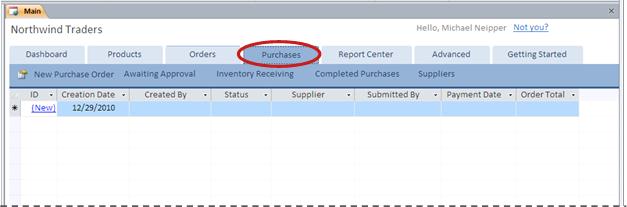
Créer un bon de commande
La création d’un bon de commande est la première étape de l’achat d’un nouvel inventaire.
- Sous l’onglet Achats , cliquez sur Nouveau bon de commande.
- Dans le formulaire Bon de commande , sélectionnez un fournisseur. Si vous commandez auprès d’un nouveau fournisseur, cliquez sur Nouveau, renseignez les informations dans le formulaire Détails du fournisseur , puis cliquez sur Enregistrer & Fermer.
- Sous l’onglet Détails de l’achat , sélectionnez les produits que vous souhaitez commander, puis entrez les quantités pour chacun d’eux.
- Si le bon de commande est prêt à être envoyé, cliquez sur Envoyer la commande. Sinon, pour conserver le bon de commande dans New status afin que vous puissiez y apporter des modifications avant de l’envoyer, cliquez sur Enregistrer & Fermer.
La base de données crée le bon de commande et le marque comme Nouveau.
Envoyer un bon de commande pour l’achat
L’étape suivante pour un nouveau bon de commande consiste à l’envoyer pour l’achat. Cette étape met à jour les totaux d’inventaire afin que vous sachiez la quantité de stock actuellement commandée.
- Sous l’onglet Achats , cliquez sur En attente d’approbation.
- Double-cliquez sur un bon de commande pour ouvrir le formulaire Bon de commande .
- Vérifiez que les produits, les quantités et les prix sont exacts, puis cliquez sur Envoyer la commande.
La base de données marque le bon de commande comme Étant soumis et met à jour la quantité à la commande pour les produits commandés. Si une commande est suffisamment grande pour placer l’inventaire d’un produit au-dessus de son paramètre Niveau de réorganisation , le produit est supprimé de la liste Besoins de réapprovisionnement .
Recevoir l’inventaire
Quand un nouvel inventaire est reçu, l’étape suivante consiste à le marquer comme tel. Cela met à jour les totaux d’inventaire afin que vous sachiez la quantité d’inventaire disponible.
Sous l’onglet Achats , cliquez sur Réception de l’inventaire.
Double-cliquez sur un bon de commande pour ouvrir le formulaire Bon de commande .
Dans le formulaire Bon de commande , cliquez sur l’onglet Réception de l’inventaire .
Pour chaque produit reçu, sélectionnez la zone Publier dans l’inventaire case activée.
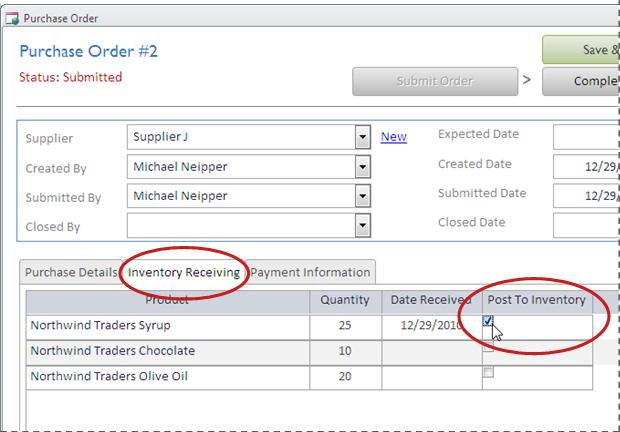
Si tous les articles ont été reçus et que les informations de paiement ont été entrées sous l’onglet Informations de paiement , vous pouvez cliquer sur Terminer la commande pour marquer le bon de commande comme terminé.
Si certains éléments du bon de commande n’ont pas encore été reçus, cliquez sur Enregistrer & Fermer. Vous ne pouvez pas terminer la commande tant que tous les articles n’ont pas été reçus et mis en inventaire.
Terminer un bon de commande
Si tous les articles d’un bon de commande ont été publiés dans l’inventaire et que les informations de paiement ont été entrées, vous pouvez marquer le bon de commande comme terminé. Cela supprime le bon de commande des listes de bons de commande actifs et le déplace vers la liste Achats terminés afin que vous puissiez y faire référence ultérieurement si nécessaire.
Pour marquer un bon de commande comme terminé :
- Sous l’onglet Achats , cliquez sur Réception de l’inventaire.
- Double-cliquez sur un bon de commande pour ouvrir le formulaire Bon de commande .
- Cliquez sur l’onglet Informations de paiement et vérifiez que les informations de paiement correctes ont été entrées.
- Dans le formulaire Bon de commande , cliquez sur Terminer la commande.
Gérer les informations sur les fournisseurs
Les fournisseurs sont les entreprises et les particuliers auprès desquels vous achetez votre inventaire. Pour suivre les coordonnées de vos fournisseurs, sous l’onglet Achats , cliquez sur Fournisseurs.
- Cliquez sur un ID pour ouvrir un enregistrement fournisseur existant et modifier ses informations.
- Cliquez sur (Nouveau) en bas de la colonne ID pour entrer un nouveau fournisseur, ou commencez simplement à taper sur la dernière ligne de la feuille de données.
Pour supprimer un fournisseur, cliquez sur la zone grise (sélecteur d’enregistrement) à gauche de l’ID, puis appuyez sur SUPPR.
Remarque
Access vous empêche de supprimer tous les fournisseurs connectés à des produits. Par exemple, vous ne pouvez pas supprimer le fournisseur X si des produits sont toujours répertoriés comme provenant de ce fournisseur.
Centre de rapports : afficher et imprimer des rapports
Le modèle de base de données Marchandises comprend six rapports, que vous pouvez afficher et imprimer en cliquant sur l’onglet Centre de rapports :
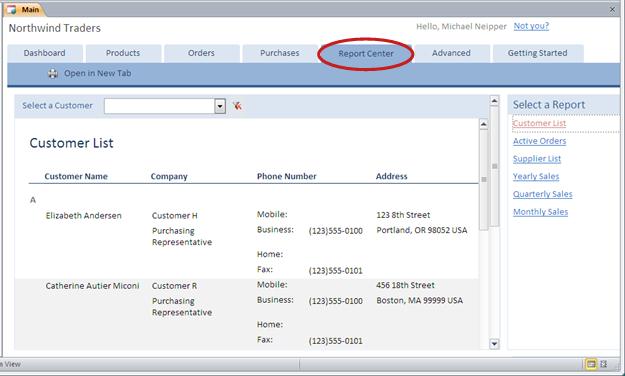
Pour afficher un aperçu d’un rapport :
Sous Sélectionner un rapport, cliquez sur le rapport que vous souhaitez afficher.
Access affiche le rapport dans le volet d’aperçu. Certains rapports vous permettent de personnaliser les filtres et les options de regroupement en haut du volet d’aperçu.
Pour imprimer un rapport :
- Cliquez sur Ouvrir dans nouvel onglet, puis sous l’onglet Fichier , cliquez sur Imprimer, puis sélectionnez les options d’impression souhaitées.
Avancé : gérer les clients, les employés, les fournisseurs, les catégories et les expéditeurs
L’onglet Avancé fournit un emplacement pratique pour gérer les listes suivantes :
- Clients
- Employés
- Fournisseurs
- Catégories
- Shippers
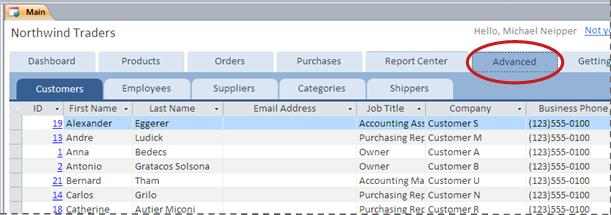
Chaque liste est affichée sous forme de feuille de données, où il est plus facile de repérer les incohérences et d’apporter des modifications en bloc aux données.
Étapes suivantes
Lorsque vous commencez à utiliser la base de données Goods pour gérer votre entreprise, vous penserez probablement à de nouvelles façons d’interroger ou de filtrer vos données. Vous pouvez également découvrir que vous souhaitez modifier la base de données pour mieux répondre à vos besoins. Les liens de cette section vous permettent d’obtenir plus d’informations sur les tâches et les modifications classiques que vous pouvez effectuer.
Pour plus d’informations sur la recherche, le filtrage ou l’interrogation de données dans Access, consultez les rubriques suivantes :
Pour plus d’informations sur la création d’objets de base de données, consultez les rubriques suivantes :
Enfin, un article important sur la protection de vos données : Protéger vos données avec des processus de sauvegarde et de restauration