
Important: Microsoft ne recommande plus de créer et d’utiliser des bases de données web Access 2010. Pour plus d’informations, consultez La feuille de route des bases de données web Access 2010.
La base de données web des contacts Access 2010 vous aide à comprendre les détails de vos clients et partenaires en facilitant la gestion et les informations essentielles. Ce modèle vous permet de commencer rapidement à suivre les informations de nom et d’adresse, les numéros de téléphone, les adresses de messagerie, et même de joindre des images, des documents ou d’autres fichiers pertinents pour chaque contact.
La vidéo suivante montre un bref scénario de la façon dont ce modèle peut être utilisé.
À présent, lisez la suite pour découvrir comment commencer à utiliser ce modèle avec votre liste de contacts disponible pour vous aider à gérer votre entreprise plus efficacement.
Contenu de cet article
Démarrer la base de données pour la première fois
La première fois que vous démarrez la base de données contacts, Access affiche une page Prise en main. Vous devez également voir les onglets suivants sur lesquels vous pouvez cliquer pour ajouter, modifier ou localiser vos informations de contacts.

| Onglets | Fonctionnalités |
|---|---|
| Prise en main | Informations sur l’utilisation du modèle. |
| Carnet d’adresses | Ajoutez et modifiez les noms et les informations des contacts. |
| Fiche | Vue Feuille de données des contacts. |
| Centre de rapports | Affichage rapide et accès aux rapports dans la base de données. |
En savoir plus sur la base de données web contacts
Vous pouvez cliquer sur les liens de la page Bienvenue dans la base de données web des contacts pour en savoir plus sur l’utilisation du modèle en regardant les vidéos ou en trouvant des informations utiles sur la personnalisation de votre base de données, faire appel à un spécialiste ou fournir des commentaires sur le modèle. La section suivante explique comment créer votre base de données de contacts, l’utiliser pour les rapports, comment gérer la base de données et les ressources pour les étapes suivantes.
Méthodes d’ajout de nouveaux contacts
Le processus de création d’une base de données à l’aide d’un modèle est le même pour les bases de données web et les bases de données clientes.
Cliquez sur l’onglet Carnet d’adresses , puis sur Ajouter nouveau.
Conseil
Vous pouvez également entrer les données dans la feuille de données, cliquer sur l’onglet Feuille de données , puis cliquer sur Nouveau dans le champ ID .
Dans le formulaire Coordonnées du contact , renseignez les informations dont vous disposez.
Si vous souhaitez ajouter un autre contact, cliquez sur Enregistrer & Nouveau, puis répétez l’étape 3. Sinon, cliquez sur Enregistrer & Fermer.
Conseil
Si vous disposez d’une liste de contacts existante créée dans Microsoft Excel, vous pouvez gagner du temps en important les données dans votre base de données.
Pour plus d’informations, voir Importer ou attacher des données dans un classeur Excel.
Afficher et modifier les contacts
Access offre deux façons d’afficher ou de modifier vos contacts. Vous pouvez ouvrir le formulaire Détails du contact sous l’onglet Carnet d’adresses ou Feuille de données . Le mode Feuille de données peut être une meilleure option pour afficher simplement les informations ou apporter des modifications mineures et le formulaire Détails du contact pour obtenir des modifications plus détaillées.
Afficher et modifier les contacts sur le formulaire carnet d’adresses
- Cliquez sur l’onglet Carnet d’adresses .
- Dans le volet de gauche, cliquez sur le nom du contact que vous souhaitez afficher.
- Pour ajouter un commentaire sur le contact, tapez le commentaire dans la zone Ajouter un commentaire , puis cliquez sur Enregistrer.
- Pour modifier d’autres informations sur le contact, cliquez sur Modifier les détails, modifiez les informations si nécessaire, puis cliquez sur Enregistrer & Fermer.
Afficher et modifier des contacts dans le formulaire Feuille de données
- Faites défiler jusqu’au contact que vous souhaitez modifier, puis cliquez dans la colonne ID .
Access ouvre le formulaire Détails du contact . - Apportez vos modifications, puis cliquez sur Enregistrer et fermer.
Modifier les éléments d’une liste déroulante
La plupart des listes déroulantes de la base de données web contacts peuvent être modifiées en fonction de vos besoins. Procédez comme suit :
- Cliquez sur la flèche vers le bas pour afficher la liste. Si la liste est modifiable, le bouton Modifier les éléments de liste apparaît juste en dessous de la liste.
- Cliquez sur le bouton Modifier les éléments de liste .
- Dans la boîte de dialogue Modifier les éléments de liste, tapez les éléments de liste souhaités, un sur chaque ligne.
- Si vous le souhaitez, sélectionnez une valeur par défaut dans la liste Valeur par défaut .
- Cliquez sur OK.
Joindre des fichiers à un enregistrement
Si un formulaire ou une feuille de données contient un champ Pièces jointes , vous pouvez utiliser ce champ pour joindre des images, des documents ou d’autres fichiers à l’enregistrement. Procédez comme suit :
- Double-cliquez sur le champ Pièces jointes .
- Dans la boîte de dialogue Pièces jointes , cliquez sur Ajouter.
- Accédez au fichier que vous souhaitez joindre, puis cliquez sur Ouvrir.
- Dans la boîte de dialogue Pièces jointes , cliquez sur OK.
Rechercher un contact
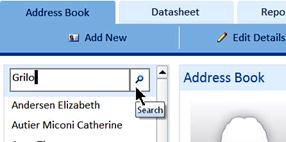
Les zones de recherche sont incluses dans les formulaires Carnet d’adresses et Feuille de données . Pour rechercher un contact :
- Tapez n’importe quelle partie d’un nom, d’une société, d’une adresse ou d’un numéro de téléphone dans la zone de recherche, puis cliquez sur l’icône de recherche ou appuyez sur Entrée. Access filtre les enregistrements sur ceux qui contiennent les termes de recherche que vous avez entrés.
- Pour effacer la recherche, supprimez le contenu de la zone de recherche, puis cliquez sur l’icône de recherche ou appuyez sur Entrée.
Afficher et imprimer des rapports
Sélectionnez un format de rapport qui convient le mieux à vos besoins. Le modèle comporte les cinq rapports suivants sous l’onglet Centre de rapports :
| Nom du rapport | Mise en forme |
|---|---|
| Carnet d’adresses | Affiche les contacts et les détails dans un format de répertoire. |
| Détails des contacts | Affiche les noms de champs ainsi que les informations de contact. |
| Annuaire téléphonique | Affiche les contacts et les numéros de téléphone. |
| Étiquettes imprimables | Affiche les contacts au format d’étiquette. |
| Liste de contacts | Affiche les contacts par ordre alphabétique. |
Afficher un rapport
- Cliquez sur l’onglet Centre de rapports, puis sous Sélectionner un rapport, cliquez sur le rapport que vous souhaitez afficher.
Imprimer un état
- Cliquez sur le rapport pour afficher un aperçu, puis cliquez sur Ouvrir dans nouvel onglet.
- Sous l’onglet Fichier , cliquez sur Imprimer, puis sélectionnez l’option d’impression souhaitée.
Publier la base de données sur Access Services
Si vous avez accès à un serveur SharePoint qui exécute Access Services, vous pouvez publier la base de données web des contacts sur le serveur et la partager avec votre équipe. Procédez comme suit :
Cliquez sur l’onglet Fichier , puis sur Publier sur Access Services.
Dans la zone URL du serveur, tapez l’URL du serveur SharePoint que vous souhaitez utiliser.
Dans la zone Nom du site , tapez le nom souhaité pour la base de données. Cela fera partie de l’URL.
Cliquez sur Publier sur Access Services.
Access publie la base de données sur le serveur. Si tout se passe bien, Access affiche un message de réussite qui contient un lien vers la nouvelle base de données web.
Étapes suivantes
Lorsque vous commencez à utiliser la base de données Web contacts pour gérer vos contacts, vous penserez probablement à de nouvelles façons d’interroger ou de filtrer vos données. Vous pouvez également découvrir que vous souhaitez modifier la base de données pour mieux répondre à vos besoins. Cette section contient des liens qui vous permettent d’obtenir plus d’informations sur les tâches et les modifications classiques que vous pouvez effectuer.
Pour obtenir de l’aide sur la recherche, le filtrage ou l’interrogation de données dans Access
- Rechercher des enregistrements dans une base de données Access
- Appliquer un filtre pour afficher des enregistrements spécifiques dans une base de données Access
- Présentation des requêtes
Plus d’informations sur la création d’objets de base de données
- Vidéo : Créer des requêtes de base
- Présentation des états dans Access
- Créer un état simple
- Créer des étiquettes de publipostage dans Access