
Enregistrez une tâche dans votre classeur pour créer une compétence personnalisée réutilisable avec Copilot dans Excel. Copilot enregistre les modifications apportées à votre classeur, pose des questions sur tout ce qui n’est pas clair et crée une compétence que vous pouvez utiliser avec des classeurs similaires.
L’enregistrement d’une compétence est similaire à l’utilisation de l’enregistreur de macros dans Excel. Au lieu de code, Copilot crée des instructions qui capturent l’objectif et la méthode derrière vos étapes. La compétence peut s’adapter aux nouvelles données plutôt que de répéter les modifications apportées aux cellules exactes de votre enregistrement.
Remarque
L’enregistrement d’une compétence est déployé en production. Si vous ne voyez pas Enregistrer une compétence, il se peut que la fonctionnalité ne soit pas encore disponible pour vous.
Important
Copilot dans Excel et les modèles disponibles évoluent rapidement. Les compétences enregistrées peuvent se comporter différemment d’un modèle à l’autre et dans le temps. Passez en revue la compétence avant de l’enregistrer, et vérifiez les résultats chaque fois que vous l’utilisez.
Enregistrer une compétence
- Ouvrez le classeur dans lequel vous souhaitez illustrer la tâche, puis sélectionnez l’icône Copilot dans le coin inférieur droit d’Excel.
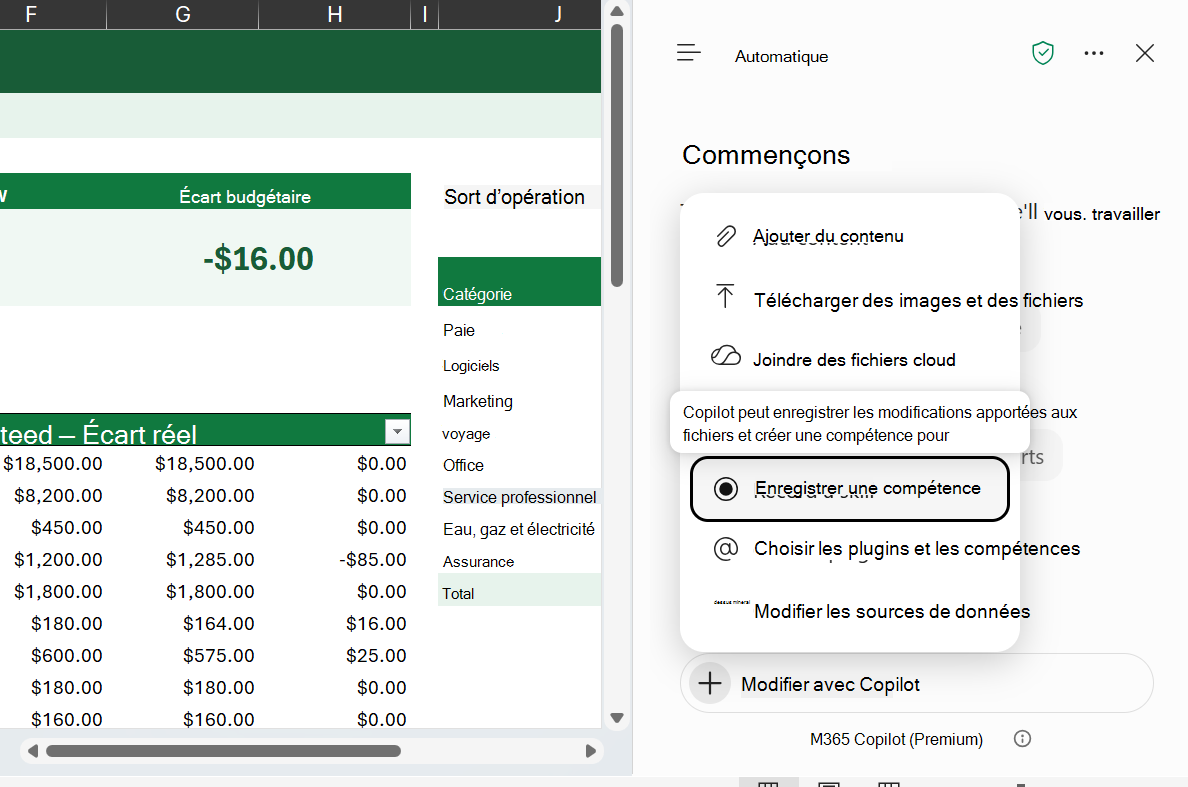
- Dans le volet Copilot, sélectionnez le menu Ajouter dans le champ d’invite, puis sélectionnez Enregistrer une compétence.
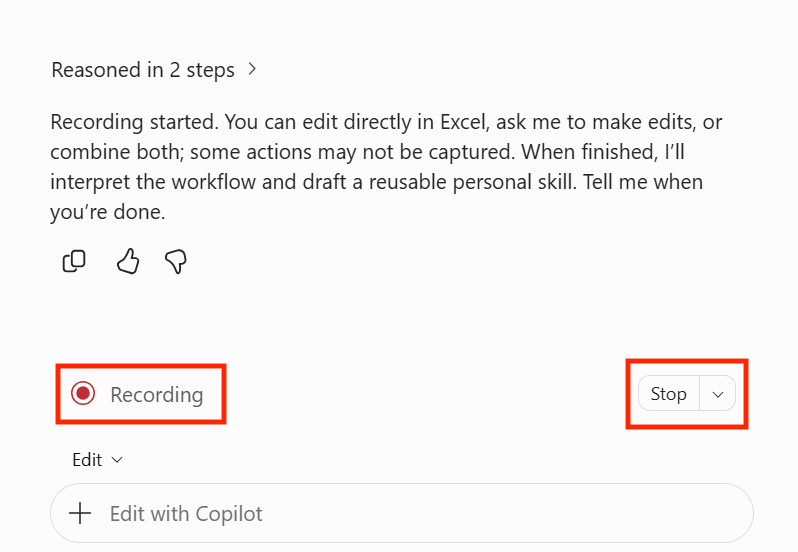
- Patientez jusqu’à ce que Copilot confirme qu’il est prêt. La barre Enregistrement s’affiche au-dessus du champ d’invite lorsque l’enregistrement est actif.
- Terminez votre tâche dans le classeur. Par exemple, ajoutez une feuille de calcul, entrez des formules, créez un tableau ou créez un graphique.
- Lorsque vous avez terminé, sélectionnez Arrêter dans le coin inférieur droit. Vous pouvez également taper arrêter l’enregistrement dans le champ d’invite.
Passer en revue et enregistrer votre compétence
Une fois que vous avez cessé d’enregistrer, Copilot examine les modifications et identifie ce qui doit rester le même à chaque fois et ce qui doit changer. Les valeurs, les adresses de cellules et les noms de feuille de calcul de votre enregistrement sont traités comme des exemples et non comme des exigences fixes, sauf indication contraire de votre part à Copilot.
- Si Copilot pose une question à propos de votre enregistrement, choisissez une option, puis sélectionnez Suivant. Par exemple, Copilot peut vous demander comment la compétence doit choisir des données lors de futures exécutions ou comment vous pouvez case activée que le résultat est correct. Pour permettre à Copilot de choisir des réponses aux questions restantes, sélectionnez Commencer à créer.
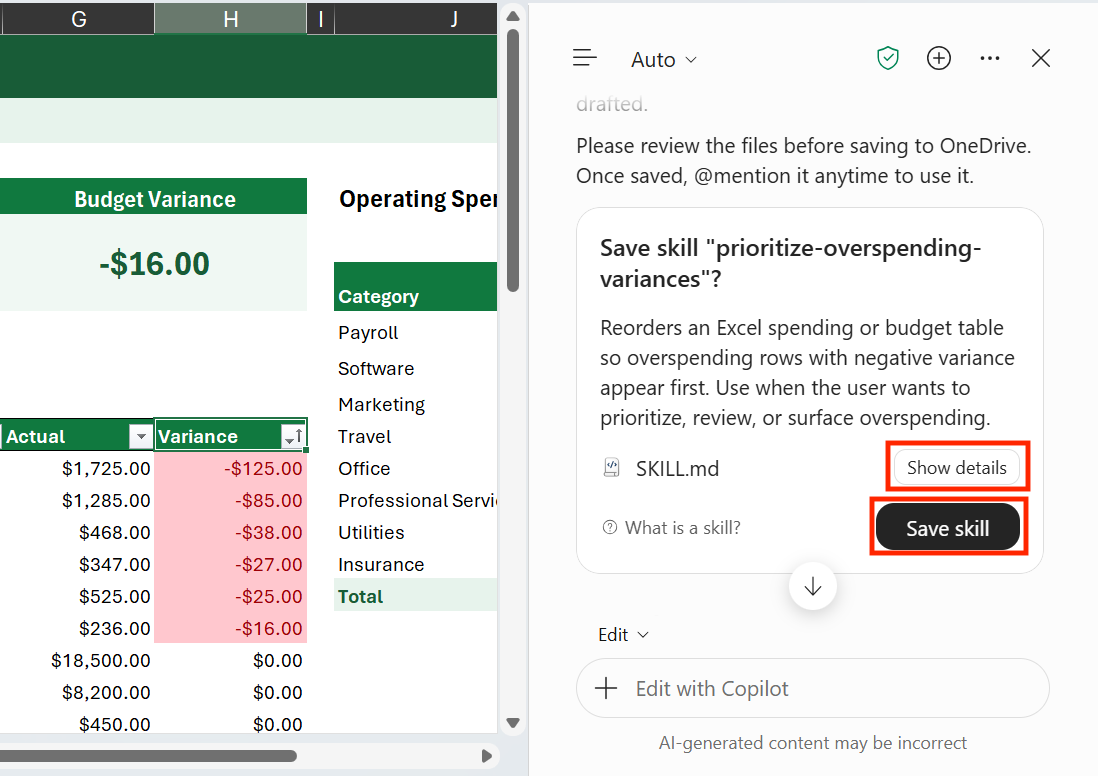
- Lorsque la compétence est prête, Copilot affiche une carte Enregistrer la compétence avec le nom et la description de la compétence. Sélectionnez Afficher les détails pour passer en revue les fichiers de la compétence.
- Pour modifier la compétence avant de l’enregistrer, indiquez à Copilot ce qu’il doit changer. Copilot prépare une nouvelle carte de compétence Enregistrer avec vos mises à jour.
- Lorsque vous êtes prêt, sélectionnez Enregistrer la compétence. Copilot enregistre la compétence dans le dossier des compétences de votre OneDrive.
Important
Votre compétence n’est pas enregistrée tant que vous n’avez pas sélectionné Enregistrer la compétence.
Utiliser votre compétence enregistrée
Les compétences enregistrées fonctionnent comme les autres compétences personnalisées. Pour en utiliser un, tapez @ suivi du nom de la compétence dans votre invite, ou sélectionnez le menu Ajouter dans le champ d’invite, sélectionnez Choisir des plug-ins et des compétences, puis choisissez votre compétence. Décrivez ensuite le classeur ou les données à utiliser.
Pour activer ou désactiver une compétence enregistrée, la renommer ou la supprimer, consultez Gérer des compétences et Modifier ou supprimer des compétences personnalisées. Vous pouvez également demander à Copilot de mettre à jour une compétence.
 Mettre à jour ma compétence de vérification de la case activée du budget mensuel pour mettre également en évidence les dépenses excessives en rouge.
Annuler un enregistrement
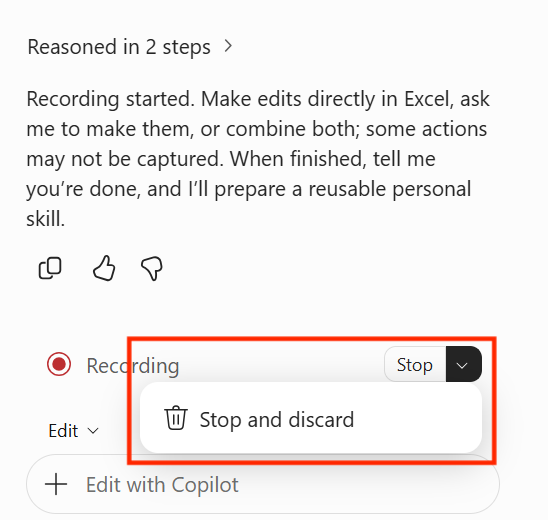
Pour arrêter l’enregistrement sans créer de compétence, sélectionnez la flèche en regard de Arrêter dans le coin inférieur droit, puis sélectionnez Arrêter et ignorer. Copilot rejette l’enregistrement. Les modifications que vous avez apportées à votre classeur lors de l’enregistrement ne sont pas annulées.
Sauvegarder votre enregistrement en tant que règle de classeur
Si vous souhaitez que votre tâche enregistrée s’applique uniquement au classeur actuel, demandez à Copilot de l’enregistrer en tant que règle au lieu d’une compétence. Avant d’arrêter l’enregistrement, ou lorsque Copilot vous pose des questions sur votre enregistrement, demandez à Copilot de créer un . Feuille de calcul Règles.
Copilot ajoute les conseils à la . Feuille de calcul de règles ou en crée une si elle n’existe pas. Les règles restent associées au classeur, de sorte que toute personne avec laquelle vous le partagez reçoit les mêmes conseils. Pour plus d’informations, consultez Créer des instructions pour un classeur avec Copilot dans des règles Excel.
| Enregistrer sous | Emplacement d’enregistrement | Idéal pour |
|---|---|---|
| Compétence (par défaut) | Dossier des compétences dans votre espace OneDrive | Tâches répétées sur plusieurs classeurs. |
| Règles | Un . Feuille de calcul des règles dans le classeur actuel | Conseils pour un classeur que vous souhaitez partager avec d’autres personnes. |
Conseils pour enregistrer une compétence
- Illustrer une tâche à la fois. Un enregistrement ciblé, tel que la préparation d’un résumé mensuel, produit une compétence plus claire qu’un enregistrement de plusieurs tâches non liées.
- Travaillez dans un classeur représentatif. Utilisez un classeur similaire à ceux avec lesquels vous utiliserez la compétence ultérieurement.
- Utilisez des noms et des en-têtes significatifs. Effacer les noms de tableau, les en-têtes et les noms de feuille de calcul aide Copilot à comprendre votre intention.
- Dites à Copilot ce qui change à chaque fois. Si une valeur, une date ou un fichier source est différent à chaque exécution, dites-le lorsque Copilot le demande.
- Décrivez comment vous vérifiez votre case activée votre travail. Expliquez comment vous savez que le résultat est correct, par exemple en vérifiant que les totaux correspondent, pour aider Copilot à vérifier les exécutions futures.
Limites
- Un enregistrement à la fois. Si un enregistrement est déjà en cours, Copilot vous demande si vous souhaitez poursuivre cet enregistrement.
- Certaines actions ne sont pas enregistrées. Les enregistrements Copilot ont pris en charge les modifications apportées à votre classeur, telles que les valeurs des cellules, les formules et la mise en forme. Certaines actions Excel ne sont pas capturées. S’il manque une étape, décrivez-la à Copilot lorsqu’il vous pose des questions sur votre enregistrement.
- L’enregistrement n’annule pas les modifications apportées au classeur. L’arrêt ou l’annulation d’un enregistrement n’annule pas les modifications apportées à votre classeur. Pour annuler les modifications, utilisez Annuler ou afficher les versions précédentes.