
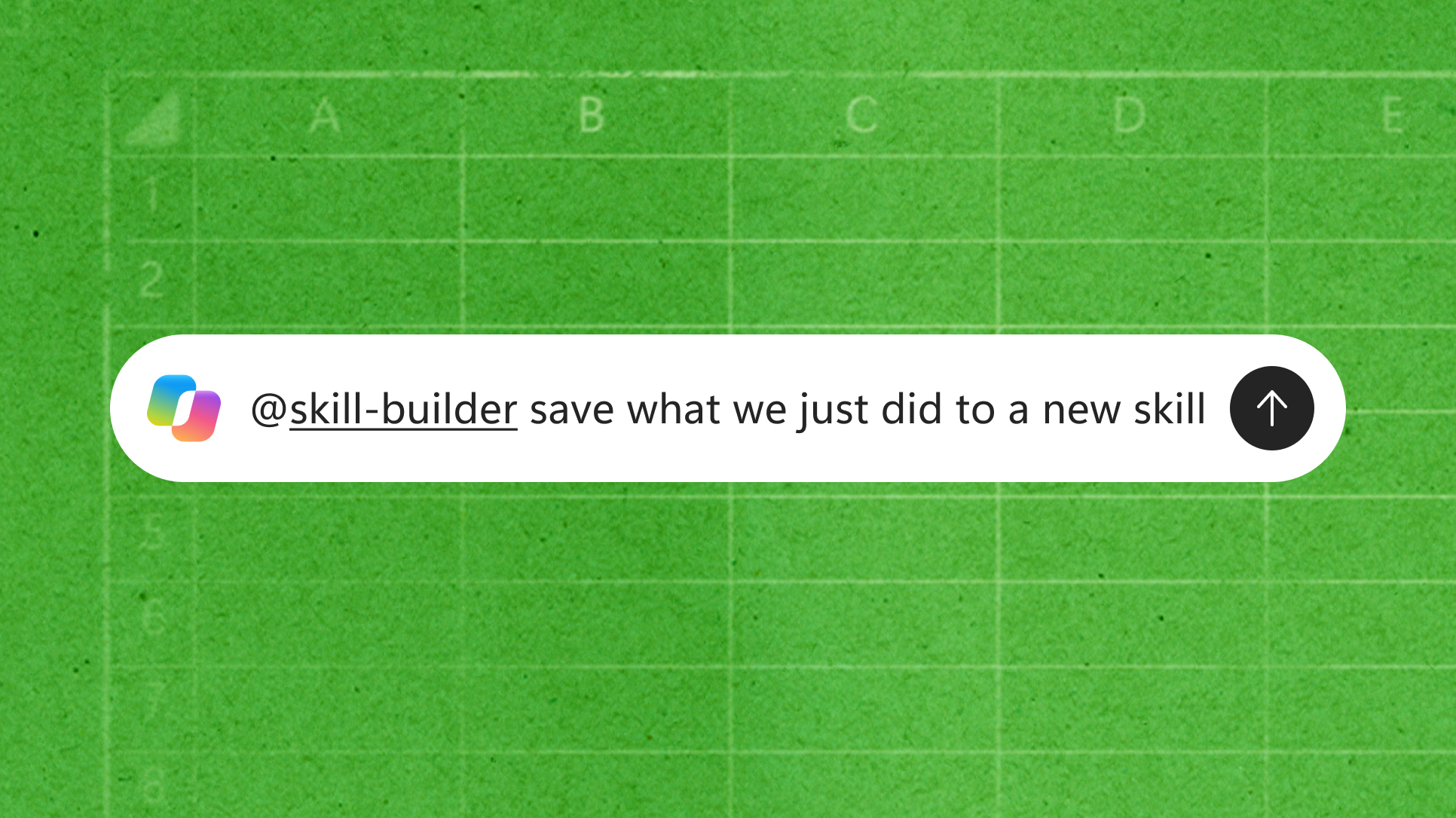
Une compétence étend les fonctionnalités d’un modèle IA. Les compétences fournissent à Copilot pour Excel les informations nécessaires pour effectuer des tâches répétitives, telles que le rapprochement de comptes, l’analyse de données et la mise en forme de classeurs. Avec Copilot pour Excel, vous pouvez utiliser des compétences intégrées, créer des compétences personnalisées ou utiliser des compétences à partir de plug-ins disponibles.
Comprendre l’origine des compétences
- Compétences intégrées : les compétences gérées par Microsoft vous aident à effectuer des tâches courantes telles que le nettoyage des données, la création de graphiques et la mise en forme de classeurs. Consultez Utiliser les compétences intégrées avec Copilot dans Excel.
- Compétences personnalisées : créez des instructions pour vos tâches répétitives et enregistrez-les dans OneDrive. Vous pouvez créer une compétence personnalisée à partir d’instructions ou en illustrant une tâche dans votre classeur. Voir Créer des compétences personnalisées.
- Compétences des plugins : Les plugins peuvent fournir des instructions réutilisables pour les tâches prises en charge. Microsoft, votre organisation ou un autre éditeur peut fournir des plug-ins. Les plug-ins et les compétences disponibles peuvent varier.
Utiliser les compétences
- Ouvrez Copilot pour Excel.
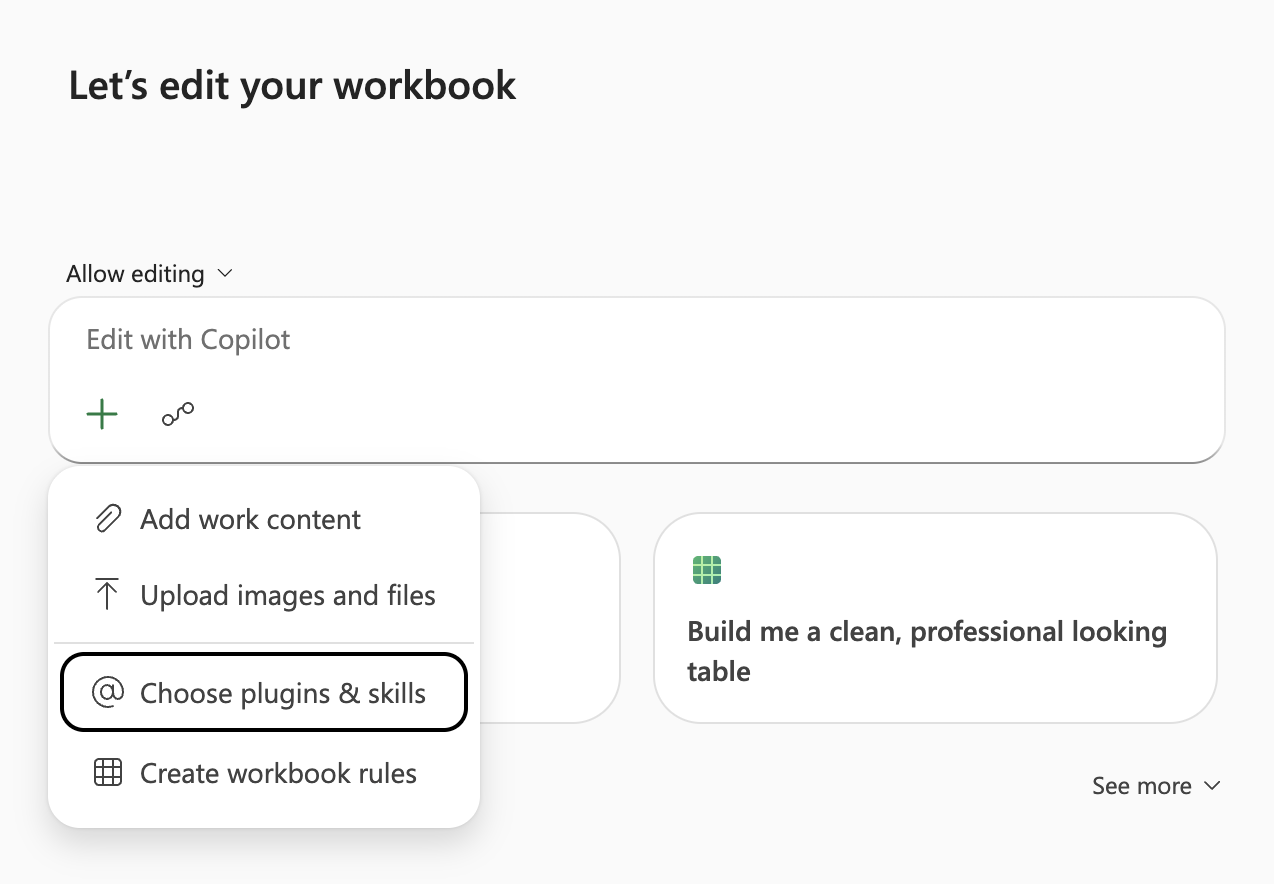
- Dans le champ d’invite, tapez @ suivi du nom de la compétence. Pour parcourir les compétences disponibles à la place, sélectionnez le menu Ajouter , sélectionnez Choisir les plug-ins, puis sélectionnez une compétence.
- Décrivez la tâche et envoyez votre invite.
Par exemple, pour rechercher et corriger les problèmes de données avec la compétence clean-data , tapez @clean-data dans votre invite à Copilot.
Si un plug-in vous oblige à vous connecter ou à vous connecter à un autre service, suivez les instructions de configuration du plug-in avant d’utiliser les fonctionnalités qui nécessitent la connexion.
Conseil
Utilisez les compétences gérées par Microsoft pour effectuer des tâches courantes. Utilisez @brandkit pour suivre les directives de la marque, @chart-concevoir pour créer ou modifier des graphiques, @clean des données pour rechercher et corriger les problèmes de données, @skill-builder pour transformer les flux de travail récurrents en compétences personnalisées et @theme-concevoir pour appliquer des thèmes Excel. Pour plus d’informations, consultez Compétences créées par Microsoft.
Gérer les compétences
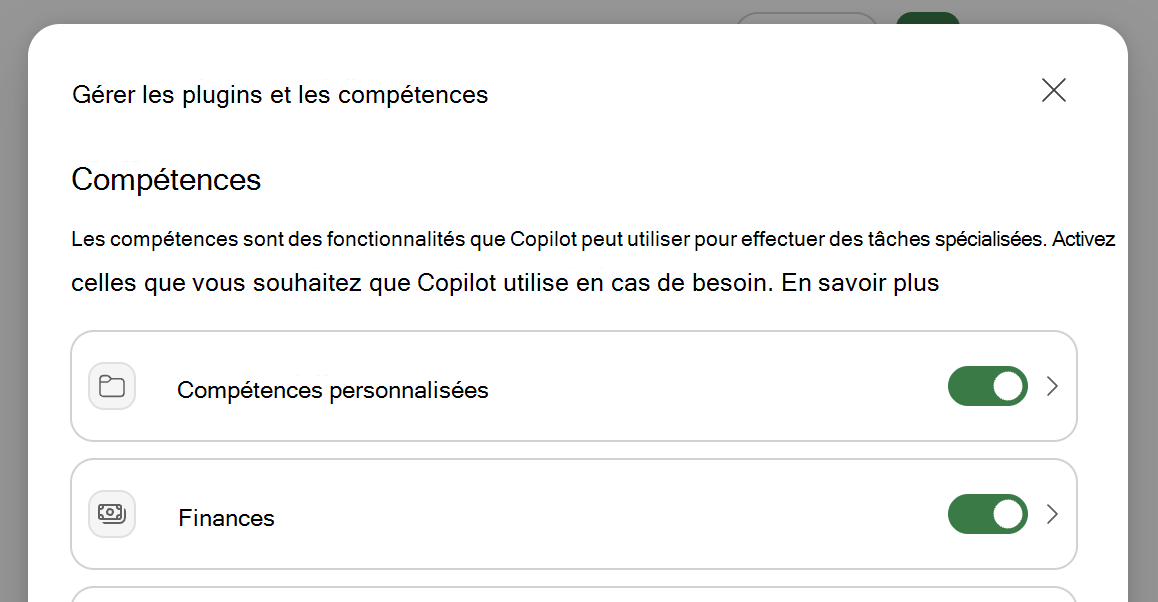
Activez ou désactivez les compétences pour contrôler celles que Copilot dans Excel utilise par défaut. Pour gérer vos compétences, sélectionnez le menu Paramètres(... dans le coin supérieur droit), puis sélectionnez Gérer les plugins.
Important
La désactivation d’une compétence dans la boîte de dialogue Gérer les plug-ins empêche Copilot d’utiliser automatiquement cette compétence, mais vous pouvez toujours utiliser une compétence désactivée avec une ligne directe @mention dans votre invite.
Créer des compétences personnalisées
Les compétences personnalisées sont enregistrées sur votre compte OneDrive dans un dossier spécifique. Si vous demandez souvent la même chose à Copilot, transformez cette demande en compétence. Vous pouvez modifier vos compétences personnalisées et les activer ou les désactiver à tout moment.
Vous pouvez également présenter une tâche dans votre classeur et demander à Copilot de transformer vos modifications en compétence personnalisée réutilisable. Pour connaître la procédure à suivre, consultez Enregistrer une compétence avec Copilot dans Excel.
Utilisez @skill-builder pour créer une compétence personnalisée à partir de vos instructions, d’invites précédentes, d’exemples de travail terminé ou d’un flux de travail que vous effectuez avec Copilot. Vous pouvez afficher un aperçu et affiner la compétence avant que Copilot ne l’enregistre dans OneDrive. Pour plus d’informations, consultez Renforcement des compétences.
Important
La compétence de création de compétences est déployée en production et peut ne pas être disponible pour tous les clients.
Pour créer et charger manuellement une compétence personnalisée, procédez comme suit.
- Dans le volet Copilot, sélectionnez le menu Paramètres(... dans le coin supérieur droit).
- Sélectionnez Gérer les plug-ins.
- Sélectionnez Compétences personnalisées.
- Sélectionnez Créer un dossier OneDrive. Copilot crée le dossier de compétences OneDrive.
- Sélectionnez Ouvrir le dossier des compétences. Copilot ouvre le nouveau dossier des compétences dans votre OneDrive.
- Ajoutez vos compétences à ce dossier. Utilisez des compétences personnalisées créées par votre organisation ou créez les vôtres. Pour plus d’informations sur la création de vos propres compétences, consultez Exigences de format de compétences personnalisées .
Exigences de format des compétences personnalisées
Les compétences personnalisées doivent suivre le format standard du secteur pour être reconnues par Copilot dans Excel. Chaque compétence a besoin d’un dossier individuel, et ce dossier doit avoir un fichier SKILL.md définissant la compétence.
SKILL.md comporte deux sections :
- La section des métadonnées, située en haut entre les trois délimiteurs de tirets (
---), s’appelle la page d’introduction. Il contient le nom et une description qui indique à Copilot quand utiliser la compétence. Cette section est obligatoire. - La section du corps contient vos instructions, indiquant à Copilot comment effectuer la tâche. Il n’y a aucune restriction de format.
Voici un exemple de SKILL.md simple pour une compétence nommée create-table-bold-first-column. Ce fichier SKILL.md doit se trouver dans un dossier nommé create-table-bold-first-column pour être reconnu par Copilot dans Excel.
---
name: create-table-bold-first-column
description: Use when I ask Copilot to create a table in a worksheet. After the table is created, bold the first column.
---

# Bold the first column when creating a table
When Copilot creates a table, bold the first column so the row labels stand out.

## Steps
1. Create the table as requested.
2. Select the first column of the new table.
3. Apply bold formatting to that column.
Pour plus d’informations sur la mise en forme des compétences standard, consultez Compétences d’agent : spécification.
Compétences personnalisées avancées
Au-delà du fichier SKILL.md requis, une compétence personnalisée peut contenir des dossiers, des scripts, des références et des ressources supplémentaires. Pour plus d’informations sur ces dossiers facultatifs, voir Compétences de l’agent : Répertoires facultatifs. Les compétences personnalisées qui incluent des scripts, des références ou des ressources aident Copilot à produire des résultats plus prévisibles.
Pour plus d’informations sur les compétences et la sécurité des données, consultez Questions fréquemment posées sur Copilot pour Excel : les compétences Copilot dans Excel peuvent-elles exécuter du code, accéder à des données et des ressources externes ou effectuer des actions au-delà de ce que Excel autorise normalement ?.
Modifier ou supprimer des compétences personnalisées
Si vous ajoutez ou renommez une compétence personnalisée dans OneDrive, sélectionnez Actualiser dans la boîte de dialogue Compétences personnalisées afin que Copilot reconnaisse la modification.
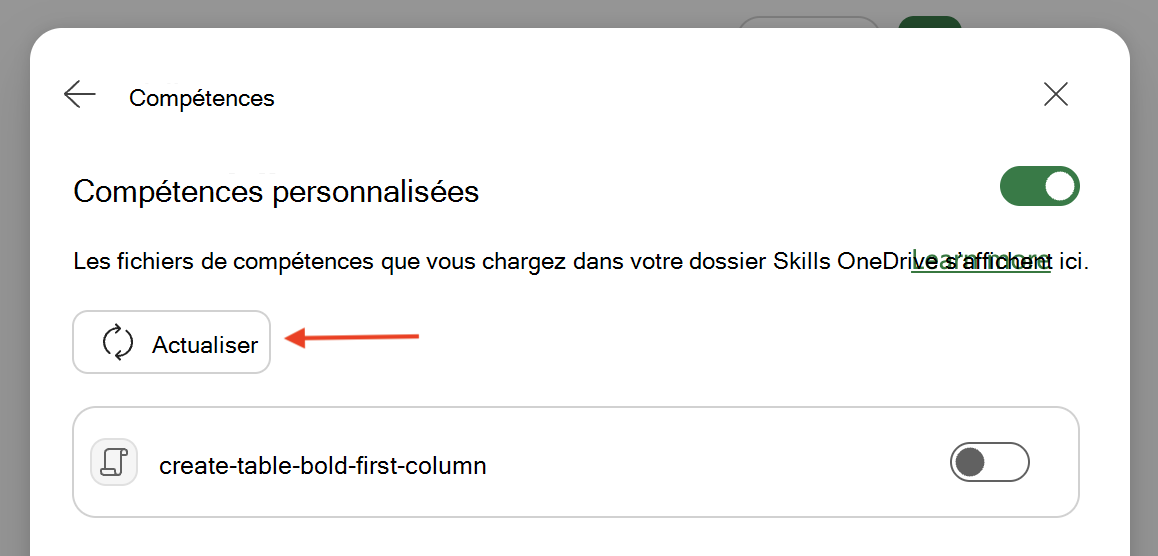
Pour supprimer une compétence de la liste des compétences dans Copilot sans supprimer le dossier dans OneDrive, modifiez le nom du dossier de compétences. Copilot ignore tout dossier dont le nom ne correspond pas à celui name de SKILL.md.
En savoir plus
- Utiliser des compétences intégrées avec Copilot pour Excel
- Personnaliser Copilot dans Excel
- Créer des recommandations pour un classeur avec des règles Copilot pour Excel
- Copilot dans Excel : conçu pour l’ère de la finance à la frontière
- Créer et gérer des plug-ins Microsoft Copilot
- Administrer les plug-ins Microsoft 365 Copilot