
Utilisez ces stratégies pour obtenir les meilleurs résultats avec Copilot dans Excel.
Écrire des invites efficaces
- Soyez précis. Plus vous fournissez de détails, plus la réponse de Copilot est utile.
- Nommez les colonnes ou plages avec lesquelles vous souhaitez que Copilot travaille, en particulier pour les demandes de formatage et d’analyse.
- Commencez largement, puis affinez. Si le résultat n’est pas tout à fait correct, ajoutez plus de détails et demandez à Copilot de réessayer.
- Posez des questions complémentaires pour vous appuyer sur un résultat précédent.
Pour plus de conseils sur les invites, consultez Préparation d’une invite efficace : tirer le meilleur parti de Copilot.
Personnalisez votre Copilot dans Excel
Copilot dans Excel propose des options de personnalisation. Retournez des résultats en fonction de vos préférences avec la personnalisation. Créer des recommandations pour un classeur avec des règles. Utilisez des compétences personnalisées pour effectuer des tâches répétitives.
Choisissez votre modèle
Avant de soumettre une invite, vous pouvez sélectionner le modèle que vous préférez utiliser. Copilot dans Excel prend en charge les derniers modèles Anthropic et OpenAI. Pour passer d’un modèle à l’autre, utilisez le menu sélecteur de modèle dans le coin supérieur droit du volet Copilot dans Excel. Par défaut, le sélecteur de modèle est défini sur Auto et le modèle est automatiquement choisi pour vous.
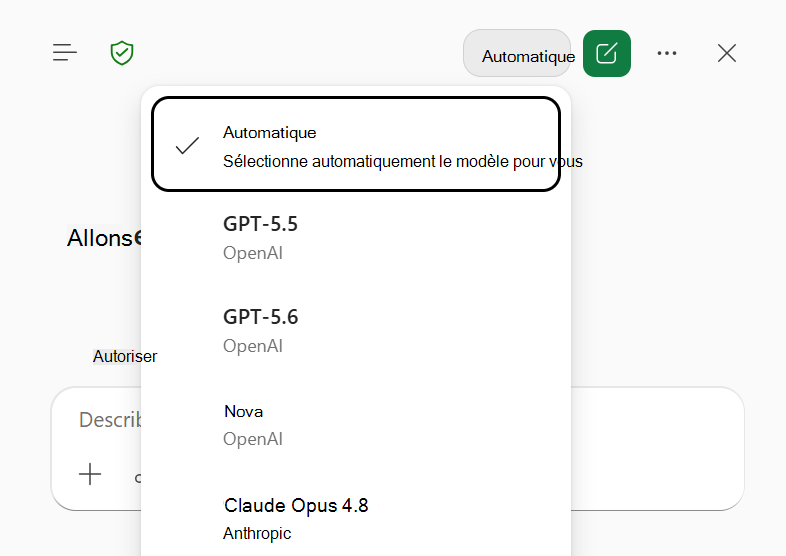
Remarque
Si vous avez un abonnement commercial Microsoft 365 Copilot, votre administrateur doit autoriser l’accès aux modèles Anthropic AI en autorisant les « fournisseurs d’IA pour d’autres grands modèles de langage » dans le Centre d’administration Microsoft 365. Pour plus d’informations, voir Anthropic en tant que sous-traitant pour Microsoft Online Services.
Votre choix de modèle s’applique uniquement à la session active. Lorsque vous fermez Excel ou mettez fin à votre session, Copilot revient au modèle d’IA générative par défaut pour Microsoft 365.
Afficher vos conversations Copilot dans Excel précédentes
L’accès à Copilot dans l’historique des conversations Excel est actuellement en cours de déploiement pour les abonnements commerciaux Microsoft 365 Copilot. Pour accéder à l’historique des conversations, utilisez l’icône de menu dans le coin supérieur gauche du volet Copilot dans Excel pour ouvrir vos conversations précédentes. Les conversations sont répertoriées en fonction de la récence, avec votre conversation la plus récente en haut de la liste. Sélectionnez une conversation dans la liste pour l’afficher.
Gérer l’enregistrement automatique de vos classeurs Copilot dans Excel
Copilot dans Excel s’exécute dans les classeurs avec l’enregistrement automatique activé ou désactivé. Pour expérimenter les modifications apportées à Copilot dans Excel sans enregistrer automatiquement ces modifications dans un classeur, désactivez l’enregistrement automatique. Pour plus d’informations sur l’enregistrement automatique, voir Activer l’enregistrement automatique dans les applications Microsoft 365.
Passer en revue l’historique des modifications de votre classeur avec Copilot dans Excel
Utilisez Copilot pour Excel pour explorer les modifications apportées à votre classeur, par exemple qui a apporté les modifications et quand les modifications se sont produites. Essayez les invites recommandées suivantes.
 Résumez les modifications récentes apportées au classeur.
Dites-moi ce que Copilot a changé dans ce classeur.
Qui a modifié la formule dans la cellule A3 ?
Annuler les modifications avec afficher les versions précédentes
Soyez attentif lors de la modification avec Copilot pour les fichiers sensibles ou partagés. Copilot apporte des modifications directes à votre classeur. Si vous avez besoin de restaurer vos modifications, vous pouvez annuler les modifications ou afficher les versions antérieures à tout moment.