

Cet article décrit les restrictions et limitations qui s’appliquent aux fichiers, aux noms et aux types de fichiers lors de la synchronisation avec OneDrive à domicile, OneDrive professionnel ou scolaire, ou SharePoint dans Microsoft 365.
Utilisez les liens dans cet article pour trouver la restriction ou la limite qui correspond à votre problème. Chaque section identifie les types de comptes OneDrive auxquels elle s’applique. Pour les bibliothèques de documents SharePoint, vérifiez également les paramètres et les limitations spécifiques à la bibliothèque, quelle que soit la case activée.
Remarque
Pour connaître les restrictions et limitations qui s’appliquent aux versions antérieures de OneDrive Entreprise (groove.exe), SharePoint 2013 et SharePoint 2016, consultez l’article KB 2933738.
Nouveautés
22 avril 2026 : début du déploiement de la préversion publique pour la synchronisation d’un maximum de 1 000 000 éléments. Passez en revue les exigences et exclusions de la préversion avant d’utiliser cette limite.
28 janvier 2025 : OneDrive pour Mac prend désormais en charge les caractères non valides.
Contenu de cet article
Restrictions
Caractères non valides
S’applique à : OneDrive à domicile et OneDrive professionnel ou scolaire.
Certains caractères ont une signification particulière lorsque vous les utilisez dans des noms de fichiers dans OneDrive, SharePoint, Windows et macOS. Par exemple, « * » représente un caractère générique et « \ » apparaît dans les chemins d’accès des noms de fichiers. Si un fichier ou dossier que vous souhaitez charger sur OneDrive contient un des caractères de la liste suivante, cela peut empêcher la synchronisation des fichiers et dossiers. Renommez le fichier ou le dossier pour supprimer ces caractères avant de le télécharger.
Les caractères suivants ne sont pas autorisés dans les noms de fichier et de dossier dans OneDrive à domicile ou OneDrive professionnel ou scolaire :
" * : <> ? / \ |
Remarque
- Vous ne pouvez pas utiliser d’espaces de début ou de fin dans les noms de fichier ou de dossier.
- Pour renommer un fichier ou un dossier dans Windows, sélectionnez-le, puis appuyez sur F2. Pour renommer un fichier ou un dossier sur un Mac, sélectionnez-le, puis appuyez sur Retour.
- Certaines organisations ne prennent pas encore en charge les noms # et %. Si vous êtes un administrateur général ou un administrateur SharePoint dans Microsoft 365, voir Activation de # et % de prise en charge sur le blog SharePoint pour savoir comment autoriser ces caractères.
- Pour les applications Win32 de bureau Office : si vous enregistrez un fichier Office par le biais du mode Backstage dans un dossier OneDrive ou SharePoint, vous ne pouvez pas enregistrer le fichier si le nom du dossier contient ; (point-virgule).
- Si vous utilisez Office 2010, vous ne pouvez pas utiliser «&» dans les noms des fichiers et des dossiers.
- Pour connaître le comportement de changement de nom automatique, y compris les modifications d’une virgule à ^J, voir Pourquoi mon nom de fichier a-t-il changé ?.
Noms de fichiers ou de dossiers non valides
S’applique à : OneDrive à domicile et OneDrive professionnel ou scolaire.
Ces noms ne sont pas autorisés pour des fichiers ou des dossiers : .lock, CON, PRN,AUX,NUL, COM0 - COM9, LPT0 - LPT9, _vti_, desktop.ini, tout nom de fichier commençant par ~$.
Remarque
- Vous ne pouvez utiliser _vti_ nulle part dans un nom de fichier.
- Vous ne pouvez pas utiliser de formulaires lorsque le dossier ou le fichier est au niveau racine d’une bibliothèque.
- Un nom de dossier ne peut pas commencer par ゙ ou ဧ.
Types de fichiers non valides ou bloqués
S’applique à : OneDrive à domicile et OneDrive professionnel ou scolaire.
Les fichiers TMP temporaires ne sont pas synchronisés avec OneDrive. Pour plus d’informations, consultez OneDrive status bloqué sur « Synchronisation en attente ».
Files que votre ordinateur local utilise, par exemple desktop.ini sous Windows ou .ds_store sur macOS, ne sont normalement pas synchronisés. Si ces fichiers sont chargés sur OneDrive au cours d’une migration, l’application de synchronisation supprime la copie cloud et laisse la copie locale.
Outlook . Les fichiers PST sont pris en charge, mais l’application de synchronisation les synchronise moins fréquemment que les autres types de fichiers afin de réduire le trafic réseau. Pour déplacer . fichiers PST en dehors de OneDrive, voir Comment supprimer un fichier de données PST Outlook de OneDrive.
Pour les comptes professionnels ou scolaires, les administrateurs peuvent bloquer la synchronisation de types de fichiers spécifiques. Si le déplacement de dossiers connus est activé et configuré via la stratégie de groupe, . Migration des fichiers PST. Outlook peut afficher des erreurs après la migration, car il recherche toujours le fichier . fichiers PST à leur emplacement d’origine.
Pour OneDrive professionnel ou scolaire, votre administrateur peut empêcher l’application de synchronisation de charger des types de fichiers spécifiques. Contactez votre administrateur si une stratégie organisationnelle bloque un fichier que vous devez synchroniser.
SharePoint dans Microsoft 365 ne possède pas de liste générale des types de fichiers bloqués. Certains types de fichiers de script personnalisé peuvent être téléchargés, mais ne fonctionnent que si le site autorise un script personnalisé. Pour plus d’informations et les restrictions distinctes pour les versions antérieures de SharePoint Server, voir Types de fichiers qui ne peuvent pas être ajoutés à une liste ou une bibliothèque.
Réseau ou lecteurs mappés
S’applique à : OneDrive à domicile et OneDrive professionnel ou scolaire.
Vous ne pouvez pas ajouter un réseau ou un lecteur mappé comme emplacement de synchronisation OneDrive. OneDrive ne prend pas en charge la synchronisation à l’aide de liens symboliques ou de points de jonction.
Privilèges élevés
S’applique à : OneDrive à domicile et OneDrive professionnel ou scolaire.
OneDrive ne prend pas en charge l’exécution avec des privilèges élevés. Lorsque vous exécutez avec des privilèges élevés, les éléments de menu OneDrive ne sont pas disponibles dans l’Explorateur de fichiers. Pour une résolution des problèmes, voir Impossible de partager des fichiers OneDrive.
Pour les ordinateurs multi-utilisateurs ou les environnements où les fichiers exécutables ne doivent pas s’exécuter à partir de profils utilisateur, les administrateurs peuvent examiner l’installation de l’application de synchronisation par ordinateur. Une installation par ordinateur ne modifie pas la restriction d’exécution de OneDrive avec des privilèges élevés.
Partage
S’applique à : OneDrive à domicile et OneDrive professionnel ou scolaire.
Vous ne pouvez pas partager cet élément, car le dossier contient trop d’éléments
Lorsque vous partagez un dossier, vous pouvez inclure jusqu’à 50 000 sous-éléments dans ce dossier et ses sous-dossiers.
Pour surmonter cette restriction, déplacez certains éléments vers un autre dossier qui se trouve en dehors du dossier d’origine ou choisissez des fichiers individuels à partager.
Vous ne pouvez pas rompre l’héritage de cet élément, car la liste ou la bibliothèque contient trop d’éléments dotés d’autorisations uniques
La limite prise en charge pour les autorisations uniques dans une liste ou une bibliothèque est de 50 000 éléments. Toutefois, la limite générale recommandée est de 5 000 éléments. Changer plus de 5 000 articles autorisés en même temps prend plus de temps. Pour les grandes listes, concevez la liste de manière à avoir le moins d’autorisations uniques possible.
Partagés avec moi
Vous ne pouvez pas synchroniser le regroupement de fichiers de l’affichage Partagé avec moi à partir d’un site OneDrive professionnel ou scolaire.
Échec de remise à ces destinataires ou groupes : erreur lors du partage
Vous pouvez recevoir ce message d’erreur lorsque vous essayez de partager vers une adresse qui n’est pas associée à un compte Microsoft.
Combien de comptes OneDrive ?
S’applique à : OneDrive à domicile et OneDrive professionnel ou scolaire.
Nombre de comptes OneDrive
Vous pouvez vous connecter à un nombre limité de comptes et les synchroniser en même temps. Chaque appareil peut avoir jusqu’à un compte OneDrive à domicile et neuf comptes OneDrive professionnel ou scolaire. Pour les appareils macOS, un seul compte professionnel d’une même organisation peut être synchronisé à la fois.
Comptes invités OneDrive
OneDrive prend en charge la synchronisation de contenu en tant qu’utilisateur externe ou invité. Pour connaître les conditions requises, consultez Synchronisation B2B.
Proxys authentifiés
S’applique à : OneDrive à domicile et OneDrive professionnel ou scolaire.
OneDrive ne prend pas en charge les proxys authentifiés.
Si vous voyez le message d’erreur « Vos paramètres de proxy nécessitent une authentification » ou le code 0x8004de42 d’erreur lorsque vous essayez de vous connecter à OneDrive, case activée que vous n’utilisez pas de proxy authentifié pour vous connecter à OneDrive.
Blocs-notes OneNote
S’applique à : OneDrive professionnel ou scolaire.
Les blocs-notes OneNote ont leur propre mécanisme de synchronisation en dehors de OneDrive. Si vous envisagez de partager un bloc-notes OneNote, il est recommandé de créer celui-ci sur OneDrive dès le départ. Le déplacement d’un bloc-notes OneNote existant vers un dossier synchronisé par OneDrive sans passer par l’application OneNote n’est actuellement pas pris en charge.
Une fois qu’un bloc-notes OneNote est enregistré dans OneDrive, si vous synchronisez le dossier contenant le bloc-notes, vous trouvez un fichier .url stub qui ouvre le bloc-notes sur le site web.
Les blocs-notes OneNote enregistrés dans OneDrive ou SharePoint sont limités à 2 Go.
Lisez comment Déplacer un bloc-notes OneNote vers OneDrive.
Détection de virus
S’applique à : OneDrive professionnel ou scolaire.
Microsoft 365 analyse les fichiers téléchargés sur OneDrive et SharePoint et les signale lorsqu’il détecte des programmes malveillants. Un fichier peut être synchronisé avec votre ordinateur avant d’être marqué comme programme malveillant. Une fois le fichier marqué, vous ne pouvez pas ouvrir le fichier synchronisé localement.
Vous pouvez case activée le status de fichiers via l’application web OneDrive. Les fichiers infectés sont marqués d’un symbole rouge en regard du nom de fichier, indiquant que le fichier est marqué comme programme malveillant.
Important
La détection de virus intégrée ne remplace pas la protection anti-programme malveillant sur vos appareils. Pour plus d’informations, voir Protection antivirus intégrée dans SharePoint, OneDrive et Microsoft Teams.
Limites
Tailles de chargement et de téléchargement des fichiers
S’applique à : OneDrive à domicile et OneDrive professionnel ou scolaire.
| Maximum | Charger | Télécharger un fichier |
|---|---|---|
| Synchroniser | 250 Go | 250 Go |
| Fichiers individuels | 250 Go | 250 Go |
| Files dans un zip | 250 Go | 250 Go |
Remarque
Ces limites s’appliquent aux fichiers, et non à l’espace de stockage total. Pour tout fichier de plus de quelques Go, utilisez l’application de synchronisation OneDrive au lieu de la fonctionnalité de téléchargement de site web.
Longueurs de nom de fichier et de chemin d’accès
S’applique à : OneDrive à domicile et OneDrive professionnel ou scolaire.
Les différentes applications et versions d’Office ont des limites différentes. La combinaison de limitations peut être propre à votre configuration.
Pour connaître les limites spécifiques à chaque plateforme et connaître les étapes de résolution des problèmes, voir Quelles sont les limites de longueur des chemins d’accès aux fichiers ?.
Miniatures et aperçus
S’applique à : OneDrive à domicile et OneDrive professionnel ou scolaire.
Le service ne génère pas de miniatures pour les images de plus de 100 Mo.
Le service ne génère pas d’aperçus PDF pour les fichiers de plus de 100 Mo.
Remarque
Le service prend en charge les miniatures uniquement pour les types de fichiers pris en charge par OneDrive, tels que les fichiers Office, les fichiers PDF et les types d’images et d’applications sélectionnés.
Nombre d’éléments pouvant être synchronisés ou copiés
S’applique à : OneDrive à domicile et OneDrive professionnel ou scolaire.
Copier des fichiers sur le site web OneDrive
Vous pouvez copier jusqu’à 2 500 fichiers à la fois sur le site web OneDrive.
Recommandation de synchronisation Standard
Pour des performances optimales en dehors de la préversion publique décrite ci-dessous, nous vous recommandons de ne pas synchroniser plus de 300 000 éléments sur votre stockage cloud. Des problèmes de performances peuvent se produire si vous avez plus de 300 000 éléments, même si vous ne synchronisez pas tous les éléments.
Le chargement, le téléchargement ou le déplacement de nombreux fichiers en même temps peut être long. Pendant ce temps, l’icône status de l’application de bureau OneDrive affiche les modifications en cours de synchronisation ou de traitement.
Aperçu public : synchronisez jusqu’à 1 000 000 d’éléments
La prise en charge de la synchronisation jusqu’à 1 000 000 d’éléments par synchronisation instance par appareil est disponible en préversion publique pour Windows et macOS. Cette préversion ne prend pas en charge les environnements VDI (Virtual Desktop Infrastructure).
Pour participer à cette préversion, vous devez remplir les conditions suivantes :
- Synchroniser l’application : Utilisez l’application de synchronisation OneDrive la plus récente avec le programme OneDrive Insider activé. Voir Comment accéder aux paramètres OneDrive.
- Windows 11, Windows Server 2025 ou macOS Golden Gate 27.
- Mémoire : 8 Go de RAM minimum (16 Go recommandés).
- Stockage : disque SSD requis.
- Processeur : Intel i5 / AMD Ryzen 5 ou version ultérieure, Snapdragon X Plus ou Apple silicon.
- Configuration d’application de synchronisation recommandée pour Windows ou macOS.
Remarque
- Les appareils qui ne répondent pas à ces exigences continuent à se synchroniser à la limite existante de 300 000 éléments pris en charge sans interruption.
- Les performances ne sont pas encore optimisées pour la synchronisation d’un volume élevé de fichiers en lecture seule ou pour les comptes en conservation légale. Microsoft travaille activement à l’amélioration des performances et de la fiabilité de ces scénarios.
- D’autres limites SharePoint sur l’affichage d’une bibliothèque de documents sur le web peuvent affecter la façon dont vous structurez vos fichiers dans OneDrive.
Bibliothèques avec la gestion des droits relatifs à l'information activée
S’applique à : OneDrive professionnel ou scolaire.
Pour synchroniser des bibliothèques en lecture/écriture, utilisez l’application de synchronisation OneDrive pour Windows (build 17.3.7294.0108) ou ultérieure, ou OneDrive pour Mac (build 18.151.0729.0014) ou une version ultérieure.
Remarque
Administrateurs : découvrez comment configurer le service Azure Rights Management.
Synchronisation différentielle
S’applique à : OneDrive professionnel ou scolaire.
La synchronisation différentielle fonctionne pour les fichiers Microsoft Office dans le nouveau format de fichier, .docx, .pptx et .xlsx.
Cette fonctionnalité fait partie de l’intégration d’Office et nécessite que vous disposiez des éléments suivants :
- Office 2016 « Démarrer en un clic » (version 16.0.6741.2027 ou ultérieure). Vous devez également avoir OneDrive (version 17.3.6386.0412 ou supérieure).
- Office 2016 MSI et la mise à jour suivante installée : 4 octobre 2016, mise à jour pour Office 2016 (KB3118262). Vous devez également avoir OneDrive (version 17.3.6386.0412 ou supérieure).
- Le paramètre Utiliser les applications Office pour synchroniser des fichiers Office est activé sous l’onglet Office des paramètres OneDrive (PC) ou des Préférences OneDrive (Mac).
Pour les autres types de fichiers, la synchronisation différentielle est disponible à l’échelle mondiale.
Remarque
Les fichiers OneNote ne sont pas inclus. Consultez les blocs-notes OneNote.
Bibliothèques avec colonnes ou métadonnées spécifiques
S’applique à : OneDrive professionnel ou scolaire.
Si vous avez des bibliothèques avec des colonnes d’extraction ou de validation , ou lorsque la sécurité de l’élément brouillon est définie sur Seuls les utilisateurs qui peuvent modifier ou Uniquement les utilisateurs qui peuvent approuver les éléments dans les paramètres de version de la bibliothèque :
- Pour les bibliothèques de documents SharePoint, vous synchronisez ces éléments en lecture seule.
- Pour les bibliothèques OneDrive, OneDrive affiche une icône de verrouillage (
 ) en regard du status de synchronisation et vous ne pouvez pas synchroniser la bibliothèque tant que vous n’avez pas supprimé les paramètres.
Avant de modifier les paramètres d’une bibliothèque ou d’un site
Ces procédures s’adressent aux personnes autorisées à gérer la bibliothèque ou le site affecté. Si vous ne pouvez pas accéder aux paramètres, contactez le propriétaire de la bibliothèque ou votre administrateur SharePoint.
Important
Les modifications apportées à l’extraction, à la visibilité du brouillon, à l’approbation du contenu, aux colonnes requises, à la validation ou aux autorisations affectent toutes les personnes qui utilisent la bibliothèque ou le site. Confirmez les modifications avec le propriétaire avant de continuer. Ne supprimez pas les contrôles dont votre organisation a besoin simplement pour activer la synchronisation.
Ouvrir les paramètres de la bibliothèque
Utilisez ces étapes chaque fois qu’une procédure ci-dessous vous indique d’ouvrir les paramètres de bibliothèque :
- Ouvrez la bibliothèque de documents que vous souhaitez configurer.
- Sélectionnez Paramètres>de la bibliothèque. Dans l’expérience classique, sous l’onglet Bibliothèque , dans le groupe Paramètres , sélectionnez Paramètres de bibliothèque.
- Si un panneau de paramètres s’ouvre, sélectionnez Autres paramètres de bibliothèque pour ouvrir la page complète des paramètres.
Pour connaître les options liées au contrôle de version, voir Activer et configurer le contrôle de version pour une liste ou une bibliothèque.
Exiger l'extraction
- Ouvrir les paramètres de la bibliothèque.
- Sous Paramètres généraux, sélectionnez Paramètres de contrôle de version.
- Sous Demander une extraction, sélectionnez Non (par défaut).
- Sélectionnez OK.
Sécurité des éléments de brouillon
- Ouvrir les paramètres de la bibliothèque.
- Sous Paramètres généraux, sélectionnez Paramètres de contrôle de version.
- Sous Sécurité des éléments brouillons, sélectionnez Tout utilisateur pouvant lire les éléments (par défaut).
- Sélectionnez OK.
Approbation de contenu
- Ouvrir les paramètres de la bibliothèque.
- Sous Paramètres généraux, sélectionnez Paramètres de contrôle de version.
- Sous Approbation du contenu, sélectionnez Non (par défaut) pour Exiger l’approbation du contenu pour les éléments envoyés.
- Sélectionnez OK.
Colonnes obligatoires
- Ouvrir les paramètres de la bibliothèque.
- Dans la section Colonnes , vérifiez quelles colonnes sont requises. Avec l’approbation du propriétaire de la bibliothèque, modifiez les exigences afin qu’aucune colonne ne soit requise.
Remarque
Lorsque vous activez la gestion des types de contenu, les informations sur les colonnes requises peuvent ne pas être disponibles. Si vous avez besoin de désactiver temporairement la gestion des types de contenu pour accéder aux paramètres de colonne requise, obtenez d’abord l’approbation du propriétaire de la bibliothèque et réactivez-la lorsque vous avez terminé.
Disponibilité du client hors connexion au niveau de la bibliothèque
- Ouvrir les paramètres de la bibliothèque.
- Sous Paramètres généraux, sélectionnez Paramètres avancés.
- Sous Disponibilité du client hors connexion, sélectionnez Oui (par défaut).
Disponibilité du client hors connexion au niveau du site
- Ouvrez le site que vous souhaitez configurer.
- Dans la barre d’outils classique, sous l’onglet Site , dans le groupe Paramètres , sélectionnez Paramètres du site.
- Sous Recherche, sélectionnez Rechercher et disponibilité hors connexion.
- Sous Disponibilité du client hors connexion, sélectionnez Oui (par défaut).
Mode de verrouillage des autorisations d’utilisateur ayant un accès limité
- Ouvrez les paramètres du site pour le site que vous souhaitez configurer.
- Sous Administration de la collection de sites, sélectionnez Fonctionnalités de la collection de sites.
- Recherchez Mode de verrouillage des autorisations d’utilisateur ayant un accès limité. S’il est activé et que le propriétaire du site approuve la modification, désactivez-le et case activée si la synchronisation fonctionne.
Autorisations
- Ouvrir les paramètres de la bibliothèque.
- Sélectionnez Autorisations pour cette bibliothèque de documents, puis sélectionnez Vérifier les autorisations pour l’utilisateur.
- Pour synchroniser le fichier en mode supérieur au mode lecture seule, l’utilisateur doit disposer des autorisations de contribution ou d’autorisations supérieures.
Validation
- Ouvrir les paramètres de la bibliothèque.
- Sous Paramètres généraux, sélectionnez Paramètres de validation.
- Supprimez la validation dont le propriétaire de la bibliothèque a approuvé la suppression, puis sélectionnez Enregistrer.
Après une modification approuvée, case activée si les fichiers affectés sont synchronisés et si la bibliothèque ou le site se comporte toujours comme prévu.
En savoir plus sur la gestion des Données et listes dans SharePoint.
Limitations et restrictions spécifiques à Windows
S’applique à : OneDrive professionnel ou scolaire.
L’explorateur de fichiers affiche les 35 premiers caractères de la combinaison de nom d’une bibliothèque de site et d’un nom de site pour une bibliothèque que vous synchronisez. Cette limitation n’affecte pas votre capacité à synchroniser ces éléments dans les limites décrites dans cet article.
L’application de synchronisation ne prend pas en charge les profils Windows itinérants, obligatoires et temporaires. L’application de synchronisation OneDrive prend uniquement en charge les utilisateurs qui peuvent écrire dans les répertoires d’application OneDrive.
L’application de synchronisation OneDrive prend en charge les configurations VDI (Virtual Desktop Infrastructure) suivantes sur les systèmes d’exploitation pris en charge :
- Bureaux virtuels qui persistent entre les sessions.
- Bureaux virtuels non persistants qui utilisent Azure Virtual Desktop.
- Bureaux virtuels non persistants qui utilisent des applications FSLogix ou un conteneur FSLogix Office et un abonnement Microsoft 365.
Tous les environnements VDI non persistants nécessitent la dernière version de FSLogix et une installation par ordinateur de l’application de synchronisation OneDrive. Passez en revue les systèmes d’exploitation pris en charge et les exigences de configuration dans Utiliser l’application de synchronisation sur les bureaux virtuels. La préversion publique de 1 000 000 éléments ne prend pas en charge les environnements VDI.
Pour que l’application de synchronisation fonctionne comme prévu, votre environnement doit répondre aux exigences suivantes :
- L’application est installée sur l’ordinateur local.
- L’utilisateur peut écrire dans le profil utilisateur.
- Les données écrites dans le profil utilisateur sont enregistrées sur le disque dur local et sont disponibles sans connexion réseau.
- Les dossiers n’ont pas le paramètre SetCaseSensitiveInfo activé.
Pour connaître la configuration requise du système d’exploitation, voir Configuration requise pour OneDrive. Pour l’installation de Files à la demande, consultez les instructions pour Windows ou macOS.
Limitations et restrictions spécifiques à macOS
S’applique à : OneDrive à domicile et OneDrive professionnel ou scolaire.
L’application de synchronisation ne prend pas en charge les volumes de disques formatés sensibles à la casse.
Remarque
Les restrictions de caractères non valides s’appliquent également à macOS.
Conseils et astuces de dépannage
Suivez ces conseils et astuces pour tirer le meilleur parti de OneDrive et rendre la synchronisation aussi exempte de problèmes que possible.
Configuration requise pour OneDrive
S’applique à : OneDrive à domicile et OneDrive professionnel ou scolaire.
OneDrive nécessite un compte Microsoft actif ou un compte professionnel ou scolaire. Votre appareil doit également respecter les exigences du système d’exploitation et du système de fichiers. Consultez la configuration requise pour OneDrive.
Assistant Support et récupération
S’applique à : OneDrive professionnel ou scolaire.
L’Assistant Support Microsoft et récupération a été remplacé par des utilitaires de résolution des problèmes intégrés à Obtenir de l’aide. Pour connaître les utilitaires de résolution des problèmes disponibles, voir Exécution d’utilitaires de résolution des problèmes dans Obtenir de l’aide.
Pour une résolution des problèmes spécifique à OneDrive, voir Résoudre les problèmes de synchronisation avec OneDrive professionnel ou scolaire.
Synchroniser uniquement ce dont vous avez besoin
S’applique à : OneDrive à domicile et OneDrive professionnel ou scolaire.
Fichiers à la demande OneDrive Files à la demande vous permet d’accéder à vos fichiers sans les télécharger tous et utiliser l’espace de stockage de votre appareil. Consultez les instructions pour Windows ou macOS.
Vous pouvez également télécharger moins de fichiers en sélectionnant les dossiers OneDrive à synchroniser sur votre ordinateur.
Remarque
La désactivation ou la désinstallation de OneDrive sur votre ordinateur n’entraîne pas de perte de fichiers ou de données.
Vérifier que vous ne synchronisez pas trop de fichiers
S’applique à : OneDrive à domicile et OneDrive professionnel ou scolaire.
Si la synchronisation de Synchronisation OneDrive semble bloquée pendant une longue durée ou si le status indique « Traitement de 0 Ko sur xMo », il se peut que vous ayez de nombreux fichiers dans OneDrive ou de nombreux nouveaux fichiers à charger. Passez en revue les exigences de recommandation de synchronisation standard et de préversion publique avant de décider de réduire ou non le nombre d’éléments.
Remarque
Pour le transfert de fichiers volumineux ou d’un grand nombre de fichiers, ajoutez les fichiers à l’application de bureau OneDrive plutôt que d’utiliser le bouton Télécharger du site web.
Pour case activée le nombre de fichiers et de dossiers de votre dossier OneDrive local sur Windows :
Ouvrez l’Explorateur de fichiers.
Cliquez avec le bouton droit sur le dossier OneDrive, puis sélectionnez Propriétés.
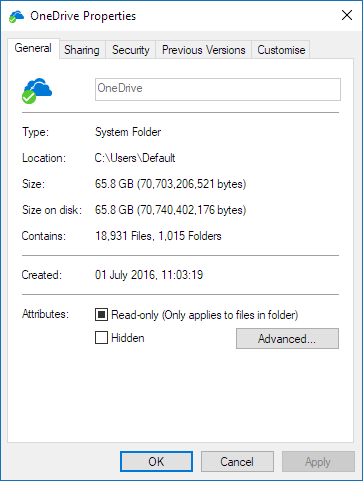
Vérifiez le champ Contient pour connaître le nombre de fichiers et de dossiers.
Ce nombre décrit le dossier local sélectionné, pas tous les éléments de votre stockage cloud. Si vous ne participez pas à la préversion publique et dépassez le nombre recommandé de 300 000 éléments, découvrez comment annuler ou arrêter la synchronisation dans OneDrive et choisissez les dossiers OneDrive à synchroniser.
Si la synchronisation est déjà en cours, essayez de suspendre et de reprendre la synchronisation de la synchronisation OneDrive.
Vérifier qu’il n’y a pas de noms de fichiers en double
S’applique à : OneDrive à domicile et OneDrive professionnel ou scolaire.
Vous pouvez rencontrer des conflits de synchronisation si vous chargez plusieurs fichiers sur le site web OneDrive en même temps, ou si vous apportez des modifications à votre dossier OneDrive sur un autre PC synchronisé en même temps.
Des problèmes de synchronisation peuvent également survenir si vous modifiez des fichiers hors connexion.
Pour réduire les conflits de synchronisation, renommez les fichiers ou dossiers modifiés en quelque chose de nouveau ou d’unique, puis enregistrez-les à nouveau.
En savoir plus
- Autres correctifs pour les problèmes récents liés à OneDrive
- Résoudre les problèmes de synchronisation avec un OneDrive personnel
- Résoudre les problèmes de synchronisation avec OneDrive professionnel ou scolaire
- Résoudre les problèmes de synchronisation avec SharePoint
Vous avez besoin d’une aide supplémentaire ?
Support du compte. Pour obtenir de l’aide sur votre compte Microsoft et vos abonnements, consultez l’aide sur la facturation & le compte.
Support technique. Pour obtenir un support technique, sélectionnez Contacter le Support Microsoft ci-dessous, entrez votre problème et sélectionnez Obtenir de l’aide.
Les utilisateurs mobiles peuvent contacter l’assistance en ouvrant l’application OneDrive et en secouant légèrement votre appareil.
Support de la communauté. Les communautés vous permettent de poser des questions, de donner votre avis et de bénéficier de l’avis d’experts aux connaissances approfondies. Demandez à la communauté Microsoft. Ne divulguez pas d’informations personnelles ou sensibles dans les forums publics.