
OneDrive a été mis à jour pour vous offrir de nouvelles fonctionnalités d’IA, une technologie photo et vidéo améliorée, ainsi qu’une expérience OneDrive plus personnalisée. Dans certains cas, OneDrive peut avoir renommé vos fichiers et dossiers, notamment si :
- Vos noms de fichiers sont trop longs,
- Votre structure de dossiers comporte trop de couches (ce qui rend le nom de fichier global trop long),
- Votre nom de fichier contient des caractères non pris en charge.
Pourquoi vous avez reçu l’e-mail « Modifications importantes apportées à vos fichiers OneDrive »
Si vous avez reçu une notification par e-mail de OneDrive indiquant que les fichiers seront renommés, vous devez case activée votre OneDrive pour un fichier appelé Mes Files/_Changed fichiers/_OneDrive mise à jour details.csv
Ce rapport contient des détails sur les modifications qui seront apportées à partir du 14 novembre 2024.
Si votre nom de fichier, les noms de dossiers ou la structure de dossiers et le nom de fichier combinés sont trop longs, OneDrive tronque le chemin d’accès et le début du nom de fichier à un chemin plus court, par exemple 1_holiday_picture.jpg
Remarque
- Si OneDrive renomme vos fichiers et dossiers de cette façon, en guise de petit geste de gratitude, nous vous offrirons un bonus de stockage Microsoft gratuit de 5 Go pendant 12 mois à compter de la date de changement de nom.
- Les fichiers renommés ne se trouvent plus dans vos listes récemment ouvertes.
- Les éléments partagés ne seront plus accessibles.
- Le contenu de vos fichiers sera inchangé et inchangé, et votre vie privée et vos données personnelles seront protégées conformément à notre politique de confidentialité.
Comment faire empêcher OneDrive de renommer mes dossiers ?
Voici quelques conseils qui vous aideront à empêcher le renommage automatique des fichiers :
- Veillez à ne pas utiliser de caractères non valides ou restreints dans les noms de fichiers, tels que # " * : <> ? / \ |
- N’utilisez pas d’espaces ni de ponctuation dans les noms de fichiers ou de dossiers longs (par exemple, un espace est converti en caractères %20 lorsqu’ils sont affichés sur le web).
- N’avez pas trop de couches de sous-dossiers, par exemple
Photos Famille >> 2024 >> Jeux olympiques de > Paris > Athlétisme > 100m
Pourquoi OneDrive modifie les noms de fichiers qui contiennent des caractères non pris en charge
Si OneDrive est en mesure de renommer le fichier ou le dossier, une option Renommer s’affiche dans la zone de notification. Si OneDrive ne peut pas renommer le fichier ou le dossier automatiquement, vous devrez peut-être le renommer manuellement vous-même. Files peut également être renommé automatiquement par une application Microsoft 365 lors de l’enregistrement.
Nommage automatique des fichiers dans les applications Microsoft 365
Lorsque vous enregistrez des fichiers dans votre espace OneDrive, certains caractères sont automatiquement renommés par les applications Microsoft 365, notamment Word, Excel et PowerPoint.
De :

Pour :

- Les noms de fichiers qui contiennent , sont remplacés par ^J
- Les noms de fichiers qui contiennent # sont remplacés par ^N
- Les noms de fichiers qui contiennent & sont remplacés par ^0
- Les noms de fichiers qui contiennent ~ sont remplacés par ^F
Nommage automatique des fichiers dans OneDrive
Pour permettre à OneDrive de renommer des fichiers ou des dossiers à votre place, il vous suffit de sélectionner le bouton Renommer dans la notification que vous recevez.
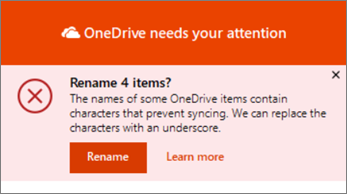
Lors du changement de nom automatique, OneDrive remplace chaque caractère non valide par un trait de soulignement. Par exemple, un fichier nommé .file pour la synchronisation sera renommé en _file pour la synchronisation.
L’option permettant de renommer automatiquement les fichiers et les dossiers n’apparaît que pour les noms présentant les problèmes suivants :
- Noms commençant ou se terminant par un espace
- Noms se terminant par un point
- Noms contenant des points de code Unicode non pris en charge
- Noms avec des problèmes de paire de mères porteuses
Pour renommer manuellement des fichiers ou des dossiers
- Pour renommer un fichier ou un dossier dans Windows, ouvrez l’Explorateur de fichiers, sélectionnez le fichier et appuyez sur F2.
- Pour renommer un fichier ou un dossier sur un Mac, ouvrez le Finder, sélectionnez le fichier et appuyez sur la touche Retour .
Conseil
Pour rechercher le fichier ou le dossier qui nécessite une attention particulière, ouvrez l’Explorateur de fichiers ou le Finder et accédez au dossier et au fichier marqués de  , par exemple :
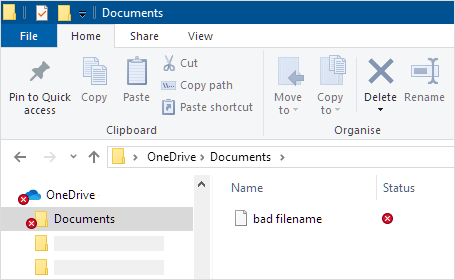
Comment empêcher le changement de nom automatique de mes fichiers ?
Veillez à ne pas utiliser de caractères non valides ou restreints dans les noms de fichiers, tels que # " * : <> ? / \ |
Voir la liste entière Les noms de fichiers et les types de fichiers non valides dans OneDrive, OneDrive Entreprise et SharePoint.
Pourquoi ne puis-je pas partager des fichiers OneDrive dont le nom a été modifié ?
Si vous avez partagé un nom de fichier qui contenait des caractères non valides et qui a ensuite été renommé, les personnes avec lesquelles vous avez partagé le fichier ne peuvent pas y accéder parce que le nom de fichier a changé. Pour résoudre ce problème :
- Renommez le fichier. Veillez à ne pas utiliser de caractères non valides ou restreints dans les noms de fichiers, tels que # " * : <> ? / \ |
- Partagez de nouveau le fichier renommé. En savoir plus sur le partage de fichiers et de dossiers OneDrive.
Vous avez besoin d’une aide supplémentaire ?
Restrictions et limitations dans OneDrive et SharePoint
Support du compte. Pour obtenir de l’aide sur votre compte Microsoft et vos abonnements, consultez l’aide sur la facturation & le compte.
Support technique. Pour obtenir un support technique, sélectionnez Contacter le Support Microsoft ci-dessous, entrez votre problème et sélectionnez Obtenir de l’aide.
Les utilisateurs mobiles peuvent contacter l’assistance en ouvrant l’application OneDrive et en secouant légèrement votre appareil.
Support de la communauté. Les communautés vous permettent de poser des questions, de donner votre avis et de bénéficier de l’avis d’experts aux connaissances approfondies. Demandez à la communauté Microsoft. Ne divulguez pas d’informations personnelles ou sensibles dans les forums publics.