

Lorsque vous ajoutez un compte de courrier POP3 à Outlook ou créez des archives ou des fichiers de sauvegarde à partir de l’un de vos comptes dans Outlook, un fichier de données Outlook (.pst) peut être créé dans votre OneDrive.
Si ce fichier de données devient volumineux, cela peut ralentir votre synchronisation OneDrive et afficher « Traitement des modifications » ou « Un fichier est en cours d’utilisation ».
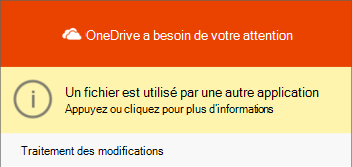
Déplacez votre fichier .pst Outlook hors de OneDrive pour éviter les problèmes de synchronisation
Fermez Outlook et attendez la fin de la synchronisation OneDrive.
Ouvrez l’Explorateur de fichiers et accédez à C:\Users\[username]\OneDrive\Documents\Outlook Files.
Remarque
Si le fichier .pst ne se trouve pas ici, ouvrez Outlook, cliquez avec le bouton droit sur le compte dont vous voulez déplacer le fichier .pst, puis sélectionnez Propriétés > avancées des fichiers de données pour afficher le chemin d’accès complet du nom de fichier.
Copiez le fichier .pst du dossier OneDrive vers un emplacement nouveau ou existant sur votre PC qui ne se trouve pas dans votre OneDrive (par exemple). C:\My Outlook Files
Donnez un nouveau nom au fichier copié (par exemple, myname@domain-copy.pst).
Redémarrez Outlook.
Sélectionnez Fichier , puis Paramètres du compte :

Dans l’onglet Email, choisissez le nom du compte, puis sélectionnez Modifier le dossier :
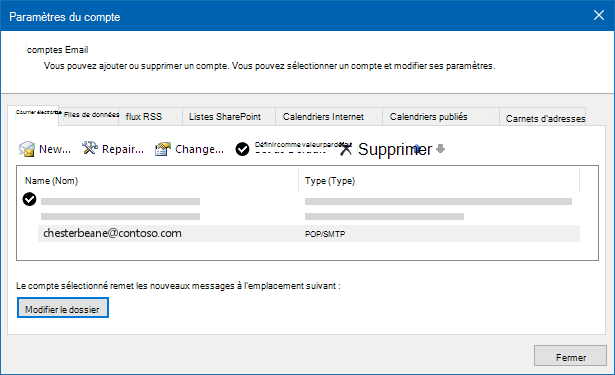
Remarque
Si vous ne voyez pas Modifier le dossier, le compte de messagerie que vous avez sélectionné n’a pas de fichier .pst.
Choisissez le compte et sélectionnez Nouveau fichier de données Outlook :
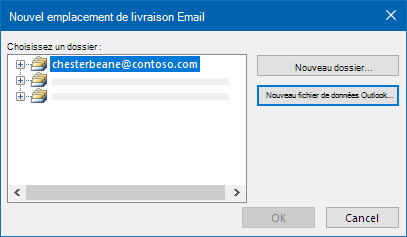
Accédez à l’emplacement de votre fichier de copie .pst nouvellement renommé, sélectionnez-le, puis choisissez OK pour revenir à la liste Comptes Email.
Sous l’onglet Data Files, choisissez l’emplacement du fichier de données qui inclut OneDrive et sélectionnez Supprimer et Oui pour déconnecter le fichier.
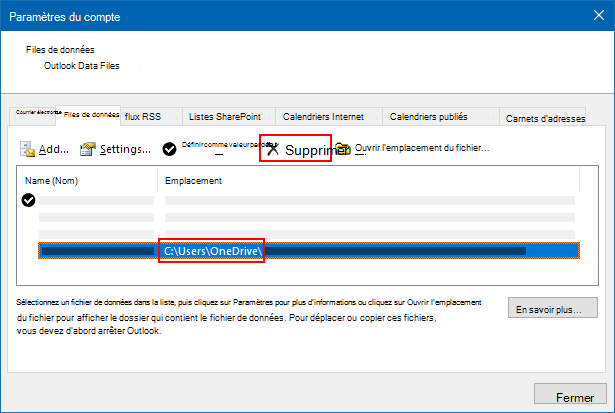
Remarque
- Aucune donnée de courrier ne sera perdue en sélectionnant Supprimer, il est simplement déconnecté de votre compte Outlook. Il peut être rajouté si nécessaire.
- Vous ne pouvez pas supprimer un fichier de données par défaut. Choisissez d’abord un autre fichier de données et définissez-le comme fichier par défaut .
Si vous souhaitez déplacer ou supprimer la copie OneDrive du fichier .pst, vous devez d’abord fermer Outlook.
En savoir plus
Rechercher et transférer des fichiers de données Outlook d’un ordinateur à un autre
Vous avez besoin d’une aide supplémentaire ?
Support du compte. Pour obtenir de l’aide sur votre compte Microsoft et vos abonnements, consultez l’aide sur la facturation & le compte.
Support technique. Pour obtenir un support technique, sélectionnez Contacter le Support Microsoft ci-dessous, entrez votre problème et sélectionnez Obtenir de l’aide.
Les utilisateurs mobiles peuvent contacter l’assistance en ouvrant l’application OneDrive et en secouant légèrement votre appareil.
Support de la communauté. Les communautés vous permettent de poser des questions, de donner votre avis et de bénéficier de l’avis d’experts aux connaissances approfondies. Demandez à la communauté Microsoft. Ne divulguez pas d’informations personnelles ou sensibles dans les forums publics.