
La reproduction d’entrée manuscrite permet aux utilisateurs de lire leurs traits d’encre.
Sous l’onglet Dessin, sélectionnez un stylet dans la galerie sur le ruban, puis dessinez sur votre document à l’aide de votre doigt ou d’un stylet numérique.
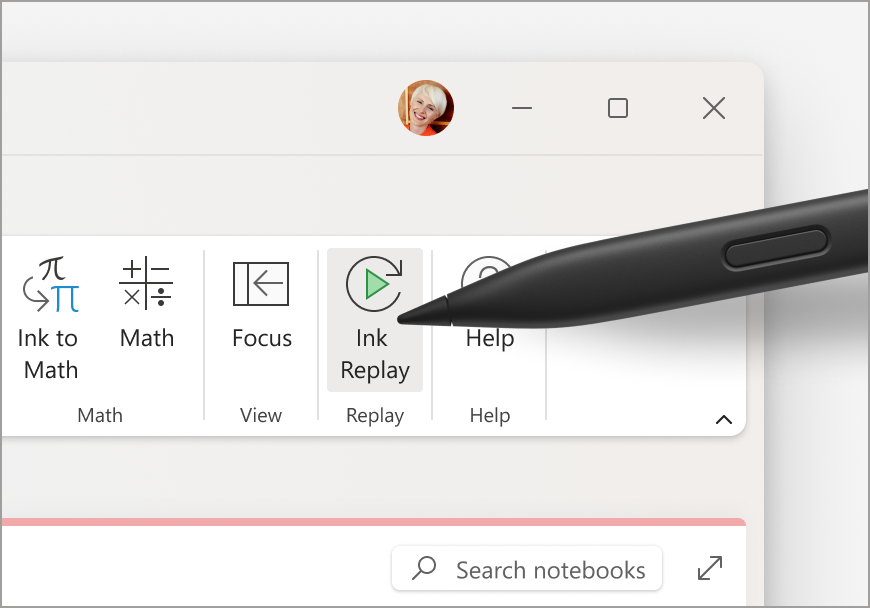
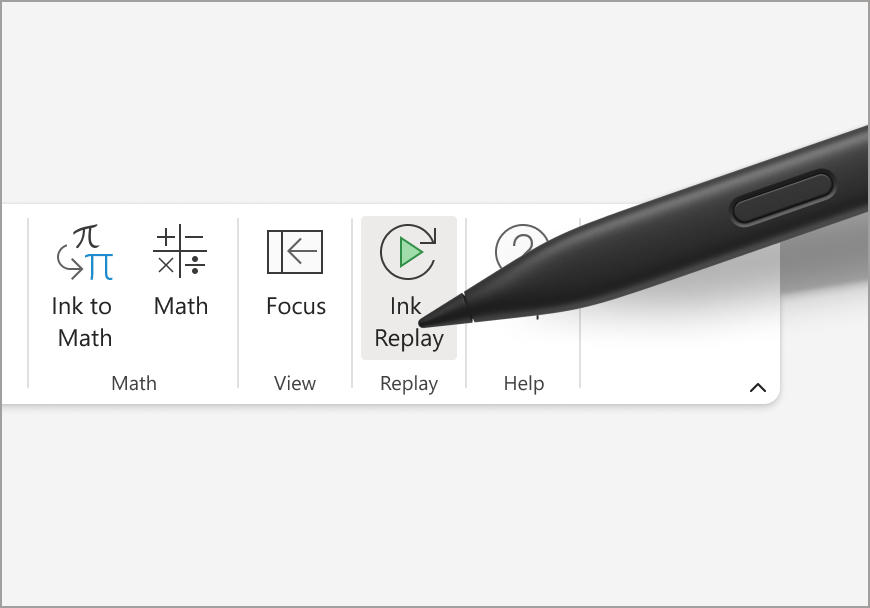
Sélectionnez Reproduction d’entrée manuscrite et regardez votre entrée manuscrite être momentanément retirée et rejouée dans la même séquence qu’elle a été dessinée à l’origine.
Remarque
Cette fonctionnalité est actuellement disponible uniquement sur la plateforme Windows dans OneNote, Microsoft Word, Excel et PowerPoint pour Microsoft 365.
Transcription et entrée manuscrite
La transcription et l’entrée manuscrite facilitent plus que jamais la prise de notes, la concentration sur l’essentiel et la révision ultérieure du contenu. Avec la transcription activée, vous pouvez enregistrer ce que vous entendez. Vous êtes libre d’annoter, d’écrire des notes ou de mettre en évidence ce qui est important. Lorsque vous êtes prêt à vérifier, votre entrée manuscrite est lue en mode verrouillage avec l’enregistrement. Vous pouvez facilement accéder à un moment précis en appuyant sur n’importe quelle annotation pour rappeler le contexte.
Remarque
Disponible uniquement dans OneNote pour Windows. La transcription n’est pas disponible pour les clients GCC/GCC-H/DoD.
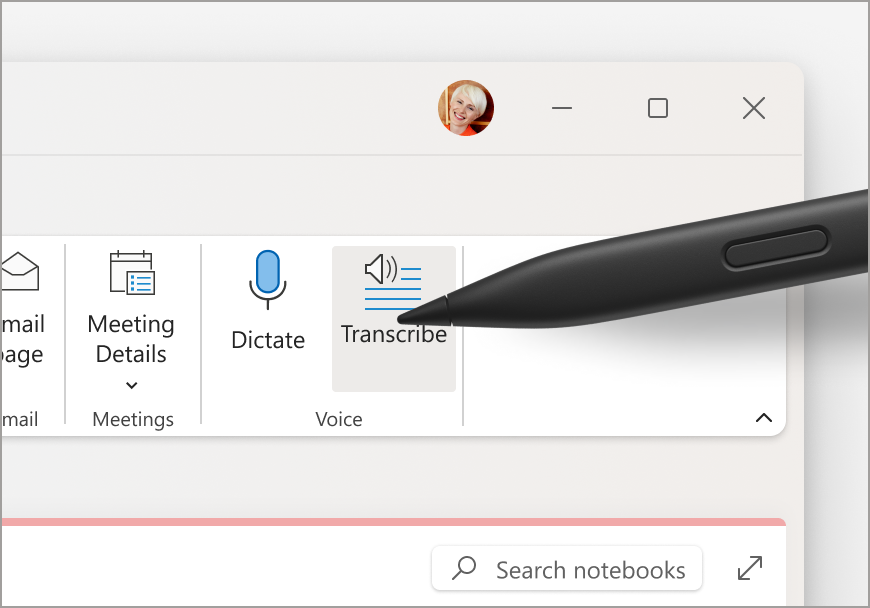
Vous pouvez transcrire la parole de deux manières :
- Enregistrez directement dans OneNote.
- Charger un fichier audio.
Remarque
Lorsque vous lisez l’audio, vous pouvez voir les traits d’encre que vous avez effectués pendant l’enregistrement.
À propos de la transcription
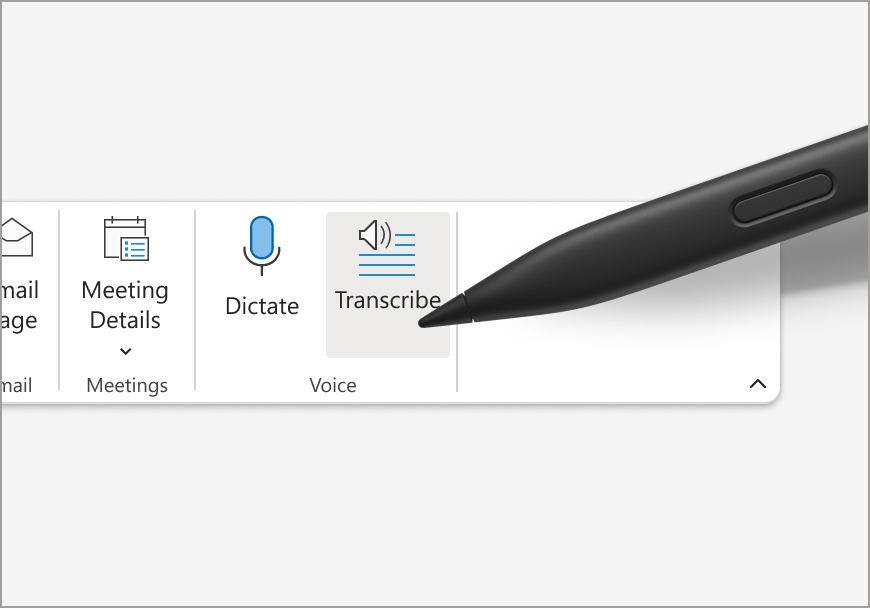
Transcrire est l’un des services intelligents d’Office qui apportent les performances du cloud aux applications Office et vous permettent de gagner du temps et d’obtenir de meilleurs résultats.
Vos fichiers audio sont envoyés à Microsoft et utilisés uniquement pour vous fournir ce service. Lorsque la transcription est terminée, vos résultats audio et ceux de la transcription ne sont pas stockés par notre service. Pour plus d’informations, consultez Expériences connectées dans Office.
Articles connexes
Convertir votre entrée manuscrite en équation mathématique ou en formes – Support Microsoft
Explorer le mode Page entière - Support Microsoft
Explorer le stylo Entrée manuscrite en texte – Support Microsoft