
La règle de l’onglet Dessin vous permet de tracer des lignes droites, d’aligner des entrées manuscrites et de créer des annotations précises. Vous pouvez déplacer et faire pivoter la règle selon vos besoins.
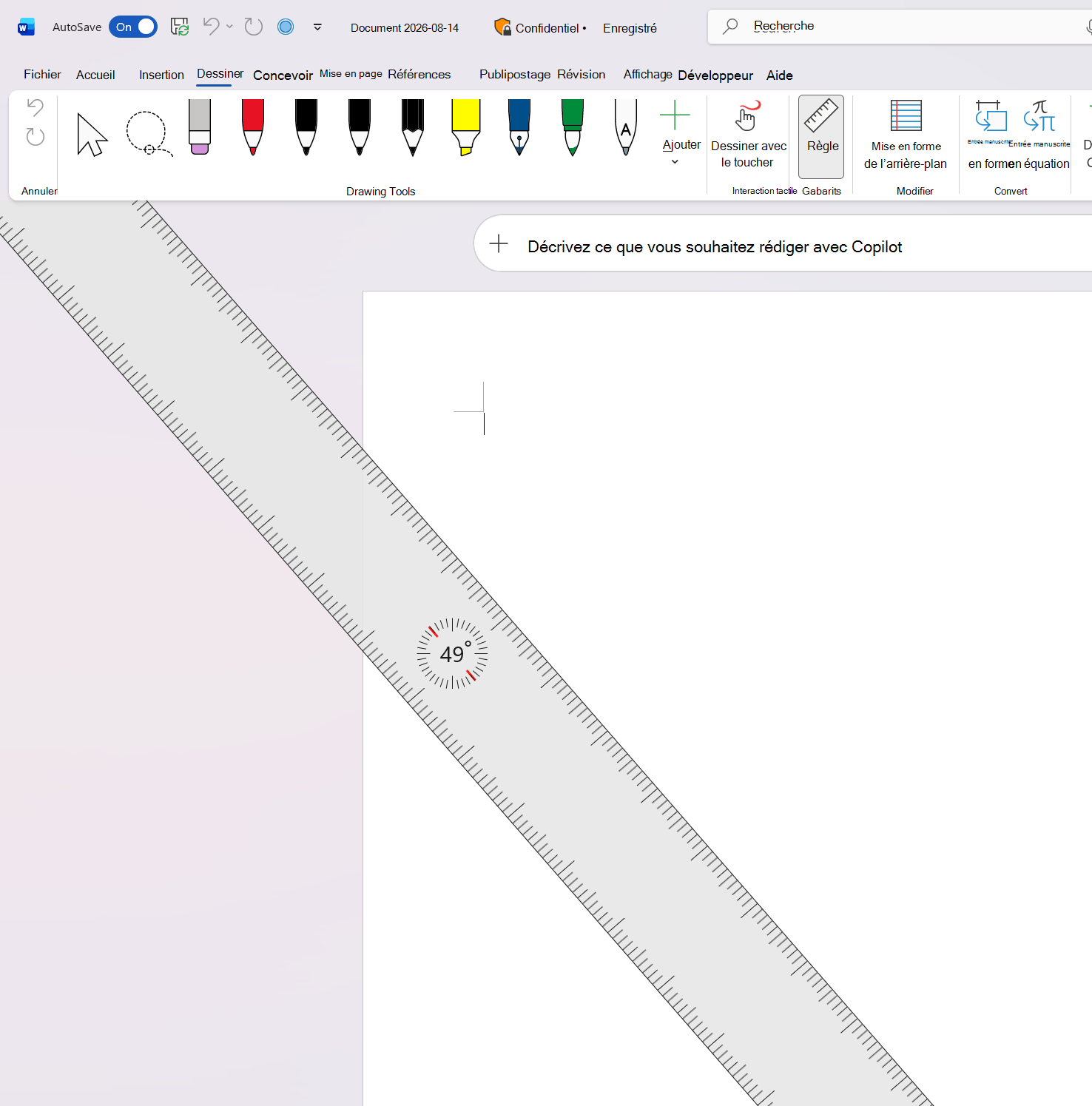
Faire pivoter la règle avec une souris
Sélectionnez Dessiner> larègle pour afficher la règle.
Positionnez le pointeur sur la règle.
Faites pivoter la molette de la souris vers l’avant ou vers l’arrière pour ajuster l’angle de la règle.
Dessinez ou alignez du contenu le long du bord de la règle.
Faire pivoter la règle sur un appareil tactile
Sélectionnez Dessiner>la règle.
Placez deux doigts sur la règle.
Faites pivoter vos doigts dans le sens des aiguilles d’une montre ou dans le sens inverse jusqu’à ce que la règle atteigne l’angle souhaité.
Conseil : Utilisez un doigt pour déplacer la règle sur la page, la diapositive ou le canevas tout en conservant son angle actuel.
Notes
La règle rotative est disponible dans l’expérience Dessin de Word, PowerPoint et OneNote.
La règle de page standard que vous utilisez pour les marges, les retraits et les tabulations dans Word est différente de la règle de l’onglet Dessin et ne pivote pas.