
Attention
- Si vous renommez un bloc-notes partagé, tout le monde perd l’accès. Avant de renommer les blocs-notes que vous avez déjà partagés avec d’autres personnes, pensez à informer les autres auteurs de blocs-notes à l’avance de votre intention de renommer le bloc-notes dans lequel ils travaillent. Découvrez comment partager à nouveau le bloc-notes après le changement de nom.
- Ne renommez pas les blocs-notes de la classe et du personnel enseignant , car cela perturbe l’accès des étudiants et du personnel.
Pour renommer un bloc-notes OneNote
Pour renommer un bloc-notes OneNote, accédez à son emplacement dans OneDrive ou SharePoint.
Accédez à www.onenote.com.
Sélectionnez le bloc-notes que vous souhaitez renommer pour l’ouvrir.
Sélectionnez le nom du bloc-notes en haut de la fenêtre pour afficher un menu volant avec l’emplacement.
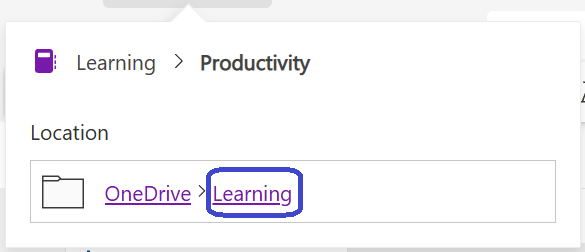
Sélectionnez le dernier lien de l’emplacement pour ouvrir ce dossier OneDrive ou SharePoint.
Dans la liste des fichiers affichés, recherchez le bloc-notes OneNote à renommer.
Cliquez avec le bouton droit sur ce bloc-notes, puis sélectionnez Renommer.
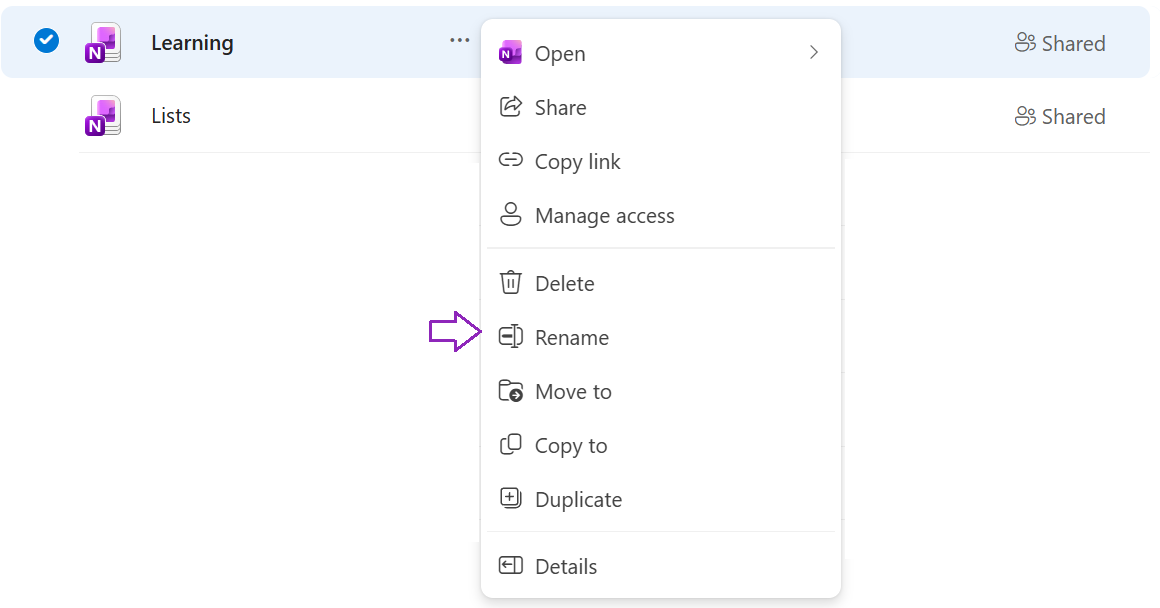
Dans la boîte de dialogue Renommer , entrez un nouveau nom de bloc-notes, puis sélectionnez Mettre à jour.
Attention
Si vous renommez un bloc-notes partagé, tout le monde perd l’accès.
Pour modifier le nom complet d’un bloc-notes
Vous pouvez également définir un nom d’affichage pour un bloc-notes dans l’application OneNote sur Windows. Ce changement de nom affecte uniquement votre affichage dans l’application et ne renomme pas le bloc-notes pour tout le monde.
Pour modifier le nom d’affichage, utilisez OneNote sur Windows :
Cliquez avec le bouton droit sur le bloc-notes.
Sélectionnez Propriétés.
Remplacez le nom d’affichage par le nom souhaité.
Sélectionnez OK.
Remarque
Cette modification peut ne pas apparaître lors de l’affichage du bloc-notes à certains emplacements, tels que OneNote sur le web.