Remarque
Si les étapes de cet onglet Nouvel Outlook ne fonctionnent pas, il se peut que vous n’utilisiez pas encore la nouvelle version d’Outlook pour Windows. Sélectionnez l’onglet Outlook classique et suivez ces étapes à la place.
Accès hors connexion dans le nouvel Outlook pour Windows
Vous pouvez utiliser le nouvel Outlook pour Windows même lorsque vous n’êtes pas connecté à Internet en activant l’accès hors connexion. Lorsqu’il est activé, le nouvel Outlook pour Windows enregistre une copie de vos e-mails, événements de calendrier et personnes (précédemment contacts) sur votre appareil, ce qui vous permet d’accéder à ces éléments lorsque vous êtes hors connexion et d’améliorer les performances lorsque vous êtes en ligne.
Vos paramètres hors connexion déterminent quels éléments sont enregistrés sur votre appareil et pendant combien de temps. Pour les définir, accédez à la section ci-dessous Mettre à jour les paramètres hors ligne. Lorsque vous êtes de nouveau en ligne, le nouvel Outlook pour Windows met automatiquement à jour les éléments enregistrés sur votre appareil.
Remarque
Pour un utilisateur d’entreprise, l’application People peut inclure des informations de profil de la société en plus des détails que vous ajoutez ou modifiez pour chaque contact.
Que puis-je faire lorsque je suis en mode hors connexion dans le nouvel Outlook ?
La plupart des actions que vous effectuez en ligne sont également disponibles lorsque vous êtes hors ligne. Il s’agit notamment, mais pas de ceux-ci :
Lire, gérer et afficher des éléments Outlook :
- Lire les e-mails
- Afficher les pièces jointes et les images incorporées
- Créer et enregistrer de nouveaux brouillons de courriers électroniques
- Ajouter des pièces jointes et des images incorporées aux brouillons d’e-mail
- Envoyer de nouveaux messages à la boîte d’envoi
- Répondre à des e-mails et les transférer
- Rechercher des e-mails
- Créer, renommer, déplacer et supprimer des dossiers
- Afficher les dossiers de recherche
- Afficher les boîtes aux lettres partagées ajoutées en tant que comptes
- Afficher vos calendriers et événements
- Afficher vos contacts (précédemment contacts)
Effectuer des actions sur les e-mails :
- Archiver
- Attribuer une catégorie
- Copier dans le dossier
- Supprimer
- Indicateur/Supprimer l’indicateur
- Ignorer
- Marquer comme lu/non lu
- Déplacer vers Prioritaire / Autre
- Accéder à un dossier
- Épingler
- Signaler comme courrier indésirable / non indésirable
- Signaler le hameçonnage
- Répondre aux invitations aux réunions
- Répéter
Afficher et mettre à jour vos paramètres :
- À propos d'Outlook
- Réponses automatiques
- Catégories
- Comptes de messagerie
- Affichage Personnes
Si vous essayez d’effectuer une opération qui n’est pas disponible en mode hors connexion, un message d’erreur s’affiche ou les modifications que vous avez apportées sont réinitialisées à ce qui avait été précédemment enregistré.
Mettre à jour les paramètres hors connexion dans le nouvel Outlook
Mettez à jour ces paramètres pour choisir les dossiers à enregistrer et le nombre de jours d’éléments à enregistrer. Si vous avez plusieurs comptes, sélectionnez le compte auquel vous souhaitez appliquer les paramètres :
Sélectionnez les dossiers à enregistrer localement :
- Sélectionnez Paramètres>Dossiers généraux>en mode hors connexion>à enregistrer.
- Dans la liste déroulante, sélectionnez Par défaut (Boîte de réception, Envoyés, Brouillons, Archiver, Supprimés et répétés), Valeur par défaut et favoris (définis par défaut) ou Par défaut, favoris et récemment utilisés.
Sélectionnez le nombre de jours pour enregistrer les e-mails localement :
- Sélectionnez Paramètres>Général>Hors ligne>Jours d’e-mail à enregistrer.
- Dans la liste déroulante, sélectionnez 7, 30 (il s’agit de la valeur par défaut), 90 ou 180 jours d’e-mail à enregistrer.
Important
Selon la quantité d’espace disponible sur votre appareil, si vos éléments n’ont pas suffisamment de stockage local pour être enregistrés en fonction de vos paramètres, moins d’éléments seront enregistrés ou l’accès hors connexion peut être désactivé.
Activer ou désactiver l’accès hors connexion dans le nouvel Outlook
Le mode hors connexion est activé par défaut dans le nouvel Outlook pour Windows. Pour l’activer ou la désactiver, procédez comme suit :
- Sélectionnez Paramètres>Général>hors connexion.
- Sélectionnez le bouton bascule Activer le courrier électronique, le calendrier et les personnes hors connexion pour activer ou désactiver l’accès hors connexion.
- Sélectionnez Enregistrer.
Que dois-je savoir d’autre sur le travail en mode hors connexion dans le nouvel Outlook ?
Les éléments suivants ne sont actuellement pas disponibles hors connexion, mais nous prévoyons de les inclure dans les futures mises à jour :
- Créer, mettre à jour et supprimer des événements de calendrier (événement unique) (publication ciblée)
- Modifier le tri des e-mails
- Afficher les autres boîtes de réception (lorsque la boîte de réception Prioritaire est activée)
- Afficher et mettre à jour les paramètres pour les notifications, les signatures et les calendriers
Autres fonctionnalités qui ne sont pas disponibles en mode hors connexion :
- Afficher les dossiers partagés
- Afficher les groupes de courrier et de calendrier
- Afficher les personnes, les catégories et les dossiers de recherche favoris
- Créer, mettre à jour et supprimer des personnes (précédemment des contacts)
- Afficher l’intégralité de la liste d’adresses globale
- Installer ou utiliser des compléments Outlook (pour plus d’informations, consultez la section « Disponibilité des compléments en mode hors connexion » de la section Utiliser des compléments dans Outlook)
La prise en charge guidée de votre navigateur peut offrir des solutions numériques aux Office problèmes.
Basculer entre le travail hors connexion et le travail en ligne dans Outlook classique
- Sélectionnez Envoyer/recevoir le>travail en mode hors connexion.
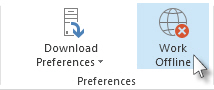
Lorsque Outlook passe du mode en ligne au mode hors connexion dans Outlook classique, tous les comptes de courrier sont modifiés.
Vous savez que vous travaillez en mode hors connexion lorsque l’option Travailler hors connexion est mise en surbrillance dans le ruban ou lorsque l’option Travail hors connexion s’affiche dans la barre de status en bas de la fenêtre Outlook classique.

Lorsque vous êtes prêt à travailler à nouveau en ligne, sélectionnez Envoyer/recevoir du>travail en mode hors connexion. Le texte du bouton ne change pas, mais il n’est mis en surbrillance que lorsque vous travaillez hors connexion.
Le travail hors ligne dans la barre de status disparaît également lorsque vous travaillez en ligne.
Modifier la quantité de courrier à conserver en mode hors connexion dans Outlook classique
- Sélectionnez Fichier> Paramètres >du compte,Paramètres du compte.

- Sélectionnez un compte Exchange ou Microsoft 365, puis sélectionnez Modifier.
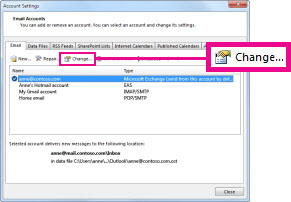
- Sous Paramètres hors connexion, déplacez le curseur sur la durée souhaitée, par exemple Tous, 12 mois, 6 mois, 3 mois ou 1 mois.
Remarque
Si vous utilisez Outlook 2016, vous pouvez également sélectionner une période de 3 jours seulement.

Par exemple, si vous déplacez le curseur sur 3 mois, seuls les messages des trois derniers mois seront synchronisés avec votre fichier de données Outlook hors connexion (.ost) à partir du serveur Exchange. Les éléments de plus de 3 mois résident uniquement dans votre boîte aux lettres sur le serveur. Vous pouvez modifier ce paramétrage à tout moment.
Le mode Exchange mis en cache, qui télécharge une copie de vos messages, doit être activé. Si vous utilisez Outlook avec un compte Microsoft 365, nous vous recommandons d’utiliser le mode Exchange mis en cache.
Par défaut, Outlook configure les comptes Exchange et Microsoft 365 pour synchroniser uniquement 12 mois de votre courrier électronique.
La modification de la quantité de données à synchroniser peut affecter le temps d’ouverture d’Outlook, ainsi que la quantité d’espace de stockage qu’Outlook utilise sur votre ordinateur. Si vous exécutez dans un environnement de bureau virtuel, nous vous recommandons de synchroniser uniquement un mois de données.
Messages d’état dans Outlook classique
Comment savoir quand vous travaillez en mode hors connexion ou en ligne dans Outlook ? Il existe des repères visuels, à commencer par la barre de status en bas de la fenêtre Outlook. Si l’un des indicateurs de status suivants s’affiche, cela signifie qu’Outlook n’est pas connecté à votre serveur de messagerie.
 ou
ou 
Vous ne pouvez pas envoyer ou recevoir d’e-mails tant que vous n’êtes pas reconnecté.
État : Travail hors connexion
Le travail hors connexion est généralement un choix. Revenir à un mode de travail en ligne est un processus simple.
- Dans Outlook classique, sous l’onglet Envoyer/Recevoir , sélectionnez Travailler hors connexion pour vous reconnecter.

Remarque
- Si l’arrière-plan du bouton Travailler hors connexion est grisé (comme dans l’image ci-dessus), cela signifie que vous n’êtes pas connecté. En revanche, si l’arrière-plan est transparent, vous êtes connecté.
- Si vous n’avez pas le bouton Travailler hors connexion et que votre compte de messagerie est un compte Microsoft Exchange Server ou Microsoft 365, le mode Exchange mis en cache est peut-être désactivé. Pour modifier ce paramètre, voir Activer le mode Exchange mis en cache. Vous pouvez également contacter la personne qui gère le serveur Exchange au sein de votre organisation.
Nous vous recommandons de toujours activer le mode Exchange mis en cache avec un compte Microsoft 365.
État : Déconnecté
Il peut y avoir différentes raisons pour lesquelles vous êtes déconnecté d’Outlook classique. Voici des exemples de quelques-unes des raisons possibles.
- Si votre connexion Internet fonctionne, le problème peut se situer au niveau du serveur de messagerie.
- Si vous pouvez vous connecter à votre courrier électronique à partir d’un site Web (par exemple, http://outlook.com case activée pour case activée si vous pouvez recevoir et envoyer du courrier électronique de cette façon. Si le courrier ne fonctionne pas sur le site web, contactez le support technique de votre fournisseur de services de messagerie pour obtenir de l’aide.
- Si vous parvenez à échanger des messages électroniques via le site web, cela signifie que votre serveur de messagerie fonctionne correctement. En revanche, il se peut que votre ordinateur nécessite des mises à jour ou qu’il y ait un problème au niveau des paramètres du compte.
Conseils pour la reconnexion à Outlook classique
Voici quelques méthodes suggérées pour vous reconnecter à Outlook classique.
Réinitialiser l’état Travailler en mode hors connexion
- Dans l’onglet Envoi/réception, sélectionnez Travailler hors connexion, puis vérifiez votre barre d’état. Si l’état est Travail hors connexion, répétez cette action jusqu’à ce que l’état soit Connecté.
Remarque
- Lorsqu’Outlook est hors connexion, les éléments supprimés d’Exchange peuvent réapparaître lorsque Outlook se reconnecte en ligne.
Cela peut se produire lorsque (1) un élément côté serveur est supprimé de manière définitive et (2) côté client, le même élément est déplacé vers un autre dossier (y compris les éléments supprimés) pendant la période hors connexion du client.
Lorsque Outlook se reconnecte en ligne, il resynchronise la copie locale dans le nouveau dossier.
Dans ce scénario, l’action du serveur s’effectue correctement. Et l’action du client est également effectuée avec succès. L’utilisateur final ressent cela comme une réapparition de l’élément. Le cache hors connexion est la source de vérité pour Outlook dans ce scénario. Le comportement de la resynchronisation avec la boîte aux lettres est attendu dans ce scénario.
- Lors de l’exécution d’Outlook en mode mis en cache, un comportement similaire peut se produire lorsque des actions conflictuelles sont exécutées sur le client et le serveur en même temps. Outlook tente de synchroniser un déplacement d’élément, mais l’élément du serveur a déjà été supprimé de sorte qu’au lieu d’être déplacé, l’élément est recréé dans le dossier de destination sur le serveur.
Rechercher les mises à jour
Lisez la rubrique de case activée pour les mises à jour et installez les mises à jour requises.
Créer un nouveau profil
Pour éliminer toute erreur dans votre profil Outlook actuel, créez un nouveau profil. Si vous ouvrez Outlook classique à l’aide du nouveau profil et qu’il est toujours déconnecté, essayez de supprimer votre compte, puis de l’ajouter à nouveau.
- Pour supprimer un compte de messagerie, suivez la rubrique supprimer ou supprimer un compte de messagerie d’Outlook classique pour Windows
- Pour continuer, procédez de la manière décrite dans Rajoutez le compte.
Articles connexes
Modifier les paramètres d’envoi et de réception lorsque vous travaillez en mode hors connexion dans Outlook classique

