Une alerte de bureau est une notification qui apparaît sur votre bureau lorsque vous recevez un nouveau message électronique, une demande de réunion ou une demande de tâche. Par défaut, la fonction Alerte sur le Bureau est activée.
Les informations communiquées dans une Alerte sur le Bureau dépendent de l’élément que vous recevez dans votre Boîte de réception.
-
Email
Affiche le nom de l’expéditeur, l’objet et les deux premières lignes du message. Une alerte de bureau n’affiche pas le contenu d’un message chiffré ou signé numériquement. Pour afficher le message, vous devez l’ouvrir. -
Demande de réunion
Affiche l’expéditeur, l’objet, la date, l’heure et l’emplacement de la réunion. -
Demande de tâche
Affiche l’expéditeur, l’objet et la date de début de la tâche affectée.
Remarque
Si les notifications Outlook sont activées dans Outlook mais que les alertes de nouveau message n’apparaissent pas, vérifiez que les notifications sont également activées pour Outlook dans les paramètres Windows.
Vérifier les paramètres de notification Windows pour Outlook
- Ouvrez Paramètres en sélectionnantParamètresde démarrage>.
- SélectionnezNotificationssystème>.
- Assurez-vous que les notifications sont activées.
- Sous Notifications provenant d’applications et d’autres expéditeurs, sélectionnez Outlook.
- Vérifiez que les notifications sont activées pour votre version d’Outlook.
Sélectionnez une option d'onglet ci-dessous pour la version d'Outlook que vous utilisez. Identifier votre version d’Outlook
Remarque
Si les étapes de cet onglet Nouvel Outlook ne fonctionnent pas pour vous, il se peut que vous n’utilisiez pas encore le nouvel Outlook pour Windows. Sélectionnez l’onglet Outlook classique et suivez ces étapes à la place.
Activer ou désactiver les alertes pour le nouvel Outlook
- Ouvrez un nouvel Outlook.
- Sous Affichage, sélectionnez Paramètres d’affichage.
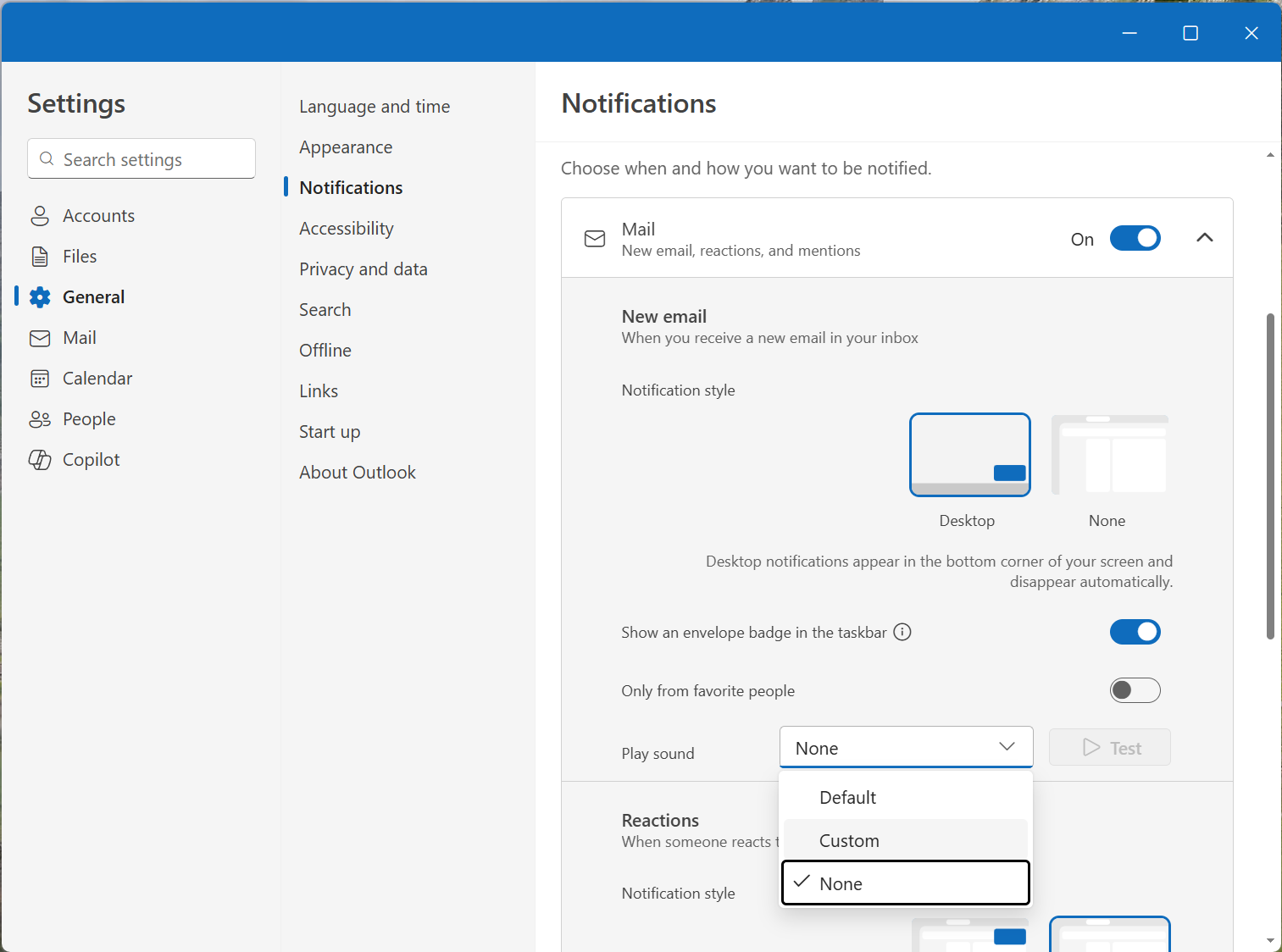
- Sélectionnez Général, puis Notifications.
- Sous M’avertir à propos de, activez ou désactivez le bouton bascule pour Courrier, Calendrier ou Documents.
Personnaliser le son de la notification
Vous pouvez désormais personnaliser les sons des notifications dans le nouvel Outlook.
- Accédez aux paramètres des notifications en suivant les étapes ci-dessus.
- Accédez à Mail et sous Nouveau Email et réactions, accédez à Lecture du son, puis sélectionnez le son personnalisé de votre choix.
- Accédez à Calendar et sous Rappels d’événements, sélectionnez le son de votre choix, puis sélectionnez le son personnalisé de votre choix.