

Mars 2026
Archivage en ligne pour les boîtes aux lettres partagées
Accédez à l’archive de boîte aux lettres partagée directement dans le nouvel Outlook. Dans la liste des dossiers de votre boîte aux lettres, recherchez le dossier Archive en ligne.
Autres façons de s’organiser avec les dossiers de recherche
La configuration des dossiers de recherche a été déplacée vers Paramètres. Des types de dossiers de recherche supplémentaires ont été introduits, ainsi que la possibilité de limiter les résultats à des dossiers spécifiques, ce qui facilite la recherche exacte des e-mails dont vous avez besoin.
Gardez votre place lorsque vous changez de dossier
La sélection des messages et la position de défilement sont désormais conservés lors de la modification de dossiers. Le retour à un dossier ne vous permet donc pas de revenir en haut de la liste.
Nouveaux paramètres de signature
La page des paramètres de signatures des comptes > a été repensée avec plus d’options pour gérer et modifier les signatures sur vos comptes.
Novembre 2025
Onglet Fichier dans le ruban
Trouvez l’onglet Fichier à côté de l’écran d’accueil. Utilisez-le pour accéder rapidement à des commandes familières telles que l’impression, la gestion des comptes, etc.
Créer et enregistrer des modèles de courrier électronique
Lorsque vous rédigez un nouvel e-mail, ouvrez l’onglet Fichier pour enregistrer ou partager des modèles. Pour utiliser un modèle, accédez à Nouveau > courrier à partir du modèle.
Octobre 2025
Surnommez vos comptes
Donnez des surnoms personnalisés à vos comptes dans Paramètres (par exemple, « Travail » et « Personnel »)
Résumer les longs fils de discussion avec Copilot
Désormais disponible pour un plus grand nombre d’utilisateurs, résumez rapidement les longs fils de discussion en un clic de bouton à l’aide de Copilot.
Glisser-déplacer plusieurs pièces jointes à des e-mails
Il est encore plus simple de joindre plusieurs fichiers à des e-mails. Utilisez Ctrl + clic pour sélectionner plusieurs pièces jointes et les déposer dans votre brouillon d’e-mail.
Configuration simplifiée d’un compte iCloud
Connectez-vous à l’aide de votre compte Apple pour bénéficier d’une expérience d’authentification simplifiée.
Septembre 2025
Créez des bulletins d’informations en quelques secondes
Les bulletins d’informations dans Outlook vous aident à créer, distribuer et suivre le succès de vos bulletins d’informations par e-mail internes. Infolettres dans Outlook - Support Microsoft
Créer vos propres sons
Utilisez des sons personnalisés pour les notifications de nouveaux e-mails ou les rappels de calendrier.
Passer à n’importe quelle partie de votre boîte de réception
Passez à une autre section de la liste des messages à l’aide du bouton Trié par en haut de la liste des messages. Par instance, triez par Date et accédez au Mois dernier, ou triez par De et accédez à un expéditeur.
Étapes rapides
Accéder aux étapes rapides lors de la lecture des courriers électroniques dans des fenêtres ouvertes. Si vous n’avez pas encore essayé cette fonctionnalité, les actions rapides appliquent plusieurs actions simultanément aux messages électroniques, par exemple, épingler un message et le marquer comme non lu. Automatiser les tâches courantes ou répétitives avec les étapes rapides dans Outlook - Support Microsoft
Août 2025
Ouvrir les pièces jointes en mode hors connexion
Ouvrez et enregistrez les pièces jointes de votre courrier synchronisé sans connexion Internet. Ouvrez, enregistrez et modifiez les pièces jointes reçues dans Outlook.
Accès aux boîtes aux lettres partagées facilité
Il est désormais plus facile de gérer les boîtes aux lettres partagées et déléguées à partir du volet des dossiers et de la nouvelle page de paramètres Partagés avec moi. Afficher, masquer ou supprimer des boîtes aux lettres ou des dossiers partagés dans Outlook.
Rechercher du texte avec Ctrl + F
Recherchez du texte dans un e-mail à l’aide de ce raccourci familier.
Option Répondre à dans les e-mails envoyés
Ajoutez une ou plusieurs adresses qui seront utilisées comme destinataires pour les réponses à un e-mail que vous composez.
Juillet 2025
Résumés des pièces jointes par Copilot
Examinez rapidement les pièces jointes que vous recevez dans Outlook à l’aide des résumés de l’IA. Copilot peut résumer un fichier Word, PowerPoint ou PDF joint directement dans le volet de lecture, de sorte que vous n’avez pas à changer d’application.
Organiser les dossiers lorsque vous êtes en mode hors connexion
Restez organisé même lorsque vous êtes hors connexion : créez et supprimez désormais des dossiers ou réorganisez-les sans connexion Internet.
Afficher les contacts à partir de fichiers .pst
Lorsque vous affichez un e-mail stocké dans un fichier .pst, vous pouvez désormais sélectionner un expéditeur ou un destinataire pour afficher ses coordonnées.
Juin 2025
Partager Copilot dans Outlook
Lorsque vous êtes connecté à Outlook avec un compte ayant accès à des crédits IA via un abonnement Microsoft 365 Personnel ou Famille, les fonctionnalités Copilot seront disponibles pour tous les comptes de messagerie connectés. Cela inclut les fournisseurs Outlook.com, Hotmail.com, Live.com, MSN.com et tiers tels que Gmail, Yahoo et iCloud, à condition qu’ils soient connectés à Outlook sur le même appareil. Pour en savoir plus, consultez Partage de Copilot dans Outlook.
Obtenir un coaching par e-mail avec Copilot
Vous avez un e-mail important à rédiger et vous voulez être sûr qu'il transmet efficacement le message que vous souhaitez transmettre ? Avec Copilot dans Outlook, vous pouvez obtenir des suggestions utiles sur la façon d’ajuster le ton, la clarté et le ressenti du lecteur avant d’envoyer votre message. Pour en savoir plus, consultez Obtenir un coaching par e-mail avec Copilot dans Outlook.
Répondre et transférer des e-mails dans un fichier PST
Avec cette mise à jour de la prise en charge des fichiers .pst (également appelé fichier de données Outlook) dans le nouvel Outlook pour Windows, les utilisateurs pourront répondre et transférer des e-mails dans un fichier .pst. Les versions ultérieures du nouvel Outlook étendront la prise en charge des fonctionnalités de fichier .pst.
Déplacer des e-mails entre des comptes
Les utilisateurs consommateurs peuvent désormais déplacer en toute transparence des e-mails entre leurs comptes personnels, ce qui simplifie l’organisation et la productivité.
Pour les utilisateurs Entreprise, cette fonctionnalité est désactivée par défaut et est contrôlée par une stratégie gérée par les administrateurs. En activant cette stratégie, les administrateurs peuvent accorder à leurs utilisateurs la possibilité de déplacer des e-mails entre des comptes d’une manière qui s’aligne sur les besoins et les stratégies de l’organisation.
« Nombre de jours d’e-mails à enregistrer » hors ligne étendu à 30 jours
La fenêtre de synchronisation du courrier par défaut en mode hors connexion est passée de 7 à 30 jours.
Dossiers de recherche en mode hors connexion
Les dossiers de recherche, qui permettent aux utilisateurs de regrouper leurs courriers en fonction de certains critères, sont désormais disponibles en mode hors connexion.
Annuler l’envoi en mode hors connexion
La possibilité d’annuler un e-mail après avoir sélectionné Envoyer est désormais prise en charge hors connexion.
Ajouter des dossiers partagés aux Favoris
Nous sommes ravis de vous annoncer que vous pouvez désormais ajouter des dossiers partagés à vos Favoris. Cette amélioration offre une flexibilité et une commodité accrues, permettant un accès facile au contenu partagé important directement à partir de votre liste de favoris.
Balise externe dans les suggestions de contact
Une étiquette externe sera ajoutée aux suggestions de contact qui apparaissent dans la liste déroulante lors de la saisie de contacts dans le formulaire de rédaction d’un e-mail.
Désactiver Copilot dans Outlook
Pour désactiver Copilot, ouvrez la fenêtre Paramètres et visitez la page de contrôle Copilot>Copilot . À partir de là, vous pouvez désactiver la commande Activer Copilot .
Mai 2025
Messages de groupe sous forme de conversation pour les fichiers PST
Vous pouvez à présent regrouper des messages sous forme de conversation pour les messages électroniques dans des fichiers .pst.
Enregistrez les e-mails au format . Message d’erreur
Vous pouvez désormais enregistrer des e-mails en tant que fichiers .msg en cliquant dessus avec le bouton droit (dans votre liste de messages) et en sélectionnant Enregistrer sous>Enregistrer sous Enregistrer en tant que message.
Partager un e-mail vers Teams
Vous pouvez partager un e-mail (y compris les pièces jointes) d’Outlook vers n’importe quelle conversation ou canal dans Teams. En savoir plus Partagez un e-mail dans Teams.
Gestion des catégories pour les délégués
Les délégués peuvent désormais créer des catégories au nom de la personne qui leur a accordé des autorisations. Ils peuvent également appliquer lesdites catégories au Calendar de la même personne qui leur a accordé des autorisations.
Les délégués peuvent afficher la liste des catégories du délégataire, en accédant à la pageCatégories des comptes> de la fenêtre Paramètres et en sélectionnant le compte du délégataire. Pour en savoir plus, consultez les nouveaux conseils Outlook pour les administrateurs exécutifs et les délégués.
Notifications d’événements de calendrier en arrière-plan
Vous pouvez désormais recevoir vos notifications d’événement de calendrier lorsque le nouvel Outlook n’est pas lancé/ouvert.
Pour activer cette fonctionnalité, les utilisateurs doivent effectuer les trois étapes suivantes :
- Activez le paramètre Envoyer des notifications à la fermeture d’Outlook dans le nouvel Outlook.
- Autorisez les nouvelles autorisations Outlook à s’exécuter en arrière-plan dans les paramètres de Windows 11.
- Activez également le paramètre Afficher les bannières de notification dans Windows.
Vous pouvez également voir ces notifications sur votre écran de verrouillage si vous activez le paramètre Afficher les notifications sur l’écran Windows de verrouillage .
Infolettres dans Outlook (préversion)
Les bulletins d’informations dans Outlook vous permettent de créer et d’envoyer rapidement des bulletins d’informations professionnels et structurés. Cette fonctionnalité vous permet de tenir votre équipe informée et engagée. En mode Aperçu, les administrateurs peuvent l’activer pour certains ou tous les utilisateurs d’une organisation. Apprenez-en davantage.
Lancer des conversations Teams à partir d’un courrier électronique
Dans n’importe quel e-mail, vous pouvez lancer une session de conversation Teams individuelle avec l’expéditeur ou une conversation de groupe Teams avec tous les destinataires. Apprenez-en davantage.
Traitement par lots des notifications
Les lots sont des groupes de cartes dans le volet de notification de l’utilisateur, séparées par sujet. Les éléments d’une même conversation, d’un même document, d’une même feuille, etc. sont regroupés en un seul lot.
Avril 2025
Supprimer les invitations de la boîte de réception après avoir répondu
Vous pouvez activer/désactiver cette nouvelle option d’invitation à une réunion en accédant à la section CalendrierÉvénements>et invitations>Invitations d’autres personnes de votre fenêtre Paramètres.
Organiser et réorganiser vos dossiers
Vous pouvez désormais organiser vos dossiers dans l’ordre souhaité en les faisant glisser et en les déposant à la position souhaitée.
Épingler les favoris
Accédez facilement à vos dossiers les plus utilisés en les épinglant en haut de votre barre de navigation gauche. Cette fonctionnalité simplifie la navigation, garantissant que vos dossiers importants sont toujours à portée de main.
Couleurs de l’icône du dossier
Nous introduisons la possibilité de personnaliser les couleurs des icônes de dossier dans le nouvel Outlook. Cette fonctionnalité vous permet de modifier la couleur des icônes des dossiers, ce qui facilite la différenciation et la personnalisation visuelle de vos dossiers.
Catégorie de couleurs « Aucun » pour Courrier et Calendrier
Cette mise à jour offre plus de flexibilité et de personnalisation dans la catégorisation de vos e-mails et événements de calendrier. En sélectionnant l’option « Aucun », les utilisateurs peuvent désormais choisir d’avoir des éléments sans couleur désignée, ce qui permet une organisation plus propre de l’organisation et un meilleur contrôle sur les éléments qui se démarquent visuellement.
Mars 2025
Prise en charge du chiffrement S/MIME
La signature et le chiffrement S/MIME (Secure/Multipurpose Internet Mail extensions) sont désormais pris en charge. Toutes les configurations S/MIME nouvelles et existantes fonctionnent sans action explicite de la part de vos administrateurs.
Configurer Outlook pour utiliser le chiffrement S/MIME

Gérer les e-mails dans des fichiers PST
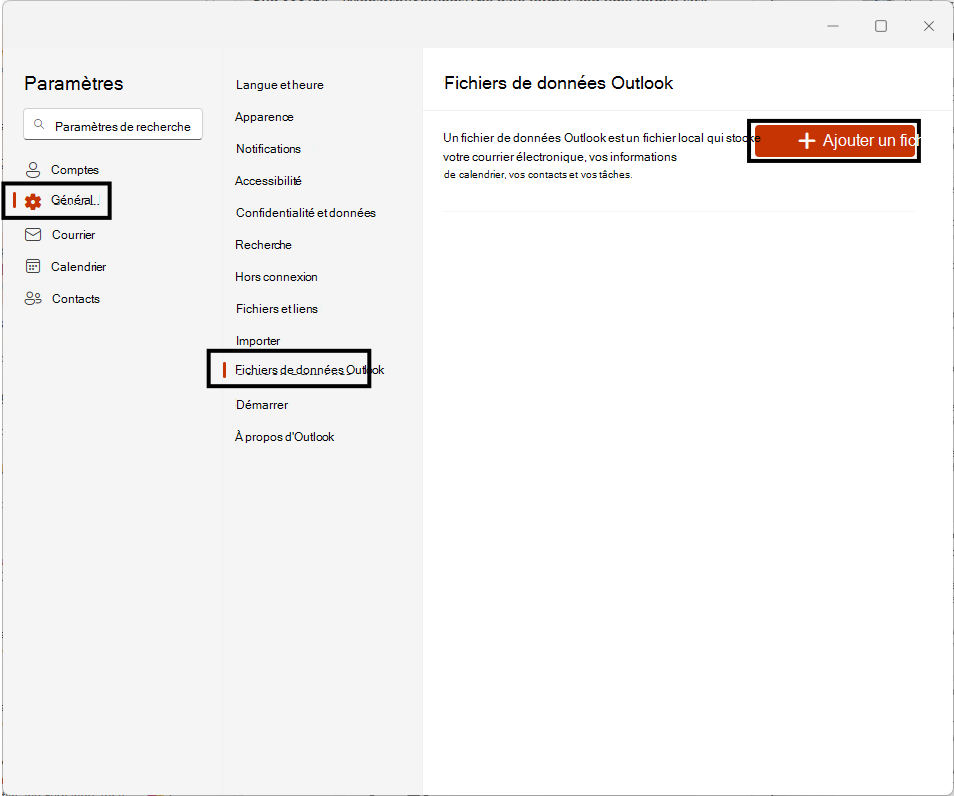
Déplacer, copier, supprimer, marquer/supprimer un indicateur, marquer comme lu/non lu et définir des catégories pour les e-mails dans les fichiers .pst. Vous pouvez également créer, supprimer, déplacer et renommer des dossiers dans des fichiers .pst.
Pour ajouter des fichiers .pst au nouvel Outlook, visitez la page General>Outlook Data Files : Files de la fenêtre Paramètres (⚙️).
Cette fonctionnalité n’est pas disponible dans Outlook sur le web.
Déplacer des e-mails entre la boîte aux lettres et le fichier PST
Déplacer (glisser-déplacer) des courriers d’un fichier .pst vers une boîte aux lettres, et vice-versa.
Cette fonctionnalité n’est pas disponible dans Outlook sur le web.
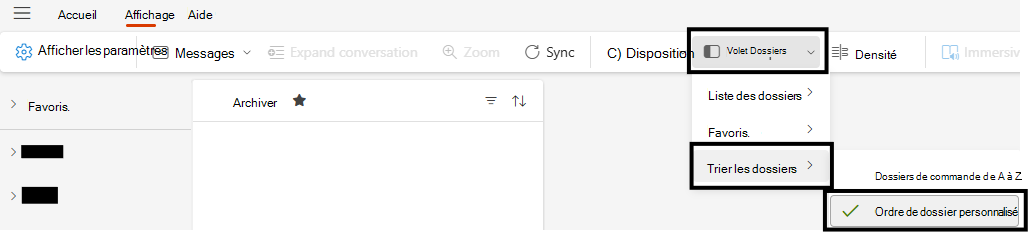
Classement des dossiers personnalisés
Les utilisateurs peuvent organiser les dossiers dans l’ordre de leur choix en les faisant glisser et en les déposant à la position de leur choix.
Pour commencer, assurez-vous que l’optionTrier les dossiers> du volet> Dossierspersonnalisé est sélectionnée dans l’onglet Affichage du ruban.
Profitez des avantages de vos abonnements Microsoft 365 dans Outlook
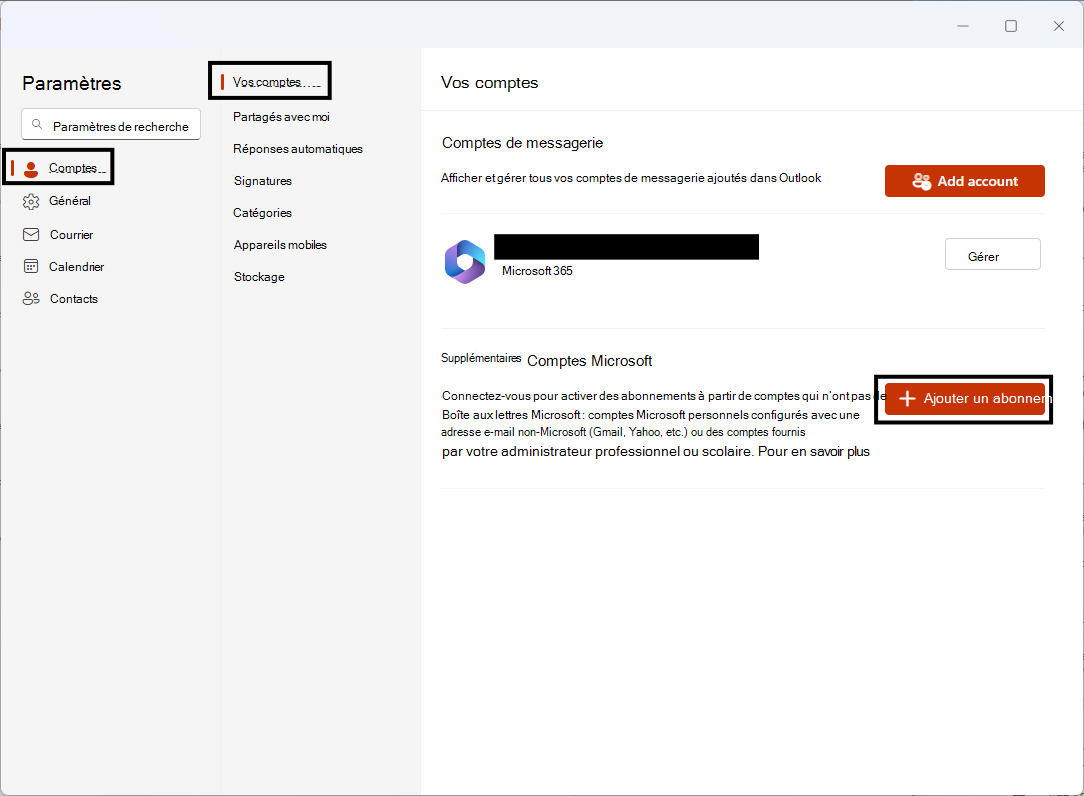
Activez les abonnements à partir de comptes qui n’ont pas de boîte aux lettres Microsoft, qu’il s’agisse de comptes Microsoft personnels configurés avec une adresse e-mail autre que Microsoft (Gmail, Yahoo, etc.) ou de comptes fournis par l’administrateur de votre entreprise ou de votre école. Pour en savoir plus, consultez l’article Connexion d’un abonnement Microsoft à Outlook.
Visitez la page Comptes> de la fenêtreParamètres (⚙️) pour commencer.
Cette fonctionnalité n’est pas disponible dans Outlook sur le web.
Recevoir des notifications de Calendar même lorsque Outlook est fermé
Vous pouvez désormais recevoir des notifications de Calendar sur votre bureau lorsque Outlook n’est pas lancé. Vous pouvez ensuite cliquer sur la notification pour ouvrir les détails de l’événement Calendar.
Pour activer cette fonctionnalité, assurez-vous d’avoir effectué les étapes suivantes :
- Dans Outlook (nouveau), ouvrez la page Notifications de la fenêtre > Paramètres (⚙️), développez la section >Notifications dans Outlook, activez Envoyer des notifications lorsque Outlook est fermé.
- Sous M’avertir de, développez la section >Calendrier, sélectionnez Bureau, puis cliquez sur Enregistrer>.
- Dans les paramètres de Windows 11, accédez auxNotifications>système>, sélectionnez Outlook (nouveau),> puis activez Afficher les bannières de notification.
- Dans les paramètres de Windows 11, ouvrez Applications>installées et recherchez Outlook (nouveau). Sélectionnez le menu à trois points en regard d’Outlook (nouveau), > choisissez Options> avancéesLaisser cette application s’exécuter en arrière-plan>Toujours.
Cette fonctionnalité n’est pas disponible dans Outlook sur le web.
Février 2025
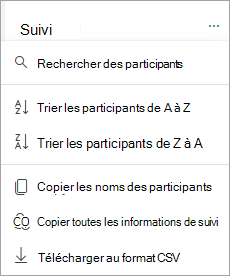
Trier et rechercher des participants
Dans le volet de suivi des événements, vous pouvez trier les participants par ordre alphabétique ou rechercher un participant par nom complet.
Copier et télécharger les participants
Dans le volet de suivi des événements, vous pouvez copier ou télécharger la liste des participants de l’événement de calendrier.
Carte des détails de la réunion pour les invitations de calendrier partagé et délégué
Les délégués pourront voir les détails de l’événement de calendrier partagé, y compris le calendrier principal, dans la carte des détails de la réunion sur les messages d’invitation à la réunion.
Janvier 2025
Lecture automatique des e-mails avec le Narrateur
Vous pouvez désormais utiliser l’outil de lecture d’écran Narrateur Windows pour lire automatiquement vos messages à haute voix après l’ouverture d’un courrier.
Vous pouvez activer cette fonctionnalité à l’aide du raccourci clavier Ctrl+ToucheWindows+Entrée. Ensuite, l’outil Narrateur de lecture automatique est appliqué automatiquement lorsque vous ouvrez un courrier.
Cette fonctionnalité n’est pas disponible dans Outlook sur le web.
Décembre 2024
Balayez la liste des messages
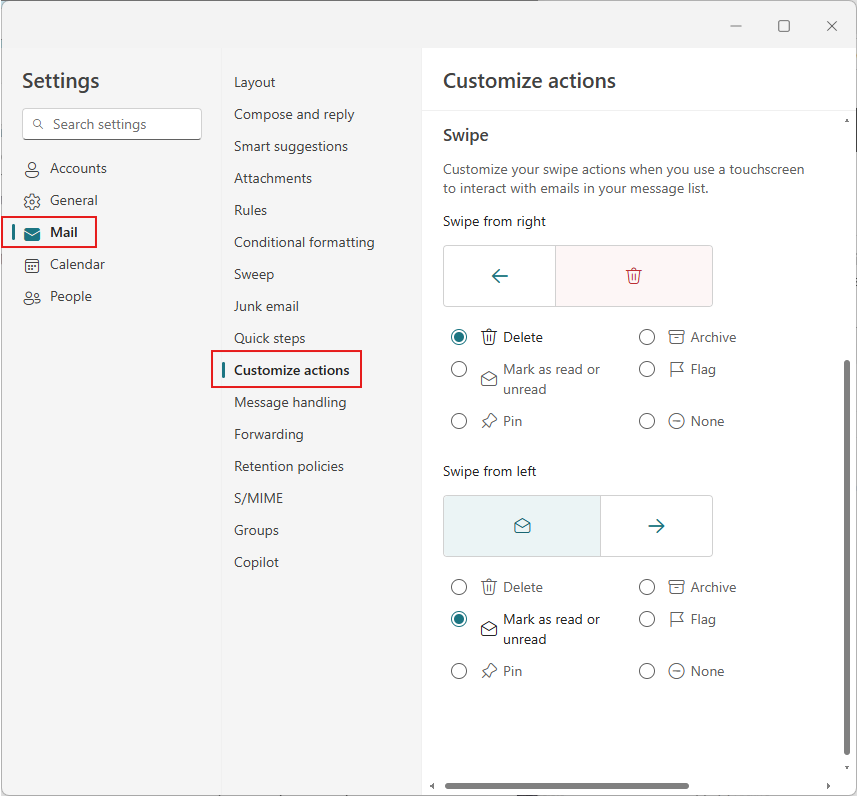
La liste des messages prend désormais en charge les actions balayage à partir de la gauche et balayage à partir de la droite (pour les appareils à écran tactile). Par conséquent, des modifications mineures ont également été apportées à l’organisation des actions de pointage (avec le curseur).
Vous pouvez personnaliser vos actions de balayage en accédant à la section Balayage de la page Actionsde personnalisation du courrier> de la fenêtre Paramètres .
.
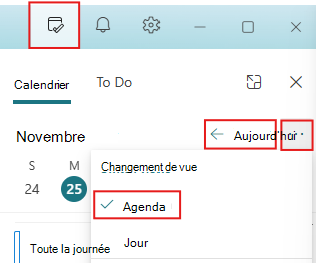
Masquer les événements terminés/passés dans le volet My Day
Une fois les événements du « jour » terminés, ils sont désormais masqués dans l’affichage Agenda de votre volet Ma journée .
Modification du fuseau horaire du système d’exploitation détectée
Lorsque vous changez de fuseau horaire, une invite s’affiche, vous permettant de redémarrer Outlook et de mettre à jour le fuseau horaire.
Novembre 2024
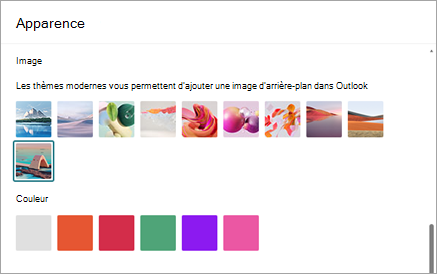
Nouveaux thèmes modernes
Nous avons ajouté quatre nouveaux thèmes modernes, qui apportent plus de personnalisation et d’expressivité à votre boîte de réception. Sélectionnez Paramètres>Apparence>générale>Thèmes modernes pour accéder aux thèmes.
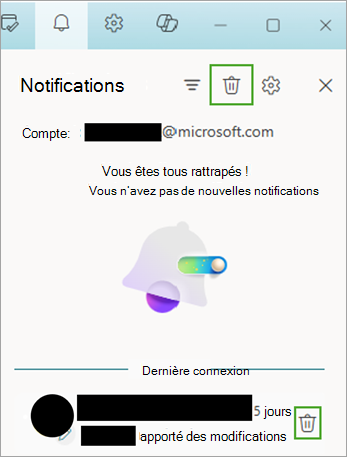
Ignorer une seule ou toutes les notifications dans le volet Notifications
Pour ignorer une seule notification, pointez dessus et sélectionnez Ignorer , ou ignorer toutes les notifications du volet à l’aide de l’option Tout ignorer en haut.
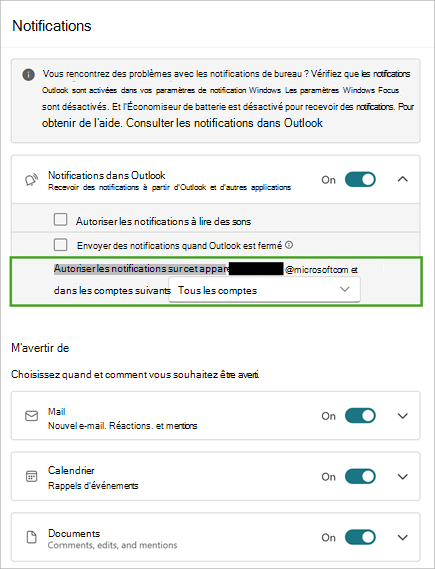
Activer/désactiver les notifications pour des comptes spécifiques sur votre appareil
Vous pouvez désormais spécifier les comptes qui reçoivent les notifications et les sons sur votre appareil lorsque vous avez plusieurs comptes configurés. Pour accéder à vos paramètres de notification, sélectionnez Paramètres>Notifications générales>. Sélectionnez Développer pour afficher des paramètres supplémentaires.
Cette fonctionnalité n’est pas disponible dans Outlook sur le web.
Copier des conversations en mode hors connexion
Les actions Copier le message et copier la conversation peuvent désormais être effectuées lorsque vous n’êtes pas connecté à Internet, rejoignant ainsi d’autres fonctionnalités hors connexion disponibles décrites ici : Travailler en mode hors connexion dans Outlook.
Cette fonctionnalité n’est pas disponible dans Outlook sur le web.
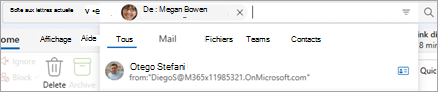
Limiter les suggestions de recherche à des entités spécifiques
Vous pouvez désormais limiter vos suggestions de recherche à des entités spécifiques telles que Files, People, Courrier, etc. pour trier plus facilement vos suggestions. Vous pourrez naviguer de la suggestion directement à l’onglet entité dans vos résultats de recherche.
Septembre 2024
Envoyer des mises à jour uniquement aux participants ajoutés ou supprimés
Lors de la mise à jour des participants à la réunion, les organisateurs auront la possibilité d’envoyer des mises à jour uniquement aux participants ajoutés ou supprimés ou d’envoyer des mises à jour à tous les participants.
Pour en savoir plus, consultez Planifier une réunion ou un événement dans Outlook.
Récapitulatif de la réunion et artefacts de réunion
Peu après la fin d’une réunion, les participants obtiennent automatiquement un ensemble de tous les artefacts de réunion dans le calendrier. Il s’agit notamment des éléments suivants :
- Point d’entrée vers la page récapitulative de la réunion
- Transcription
- Enregistrement
- Tous les fichiers partagés
Les utilisateurs ayant accès au récapitulatif intelligent des réunions voient également les points forts suivants directement dans Outlook :
- Nombre de locuteurs
- Nombre de mentions de nom
- Tâches suggérées
En savoir plus dans Récapitulatif de réunion avec Outlook.
Meilleure lisibilité et vue de disponibilité combinée dans l’Assistant Planification
L’affichage de l’assistant de planification a été mis à niveau pour vous offrir une meilleure lisibilité. Nous avons amélioré le quadrillage, l’affichage de disponibilité et bien plus encore. Nous avons également ajouté une barre de disponibilité combinée.
Naviguer dans la grille du Calendrier à l’aide des touches de direction du clavier
Lorsque vous êtes sélectionné sur la grille du calendrier, vous pouvez parcourir les créneaux horaires du calendrier à l’aide des flèches gauche/droite/haut/bas dans les affichages jour, semaine et semaine de travail.
Nouvelle stratégie pour s’assurer que le compte principal correspond à l’identité d’authentification Windows
Cette nouvelle stratégie définit l’identité de connexion Windows comme compte principal. Cela facilite le processus de configuration pour les nouveaux appareils gérés et garantit que les stratégies de l’entreprise seront toujours respectées.
Cette fonctionnalité n’est pas disponible dans Outlook sur le web.
Août 2024
Partager des fichiers locaux Word, Excel et PowerPoint
Lorsque vous utilisez des applications Microsoft Word, Excel ou PowerPoint et que vous souhaitez partager un fichier enregistré localement sur votre appareil (et non stocké dans un emplacement dans le cloud), le nouvel Outlook pour Windows s’affiche en tant que cible de partage et vous pouvez facilement partager le fichier par e-mail.
Cette fonctionnalité n’est pas disponible dans Outlook sur le web.
Ouvrir des pièces jointes dans des applications de bureau
Ouvrez des pièces jointes de tous types dans leur application de bureau respective en double-cliquant dessus.
Cette fonctionnalité n’est pas disponible dans Outlook sur le web.
Améliorations du tri et du filtrage
Trier et Filtrer seront désormais des boutons distincts dans la liste des messages. Cela facilite la modification des valeurs trié par et filtré par.
Pour plus d’informations sur le tri, voir Trier les courriers électroniques dans Outlook.
Détails de la réunion dans le volet de lecture
Lorsqu’une conversation dans Mail fait partie d’une réunion, le volet de lecture dispose d’une nouvelle carte Détails de la réunion améliorée pour un flux RSVP plus efficace et plus moderne.
Raccourci « Accéder au dossier »
Lorsque vous êtes sélectionné sur le volet des dossiers, vous pouvez désormais appuyer sur CTRL + Y pour accéder rapidement à un dossier. Appuyez simplement sur la première lettre du nom du dossier pour déplacer le focus directement vers ce dossier.
Pour plus d’informations, voir Raccourcis clavier pour Outlook.
Utiliser la touche Alt pour afficher les touches d’accès
Utiliser la touche Alt pour afficher les touches d’accès lors de l’utilisation de la navigation au clavier. Ce comportement était précédemment Win + Alt.
Juillet 2024
Prise en charge hors connexion de votre courrier, de votre calendrier et de vos paramètres
Le premier ensemble de fonctionnalités hors connexion du nouvel Outlook pour Windows est maintenant disponible, vous permettant de rester productif même lorsque vous n’êtes pas connecté à Internet. Votre courrier, vos événements de calendrier, vos contacts et vos paramètres seront stockés sur votre appareil, afin que vous puissiez les consulter même lorsque vous êtes hors connexion. En outre, vous pouvez effectuer des actions clés sur votre courrier, telles que le signalement, le déplacement, la suppression et la composition de messages.
En savoir plus sur Travailler hors connexion dans Outlook.
Cette fonctionnalité n’est pas disponible dans Outlook sur le web.
Copier (Ctrl+C) et coller (Ctrl+V) des courriers entre des dossiers à l’aide de raccourcis
En utilisant les raccourcis Ctrl+C et Ctrl+V , vous pouvez rapidement transférer des e-mails vers le dossier souhaité. Cela vous permet de rationaliser votre flux de travail et d’améliorer votre productivité.
Pour plus d’informations, voir Raccourcis clavier pour Outlook.
Suivez vos réunions
Suivre est une nouvelle option de réponse à une réunion (RSVP) qui va au-delà des choix traditionnels Accepter, Provisoire et Refuser. Il s’adresse aux personnes ayant des charges de réunion élevées et des réunions conflictuelles chaque jour. Suivre est l’option RSVP idéale pour les réunions auxquelles vous ne pouvez pas assister, mais vous souhaitez tout de même rester engagé et recevoir des informations. Les autres participants pourront voir si vous suivez une réunion.
Pour plus d’informations, consultez Suivre une réunion dans Outlook.
Dossiers de recherche pour People et Catégories
Les dossiers de recherche sont des dossiers virtuels qui affichent tous les éléments de courrier qui répondent à des critères de recherche spécifiques. Nous avons introduit deux nouveaux dossiers de recherche :
- Les dossiers de recherche d’e-mails catégorisés vous permettent de filtrer facilement les e-mails par catégories attribuées, améliorant ainsi la organization de la boîte de réception.
- Courrier provenant de personnes spécifiques Les dossiers de recherche vous permettent de collecter et d’organiser automatiquement les messages électroniques provenant d’expéditeurs ou de contacts désignés.
En savoir plus sur la recherche dans Utiliser des dossiers de recherche pour rechercher des courriers ou d’autres éléments Outlook.