Tout comme les projets vont et viennent, vos membres le font également. Vous devrez sans aucun doute ajouter et supprimer des membres pendant toute la durée du groupe. Vous devrez peut-être également ajouter ou supprimer des propriétaires de groupes.
Tout membre d’un groupe peut inviter d’autres personnes dans le groupe, mais seul le propriétaire du groupe peut les supprimer. Le propriétaire de groupe est généralement la personne qui a créé le groupe, mais d’autres personnes peuvent également se voir attribuer ce rôle. Il est recommandé que les groupes aient au moins deux propriétaires, au cas où l’un d’eux serait indisponible.
Sélectionnez l’onglet correspondant à votre version Outlook pour obtenir des instructions sur l’ajout et la suppression de membres, notamment les membres invités.
Vous recherchez des informations sur les listes de contacts ? Consultez Créer, modifier ou supprimer une liste de contacts (ou un groupe de contacts) dans Outlook.
Remarque
Bon nombre des fonctionnalités du nouvel Outlook pour Windows fonctionnent de la même manière ou de la même manière qu’Outlook sur le web. Si vous souhaitez essayer la nouvelle expérience, consultez la case activée Prise en main de la nouvelle version d’Outlook pour Windows.
Ajouter un membre | Faire d’un membre un propriétaire | Supprimer un membre | Ajouter un invité
Remarque
Ces fonctionnalités sont uniquement disponibles pour les personnes utilisant un compte professionnel ou scolaire avec un abonnement Microsoft 365 éligible.
Ajouter des membres à un groupe dans le nouvel Outlook
Il existe deux façons de rechercher vos groupes dans le nouvel Outlook :
- Sélectionnez Groupes
 dans la barre de l’application située à gauche de la fenêtre.
- Dans la liste des dossiers de boîte aux lettres, sélectionnez Accéder aux groupes
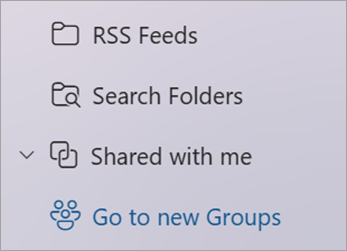
Dans le volet gauche, sous Groupes, sélectionnez le groupe que vous souhaitez inviter des personnes à rejoindre.
Sous le nom du groupe, sélectionnez le texte indiquant le nombre de membres.
Sélectionnez  Ajouter des membres.
Faire d’un membre un propriétaire de groupe dans le nouvel Outlook
C’est une bonne idée d’avoir au moins deux propriétaires de groupe au cas où l’un d’eux quitterait le groupe à un moment donné.
- Sélectionnez Groupes dans la barre de l’application située à gauche de la fenêtre.
- Sous le nom du groupe, sélectionnez le texte indiquant le nombre de membres.
- En regard de la personne dont vous souhaitez faire un propriétaire, sélectionnez la flèche en regard de Membre.
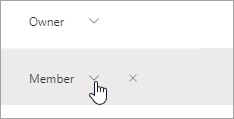
- Dans le menu déroulant, sélectionnez Propriétaire.
Supprimer des membres d’un groupe dans le nouvel Outlook
- Sélectionnez Groupes dans la barre de l’application située à gauche de la fenêtre.
- Sous le nom du groupe, sélectionnez le texte indiquant le nombre de membres.
- En regard de la personne à supprimer, sélectionnez
 Supprimer du groupe.
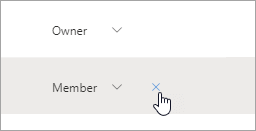
- Sélectionnez Oui pour confirmer.
Ajouter un invité à un groupe dans le nouvel Outlook
Les propriétaires de groupe peuvent ajouter des invités, des personnes extérieures à leur organisation, à un groupe. Les invités peuvent avoir n’importe quelle adresse e-mail et leur compte e-mail peut être un compte professionnel, personnel ou scolaire. Lorsqu’un invité est invité à rejoindre un groupe, il reçoit un message électronique de bienvenue qui inclut quelques informations sur le groupe et ce à quoi il peut s’attendre en tant que membre.
En savoir plus sur l’ajout d’invités aux groupes Microsoft 365.
- Sélectionnez Groupes dans la barre de l’application située à gauche de la fenêtre.
- Dans le volet gauche, sous Groupes, sélectionnez le groupe que vous souhaitez inviter des personnes à rejoindre.
- Sous le nom du groupe, sélectionnez le texte indiquant le nombre de membres.
- Sélectionnez Ajouter des membres.
- Entrez l’adresse de messagerie de la personne extérieure à votre organisation que vous souhaitez ajouter en tant qu’invité.
- Sélectionnez Ajouter.
Ajouter, modifier ou supprimer des membres | Ajouter un invité
Remarque
Ces fonctionnalités sont uniquement disponibles pour les personnes utilisant un compte professionnel ou scolaire avec un abonnement Microsoft 365 éligible.
Ajouter, modifier ou supprimer des membres dans votre groupe dans Outlook classique
Il existe deux façons de rechercher votre groupe dans Outlook classique.
- Dans la barre de navigation, sélectionnez Autres groupes d’applications>. (Pour épingler, cliquez avec le bouton droit sur
 Groupes et sélectionnez Épingler.)
À partir de la page d’accueil des  groupes, vous pouvez voir tous vos groupes à la fois.
- Dans la liste des dossiers de boîte aux lettres, sous Groupes, sélectionnez votre groupe.
Dans le ruban, sélectionnez Paramètres de groupe.
Si vous souhaitez simplement ajouter des membres, sélectionnez Ajouter des membres. Dans la zone Ajouter des membres, recherchez des personnes au sein de votre organisation sur la base de leur nom complet ou de leur adresse de messagerie, puis sélectionnez les noms à ajouter.

Pour modifier le statut d’un membre ou d’un propriétaire, ou pour supprimer un membre, sélectionnez Modifier le groupe. Dans la section Membres, sélectionnez Supprimer le status de propriétaire pour faire d’un propriétaire un membre ou Définir comme propriétaire pour faire d’un membre un propriétaire de groupe. Sélectionnez Supprimer en regard d’un nom pour les supprimer du groupe.
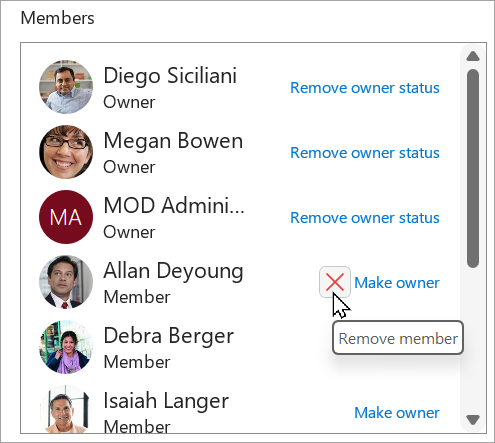
Lorsque vous avez terminé, sélectionnez Enregistrer.
Remarque
Vous ne pouvez pas modifier l’appartenance au groupe à l’aide du Carnet d’adresses. Si vous tentez d’ajouter ou de supprimer des membres à l’aide du Carnet d’adresses, une erreur peut apparaître.
Ajouter des invités à un groupe dans Outlook classique
Les propriétaires de groupe peuvent ajouter des invités( personnes extérieures à leur organization) à un groupe dans Outlook pour Windows classique. Les invités peuvent avoir n’importe quelle adresse e-mail et leur compte e-mail peut être un compte professionnel, personnel ou scolaire. Lorsqu’un invité est invité à rejoindre un groupe, il reçoit un message électronique de bienvenue qui inclut quelques informations sur le groupe et ce à quoi il peut s’attendre en tant que membre.
En savoir plus sur l’ajout d’invités aux groupes Microsoft 365.
- Sous Groupes dans le volet des dossiers de gauche, sélectionnez votre groupe.
-
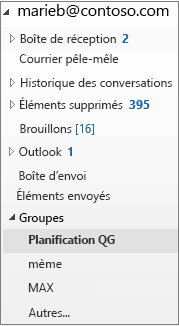 (Sélectionner un groupe dans la navigation de gauche dans Outlook classique)
- Dans le ruban Groupes, sélectionnez Ajouter des membres.
- Dans la zone Ajouter des membres , entrez l’adresse de courrier de l’invité, puis appuyez sur Entrée.
- Sélectionnez OK.
Ajouter un membre | Faire d’un membre un propriétaire | Supprimer un membre | Ajouter un invité
Remarque
Ces fonctionnalités sont uniquement disponibles pour les personnes utilisant un compte professionnel ou scolaire avec un abonnement Microsoft 365 éligible.
Ajouter des membres à un groupe dans Outlook sur le web
- Sélectionnez Groupes dans la barre de l’application située à gauche de la fenêtre.
- Sous le nom du groupe, sélectionnez le texte indiquant le nombre de membres.
- Sélectionnez Ajouter des membres.
Définir un membre comme propriétaire de groupe dans Outlook sur le web
C’est une bonne idée d’avoir au moins deux propriétaires de groupe au cas où l’un d’eux quitterait le groupe à un moment donné.
- Sélectionnez Groupes dans la barre de l’application située à gauche de la fenêtre.
- Sous le nom du groupe, sélectionnez le texte indiquant le nombre de membres.
- En regard de la personne dont vous souhaitez faire un propriétaire, sélectionnez la flèche en regard de Membre.
- Dans le menu déroulant, sélectionnez Propriétaire.
Supprimer des membres d’un groupe dans Outlook sur le web
- Sélectionnez Groupes dans la barre de l’application située à gauche de la fenêtre.
- Sous le nom du groupe, sélectionnez le texte indiquant le nombre de membres.
- En regard de la personne à supprimer, sélectionnez Supprimer du groupe.
- Sélectionnez Oui pour confirmer.
Ajouter un invité à un groupe dans Outlook sur le web
Les propriétaires de groupe peuvent ajouter des invités, des personnes extérieures à leur organisation, à un groupe. Les invités peuvent avoir n’importe quelle adresse e-mail et leur compte e-mail peut être un compte professionnel, personnel ou scolaire. Lorsqu’un invité est invité à rejoindre un groupe, il reçoit un message électronique de bienvenue qui inclut quelques informations sur le groupe et ce à quoi il peut s’attendre en tant que membre.
En savoir plus sur l’ajout d’invités aux groupes Microsoft 365.
- Sélectionnez Groupes dans la barre de l’application située à gauche de la fenêtre.
- Dans le volet gauche, sous Groupes, sélectionnez le groupe que vous souhaitez inviter des personnes à rejoindre.
- Sous le nom du groupe, sélectionnez le texte indiquant le nombre de membres.
- Sélectionnez Ajouter des membres.
- Entrez l’adresse de messagerie de la personne extérieure à votre organisation que vous souhaitez ajouter en tant qu’invité.
- Sélectionnez Ajouter.
Ajouter un membre | Faire d’un membre un propriétaire | Supprimer un membre | Ajouter un invité
Ajouter des membres à un groupe dans Outlook.com
- Sélectionnez Groupes dans la barre de l’application située à gauche de la fenêtre.
- Sous le nom du groupe, sélectionnez le texte indiquant le nombre de membres.
- Sélectionnez Ajouter des membres.
Remarque
Un groupe dans Outlook.com peut contenir un maximum de 50 membres et chaque membre que vous ajoutez reçoit un e-mail de bienvenue avec des informations sur le groupe et des liens utiles pour accéder (ou quitter) le groupe.
Faire d’un membre un propriétaire de groupe dans Outlook.com
C’est une bonne idée d’avoir au moins deux propriétaires de groupe au cas où l’un d’eux quitterait le groupe à un moment donné.
- Sélectionnez Groupes dans la barre de l’application située à gauche de la fenêtre.
- Sous le nom du groupe, sélectionnez le texte indiquant le nombre de membres.
- En regard de la personne dont vous souhaitez faire un propriétaire, sélectionnez la flèche en regard de Membre.
- Dans le menu déroulant, sélectionnez Propriétaire.
Supprimer des membres d’un groupe dans Outlook.com
- Sélectionnez Groupes dans la barre de l’application située à gauche de la fenêtre.
- Sous le nom du groupe, sélectionnez le texte indiquant le nombre de membres.
- En regard de la personne à supprimer, sélectionnez Supprimer du groupe.
- Sélectionnez Oui pour confirmer.
Ajouter un invité à un groupe dans Outlook.com
- Ouvrez un nouvel Outlook.
- Sélectionnez Groupes dans la barre de l’application située à gauche de la fenêtre.
- Dans le volet gauche, sous Groupes, sélectionnez le groupe que vous souhaitez inviter des personnes à rejoindre.
- Sous le nom du groupe, sélectionnez le texte indiquant le nombre de membres.
- Sélectionnez Ajouter des membres.
- Entrez l’adresse e-mail de la personne que vous souhaitez ajouter comme invité.
- Sélectionnez Ajouter.
Voir aussi
La nouvelle expérience des Groupes Microsoft 365 dans Outlook
Créer un groupe dans Outlook
Ajout d’invités aux groupes Microsoft 365
Rejoindre, quitter ou suivre des groupes dans Outlook
Envoyer un e-mail à un groupe dans Outlook
Planifier un événement sur un calendrier de groupe dans Outlook
Utiliser des fichiers partagés avec votre groupe Microsoft 365 dans Outlook
Modifier ou supprimer un groupe Microsoft 365 dans Outlook
Utiliser les Groupes Microsoft 365 en tant qu’invité
Les invités ne reçoivent pas les e-mails du groupe Microsoft 365

