La prise en charge guidée de votre navigateur peut offrir des solutions numériques aux Office problèmes.
Sélectionnez une option d'onglet ci-dessous pour la version d'Outlook que vous utilisez.
Identifier votre version d’Outlook
Remarque
Si les étapes de cet onglet Nouvel Outlook ne fonctionnent pas, il se peut que vous n’utilisiez pas encore la nouvelle version d’Outlook pour Windows. Sélectionnez l’onglet Outlook classique et suivez ces étapes à la place.
Si vous supprimez accidentellement un contact ou une liste de contacts dans le nouvel Outlook, vous pouvez restaurer le contact ou la liste de contacts s’il se trouve toujours dans votre dossier Supprimé sur la page People. Dans certains cas, vous pouvez même récupérer un contact ou une liste de contacts après sa suppression du dossier Supprimés .
Lorsque vous supprimez un contact ou une liste de contacts, celui-ci est déplacé vers le dossier Supprimés .
- Dans le volet de navigation du nouvel Outlook, sélectionnez
 :People.
- Dans People, sélectionnez Supprimé.
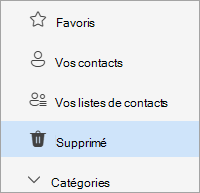
- Recherchez et sélectionnez le contact à restaurer. Cliquez avec le bouton droit, puis sélectionnez Restaurer.
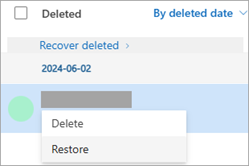
Si vous ne trouvez pas de contact dans le dossier Supprimé , l’emplacement suivant à rechercher est le dossier Récupérable .
- Dans le volet de navigation du nouvel Outlook, sélectionnez People.
- Dans People, sélectionnez le dossier Supprimé.
- En haut de la liste, sélectionnez Récupérer les éléments supprimés.
- Sélectionnez le contact que vous souhaitez récupérer, puis sélectionnez Restaurer.
Où sont placés les contacts récupérés ? Les contacts que vous sélectionnez pour la récupération seront restaurés dans leurs dossiers d’origine lorsque cela est possible. Si un dossier d’origine n’existe plus, les contacts sont restaurés dans votre dossier Contacts par défaut.
Remarque
Si les étapes de cet onglet Nouvel Outlook (Insiders) ne fonctionnent pas, vous n’utilisez peut-être pas encore la nouvelle version d’Outlook (Insiders) pour Windows. Sélectionnez l’onglet Nouvel Outlook ou Outlook classique et suivez ces étapes à la place.
Si vous supprimez accidentellement un contact ou une liste de contacts dans la nouvelle édition d’Outlook (Insiders), vous pouvez restaurer le contact ou la liste de contacts s’il se trouve toujours dans votre dossier Supprimé sur la page People. Dans certains cas, vous pouvez même récupérer un contact ou une liste de contacts après sa suppression du dossier Supprimés .
Lorsque vous supprimez un contact ou une liste de contacts, celui-ci est déplacé vers le dossier Supprimés .
Dans le volet de navigation du nouvel Outlook, sélectionnez People.
Dans People, sélectionnez Supprimé.
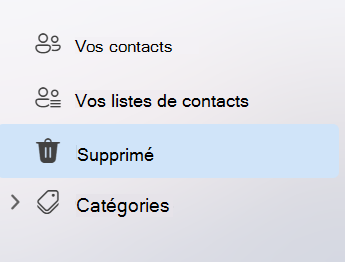
Recherchez et pointez sur le contact à restaurer, puis cliquez sur l’icône Restaurer .
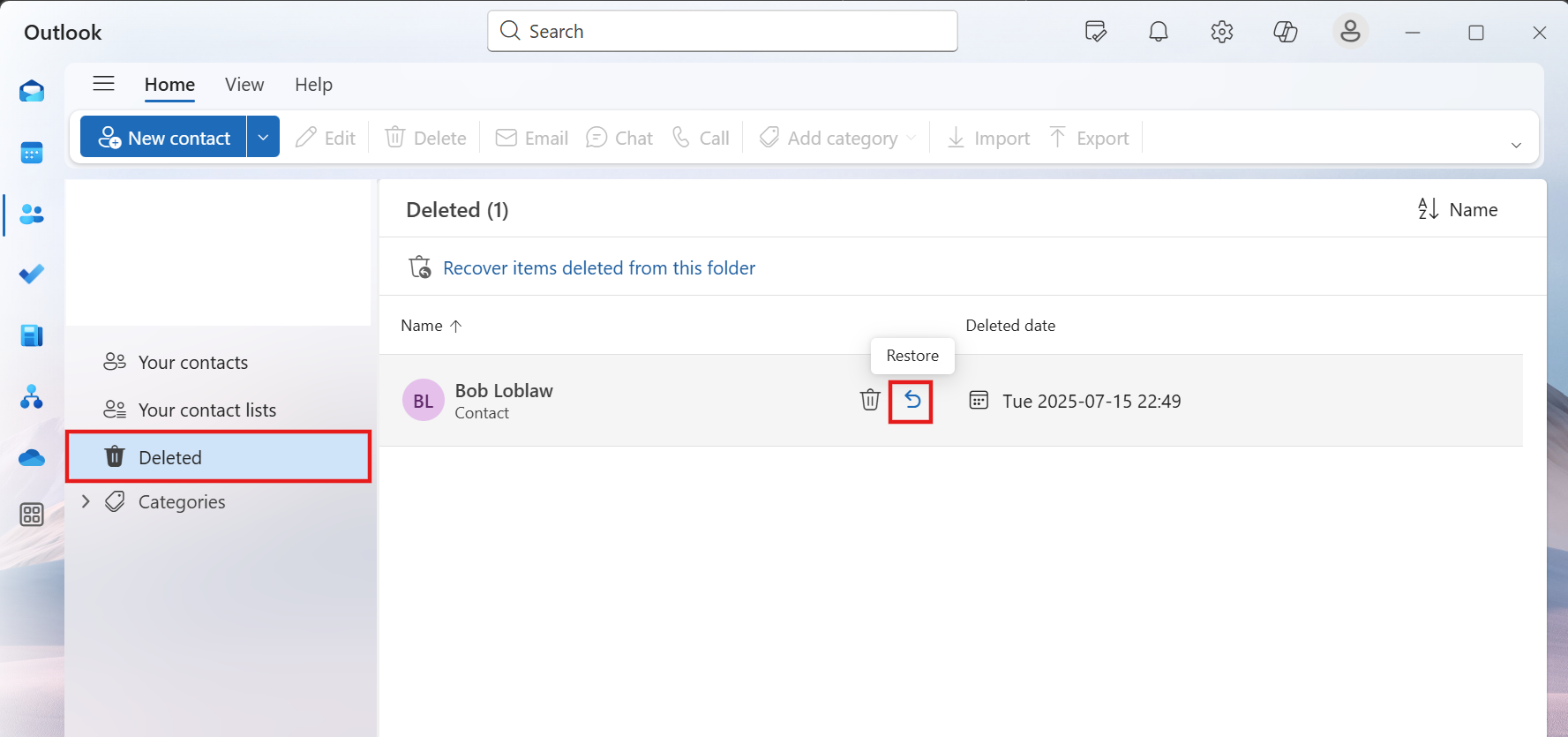
Si vous ne trouvez pas de contact dans le dossier Supprimé , l’emplacement suivant à rechercher est le dossier Récupérable .
- Dans le volet de navigation du nouvel Outlook, sélectionnez People.
- Dans People, sélectionnez le dossier Supprimé.
- En haut de la liste, sélectionnez Récupérer les éléments supprimés de ce dossier.
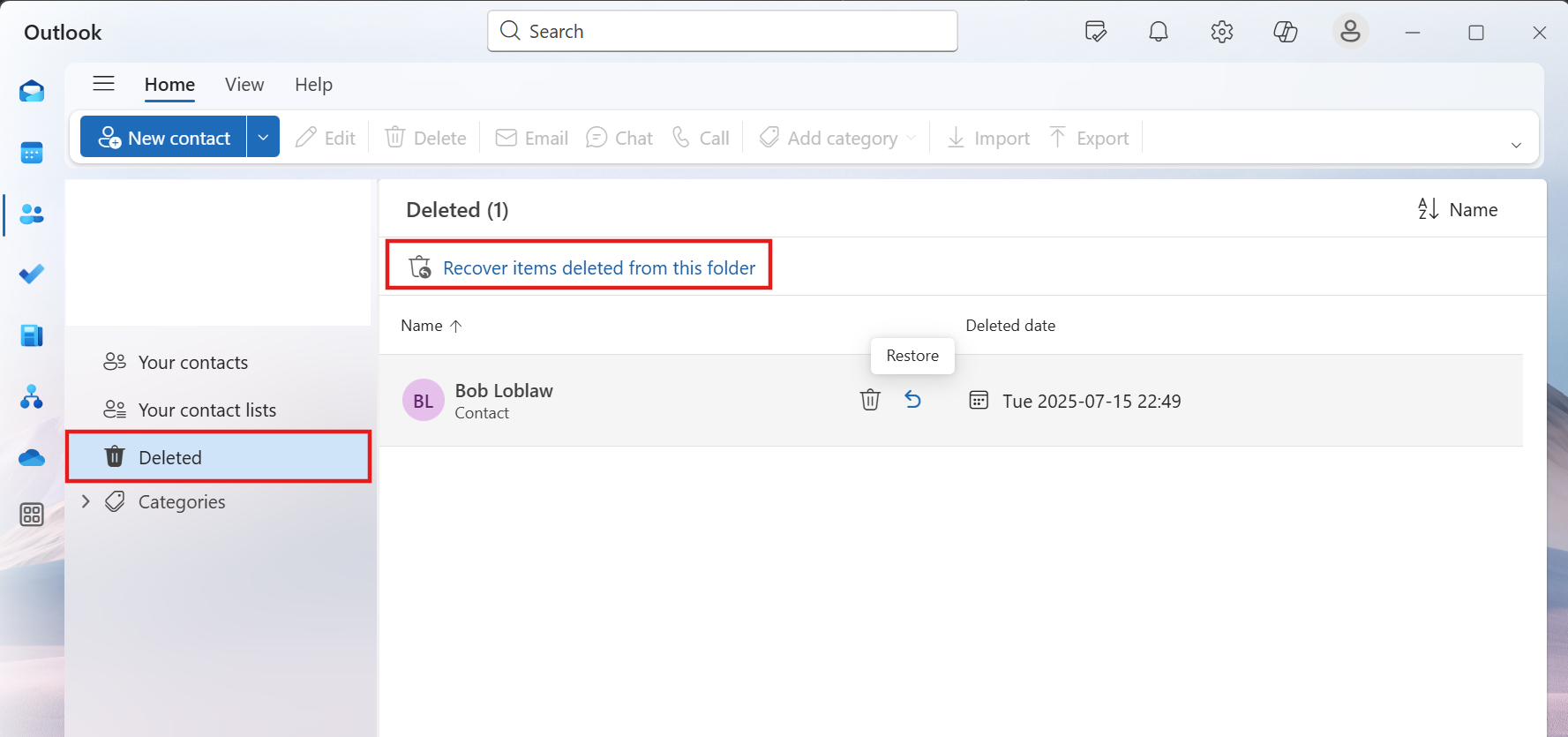
- Pointez sur le contact que vous souhaitez récupérer, puis cliquez sur l’icône Restaurer .
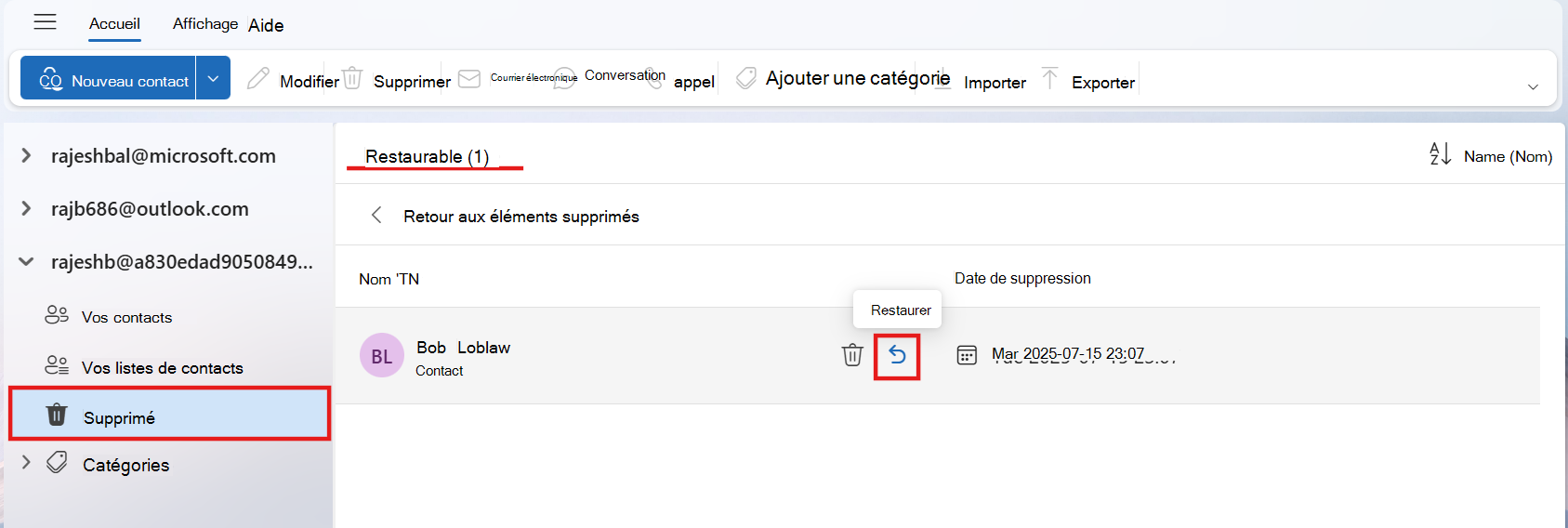
Remarque
Où sont placés les contacts récupérés ? Les contacts que vous sélectionnez pour la récupération seront restaurés dans votre dossier Contacts par défaut
Important
Les stratégies de rétention pour les dossiers supprimés sont configurées par votre administrateur. Assurez-vous de bien comprendre les stratégies de votre organisation concernant les contacts supprimés.
Important
Vous ne pouvez pas récupérer le sous-dossier d’un contact qui a été supprimé de manière définitive. Vous pouvez récupérer un sous-dossier supprimé (avec tous ses contacts) s’il se trouve toujours dans votre dossier Éléments supprimés.
Lorsque vous supprimez un contact dans Outlook classique, il est déplacé vers le dossier Éléments supprimés de votre boîte aux lettres comme un message électronique supprimé. Le dossier Éléments supprimés est le premier endroit où chercher si vous essayez de retrouver un contact supprimé. Si le contact s’y trouve, voici comment le récupérer :
Dans Outlook classique, accédez à la liste de votre dossier de messagerie, puis sélectionnez Éléments supprimés.
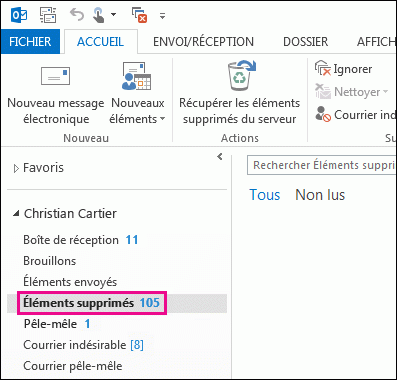
Utilisez le champ Rechercher dans les éléments supprimés (ou appuyez sur Ctrl+E) pour rechercher l’élément à récupérer. Vous pouvez également trier la colonne des Icônes pour regrouper tous les contacts dans votre dossier Éléments supprimés.
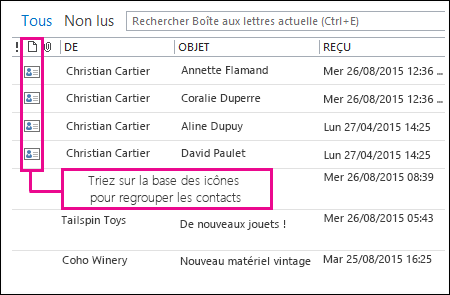
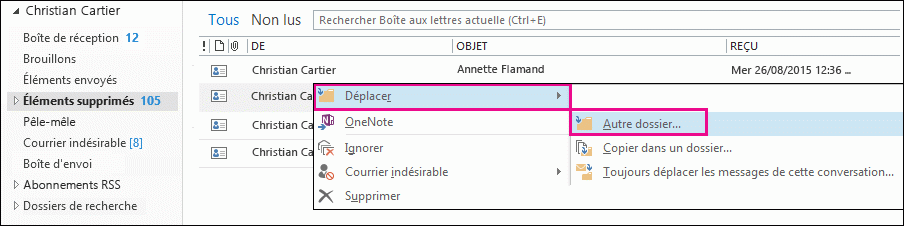
Lorsque vous trouvez le contact, cliquez dessus avec le bouton droit, puis sélectionnez Déplacer>un autre dossier.
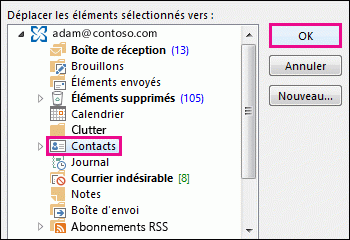
Pour replacer le contact dans votre liste de contacts, sélectionnez Contacts, puis OK.
Conseil
Vous pouvez également déplacer des contacts supprimés vers un sous-dossier du dossier Contacts.
Haut de la page
- Si vous supprimez un sous-dossier de votre dossier Contacts, il est déplacé vers le dossier Éléments supprimés et apparaît en tant que sous-dossier. Pour récupérer un sous-dossier (et tous les contacts qu’il contient), il suffit de le sélectionner dans la liste des dossiers sous Éléments supprimés, de cliquer dessus avec le bouton droit de la souris, de sélectionner Déplacer le dossier, puis de sélectionner Contacts pour redéplacer le sous-dossier vers votre dossier Contacts.
- Pour récupérer un contact supprimé dans Outlook.com, consultez cette rubrique.
- Votre administrateur peut avoir configuré une stratégie visant à supprimer les éléments de votre dossier Éléments supprimés après un certain nombre de jours. Tout comme lorsque vous supprimez un élément du dossier Éléments supprimés, les éléments supprimés par une stratégie sont déplacés vers le dossier Éléments récupérables. Aussi, si vous ne retrouvez pas un contact dans votre dossier Éléments supprimés, regardez s’il ne se trouve pas dans le dossier Éléments récupérables. La section suivante explique comment procéder.
Si vous ne trouvez pas de contact dans le dossier Éléments supprimés, l’emplacement suivant est le dossier Éléments récupérables. Ce dossier masqué est l’emplacement dans lequel les contacts sont déplacés lorsque vous effectuez l’une des actions suivantes :
- suppression d’un contact du dossier Éléments supprimés ;
- vidage du dossier Éléments supprimés ;
- suppression définitive d’un contact en sélectionnant celui-ci et en appuyant sur Maj+Suppr.
Voici comment récupérer des contacts à partir du dossier Éléments récupérables dans Outlook classique :
Dans Outlook classique, accédez à la liste de votre dossier de messagerie, puis sélectionnez Éléments supprimés.
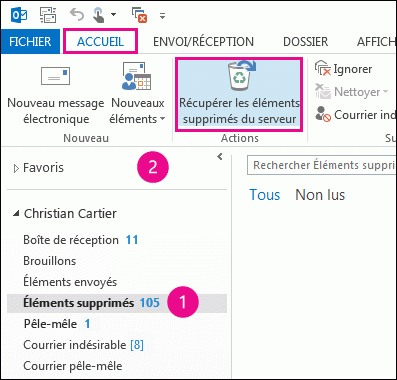
Assurez-vous que l’option Accueil est sélectionnée, puis sélectionnez Récupérer les éléments supprimés du serveur.
Important
Si l’option Récupérer les éléments supprimés du serveur est grisée ou est absente :
Pour vous aider à trouver un contact spécifique dans la fenêtre Récupérer les éléments supprimés , sélectionnez l’en-tête de colonne Objet pour trier les éléments en fonction de cette colonne. Recherchez le nom du contact. Vous pouvez également effectuer un tri sur la base de la colonne De et rechercher les entrées vides, car les contacts n’ont pas de valeur dans le champ De.
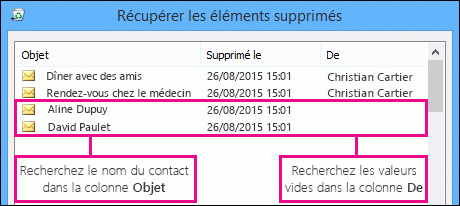
Sélectionnez le contact que vous souhaitez récupérer, sélectionnez Restaurer les éléments sélectionnés, puis sélectionnez OK.
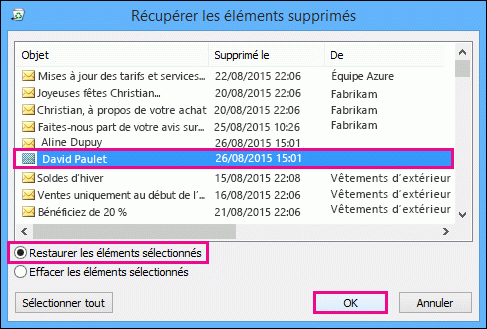
Où vont les contacts récupérés ? : Lorsque vous récupérez des contacts à partir du dossier Éléments récupérables, ils sont déplacés vers le dossier Éléments supprimés. Par conséquent, après avoir récupéré un contact, vous pouvez le trouver dans votre dossier Éléments supprimés, puis le replacer dans le dossier Contacts. Pour retrouver des contacts récupérés, il suffit de rechercher dans le dossier Éléments supprimés.
Haut de la page
Notez que la date Supprimé le est celle à laquelle les éléments ont été supprimés de manière définitive (à l’aide du raccourci Maj+Suppr) ou supprimés du dossier Éléments supprimés. Triez sur la colonne Supprimé le pour rechercher les contacts d’un sous-dossier définitivement supprimé, car ces contacts ont tous la même date.
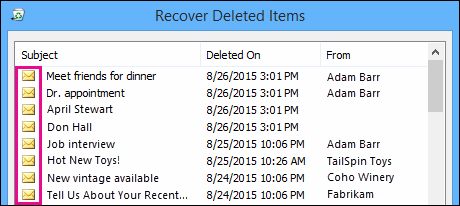
Tous les éléments du dossier Éléments récupérables, y compris les contacts, sont associés à la même icône représentant une enveloppe.
Pour récupérer plusieurs contacts, cliquez sur Restaurer les éléments sélectionnés et appuyez sur Ctrl pendant que vous cliquez sur chaque contact. Vous pouvez également récupérer plusieurs contacts adjacents en cliquant sur le premier élément, en maintenant la touche Maj enfoncée, puis en cliquant sur le dernier contact à récupérer.
Si vous utilisez Outlook classique au travail ou à l’école, votre administrateur peut avoir spécifié la durée pendant laquelle les éléments du dossier Éléments récupérables sont disponibles pour la récupération. Par exemple, il peut y avoir une stratégie qui supprime tout ce qui a été dans votre dossier Éléments supprimés pendant 30 jours, et une autre stratégie qui vous permet de récupérer des éléments dans le dossier Éléments récupérables pendant 14 jours supplémentaires. Après ces 14 jours, votre administrateur peut toujours être en mesure de récupérer un élément. Si vous ne trouvez pas un contact dans le dossier Éléments récupérables, demandez à votre administrateur s’il peut le récupérer.
Malheureusement, si vous ou votre administrateur ne trouvez pas de contact dans le dossier Éléments récupérables, il a probablement été définitivement supprimé d’Outlook classique et ne peut pas être récupéré.
Haut de la page
Si vous supprimez accidentellement un contact ou une liste de contacts dans Outlook sur le web ou Outlook.com, vous pouvez restaurer le contact ou la liste de contacts s’il se trouve toujours dans votre dossier Supprimé sur la page People. Dans certains cas, vous pouvez même récupérer un contact ou une liste de contacts après sa suppression du dossier Supprimés .
Lorsque vous supprimez un contact ou une liste de contacts dans Outlook sur le web ou Outlook.com, il est déplacé vers le dossier Supprimés.
- Dans le volet de navigation, sélectionnez People.
- Dans People, sélectionnez Supprimé.
- Recherchez et sélectionnez le contact à restaurer. Cliquez avec le bouton droit, puis sélectionnez Restaurer.
Si vous ne trouvez pas un contact dans le dossier Supprimé de Outlook sur le web ou Outlook.com, l’autre emplacement de recherche est le dossier Récupérable.
- Dans le volet de navigation, sélectionnez People.
- Dans People, sélectionnez le dossier Supprimé.
- En haut de la liste, sélectionnez Récupérer les éléments supprimés.
- Sélectionnez le contact que vous souhaitez récupérer, puis sélectionnez Restaurer.
Où vont les contacts récupérés ? : Les contacts que vous sélectionnez pour la récupération seront restaurés dans leurs dossiers d’origine lorsque cela est possible. Si un dossier d’origine n’existe plus, les contacts sont restaurés dans votre dossier Contacts par défaut.
Résolution des problèmes
Si vous ne voyez pas le contact dans le dossier Supprimé dans People, essayez d’actualiser la page. Si vous ne trouvez toujours rien, il se trouve peut-être dans le dossier Éléments supprimés.
- Sélectionnez
 Courrier dans le volet de navigation, puis Éléments supprimés dans la liste des dossiers.
- Recherchez l’élément et cliquez avec le bouton droit, puis sélectionnez Restaurer.

