Un groupe Microsoft 365 facilite le partage de fichiers en incluant une bibliothèque dédiée, qui est le principal emplacement de stockage de tous les fichiers de votre groupe.
Lorsque vous créez un fichier ou un dossier dans la bibliothèque du groupe, tous les membres du groupe peuvent y accéder. Lorsque vous ajoutez de nouveaux membres au groupe, y compris des invités (utilisateurs externes), ils peuvent eux aussi accéder aux fichiers. Par défaut, les membres du groupe ont un accès en affichage/modification aux fichiers, tandis que toutes les autres personnes au sein de votre organisation ont un accès en affichage.

Avec les groupes dans Outlook, il est facile de collaborer et de partager des documents et d’autres fichiers avec les membres du groupe.
-
L’affichage récent affiche tous les documents de votre groupe : l’affichage des fichiers récents vous permet d’accéder à tous les fichiers partagés avec le groupe, y compris les fichiers partagés en tant que pièces jointes, les fichiers stockés dans la bibliothèque de documents SharePoint du groupe et les fichiers partagés à partir de OneDrive ou d’autres bibliothèques de documents SharePoint.
-
Co-éditez et communiquez rapidement des mises à jour : modifiez un document et répondez-y par courrier électronique côte à côte dans Outlook. Il n’est pas nécessaire de changer de contexte pour mettre à jour un document et communiquer les modifications avec vos collègues.
-
Accéder rapidement à la messagerie associée à un fichier : accédez à un fichier qui a été partagé avec vous par courrier électronique au lieu de faire défiler la boîte de réception du groupe.
Remarque
Ces fonctionnalités sont uniquement disponibles pour les personnes utilisant un compte professionnel ou scolaire avec un abonnement Microsoft 365 éligible.
Partager des fichiers dans un groupe dans le nouvel Outlook
Ouvrez un nouvel Outlook.
Il existe deux façons de rechercher vos groupes :
- Sélectionnez Groupes
 dans la barre de l’application située à gauche de la fenêtre.
- Dans la liste des dossiers de boîte aux lettres, sélectionnez Accéder aux groupes
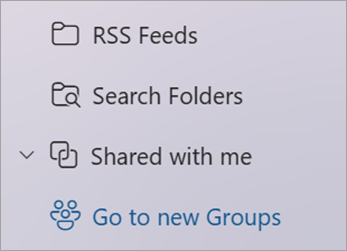
Dans le volet gauche, sous Groupes, sélectionnez le groupe auquel vous voulez partager des fichiers.
Joindre un fichier partagé à un courrier électronique
Ouvrez Outlook classique. Il existe deux façons de rechercher votre groupe.
- Dans la barre de navigation, sélectionnez Autres groupes d’applications>. (Pour épingler, cliquez avec le bouton droit sur
 Groupes et sélectionnez Épingler.)
À partir de la page d’accueil des  groupes, vous pouvez voir tous vos groupes à la fois.
- Dans la liste des dossiers de boîte aux lettres, sous Groupes, sélectionnez votre groupe.
Démarrez une conversation dans votre groupe.
Sélectionnez Joindre un fichier.
Sélectionnez la source de votre fichier. Les choix incluent les Files récents, les emplacements web et Ce PC. Les emplacements web incluent One Drive, SharePoint Sites, Group Files et d’autres sources.
- Si vous choisissez un emplacement web, sélectionnez Joindre en tant que copie ou Partager en tant que lien OneDrive. En joignant une copie, chaque destinataire reçoit sa propre copie du fichier aux fins d’examen. Le partage d’un lien OneDrive permet aux membres du groupe de voir les dernières modifications et de co-éditer en temps réel
- Si vous sélectionnez un fichier sur votre PC, il est joint en tant que copie.
Accès à vos fichiers
Pour accéder à vos fichiers dans le client Outlook sur le web, cliquez sur Files dans l’en-tête des groupes.
Dans cet affichage, vous verrez deux sections : Récents et Documents. La section Récents affiche les 5 fichiers les plus récents partagés dans le groupe. Ces fichiers incluent les fichiers qui ont été partagés en tant que pièces jointes dans des messages publiés dans la boîte de réception partagée et les fichiers partagés au groupe à partir de OneDrive ou SharePoint. Files sont triés par ordre chronologique en fonction de la date de leur dernier partage par e-mail, de leur dernière modification ou de leur dernier téléchargement dans la bibliothèque. La section Documents affiche tous les fichiers et dossiers qui existent dans le site SharePoint de groupe dans la structure de fichiers de dossiers similaire.
Téléchargement ou création de fichiers
Pour charger un nouveau fichier dans la bibliothèque, cliquez sur le bouton Télécharger dans la barre d’outils au-dessus de l’en-tête du groupe. Pour créer un fichier ou un dossier, utilisez le bouton Nouveau dans l’en-tête de groupe et faites votre choix dans la liste déroulante.

Suppression ou renommage de fichiers
Vous pouvez facilement supprimer ou renommer un fichier à partir de la vue Documents. Sélectionnez le fichier à supprimer ou à renommer dans la liste Documents et sélectionnez Supprimer ou Renommer comme il convient dans la barre d’outils au-dessus de l’en-tête de groupe. Si le fichier se trouvait dans la vue Fichiers récents avant la suppression, les fichiers récents seront mis à jour après la suppression pour refléter la modification.
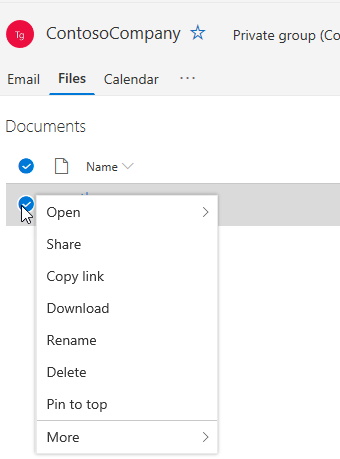
Partage de vos fichiers
Il est facile de partager des fichiers à partir de l’affichage des fichiers dans Outlook sur le web. Si vous souhaitez envoyer l’un des fichiers récents en pièce jointe à un e-mail, il vous suffit de cliquer pour ouvrir le fichier et dans le ruban, vous pouvez choisir de le partager par e-mail.
Si vous souhaitez partager l’un des fichiers de la section Documents, sélectionnez simplement le fichier et cliquez sur Partager la barre d’outils au-dessus de l’en-tête de groupe à partager. La boîte de dialogue de partage familière s’affiche et vous pouvez choisir les personnes avec lesquelles la partager.
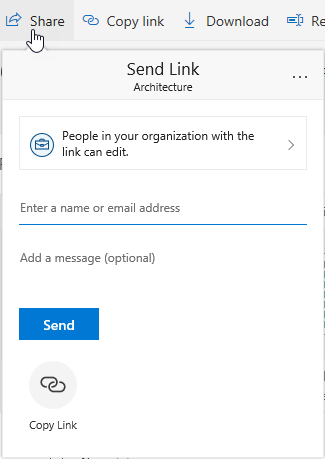
Utilisation des pièces jointes
La nouvelle expérience Files inclut un moyen puissant de travailler avec des fichiers joints à un e-mail. Lorsqu’un e-mail est envoyé à la boîte de réception partagée du groupe contenant une pièce jointe Word, Excel ou PowerPoint que vous souhaitez modifier et renvoyer à l’auteur d’origine :
- Accédez à Files, ouvrez le fichier, puis sélectionnez Modifier et répondre dans le ruban.
Le fichier est stocké dans la bibliothèque de documents SharePoint du groupe et ouvert dans la version en ligne de l’application Office concernée.
- Un e-mail de réponse peut être envoyé à l’expéditeur d’origine, avec un lien vers la copie stockée du fichier.
- Lorsque vous avez terminé la modification, ajoutez vos commentaires à l’e-mail, puis cliquez sur Envoyer.
Naviguer dans votre bibliothèque de documents SharePoint
L’affichage Files vous permet d’afficher tous les fichiers qui existent dans le site Sharepoint, mais si vous souhaitez accéder au site Sharepoint, vous pouvez y accéder à l’aide de la carte de groupe ou à partir de l’en-tête de groupe. Choisissez ... dans l’en-tête Groupes et sélectionnez Site. Sur le site, sélectionnez Documents pour accéder à la bibliothèque de documents.
Voir aussi
Joindre un fichier partagé à un courrier électronique
Démarrez une conversation dans votre groupe.
En bas du volet de conversation, sélectionnez  .
.
Sélectionnez la source de votre fichier. Les choix incluent OneDrive, Fichiers de groupe, Ordinateur et d’autres sources.
- Si vous sélectionnez OneDrive, sélectionnez Joindre en tant que copie ou Partager en tant que lien OneDrive. En joignant une copie, chaque destinataire reçoit sa propre copie du fichier aux fins d’examen. Le partage d’un lien OneDrive permet aux membres du groupe de voir les dernières modifications et de co-éditer en temps réel
- Si vous sélectionnez un groupe comme source, sélectionnez le fichier que vous souhaitez joindre.
- Si vous sélectionnez Ordinateur comme source, sélectionnez Joindre en tant que copie ou Télécharger aux fichiers du groupe. Le chargement dans les fichiers du groupe permet aux membres du groupe de voir les dernières modifications et de co-éditer en temps réel. En joignant une copie, chaque destinataire reçoit sa propre copie du fichier aux fins d’examen.
- Si vous choisissez une autre source, connectez-vous à celle-ci et suivez les invites.
Accès à vos fichiers
Pour accéder à vos fichiers dans le client Outlook sur le web, cliquez sur Files dans l’en-tête des groupes.
 Dans cette vue, vous verrez les fichiers qui ont été téléchargés dans la bibliothèque de documents du groupe, les fichiers qui ont été partagés en tant que pièces jointes dans les messages publiés dans la boîte de réception partagée et les fichiers partagés au groupe à partir de OneDrive ou SharePoint. Files sont triés par ordre chronologique en fonction de la date de leur dernier partage par e-mail, de leur dernière modification ou de leur dernier téléchargement dans la bibliothèque. Vous ne pouvez pas modifier ce tri, mais si vous souhaitez afficher les fichiers dans un ordre chronologique différent, accédez à la bibliothèque de documents SharePoint en cliquant sur Parcourir la bibliothèque près du coin supérieur droit.
Remarque
. URL, . MSG et . Les fichiers ASPX ne seront pas affichés dans la vue de la bibliothèque de documents du groupe. Pour afficher ces fichiers, accédez à la vue de la bibliothèque de documents SharePoint en cliquant sur Parcourir la bibliothèque dans le coin supérieur droit.
Pour charger un nouveau fichier dans la bibliothèque, cliquez simplement sur le lien Télécharger dans la barre d’outils au-dessus de la liste des fichiers. Si vous voulez effectuer une recherche dans votre bibliothèque de fichiers, tapez simplement vos mots clés dans la zone de recherche dans le coin supérieur gauche de la fenêtre, puis appuyez sur Entrée.
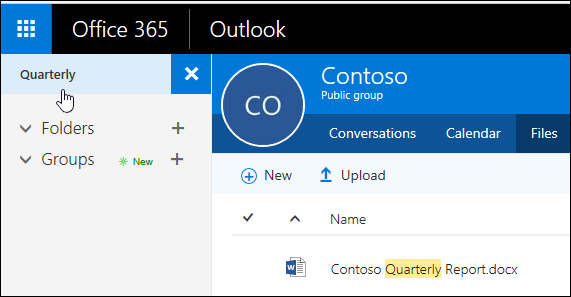
Suppression ou renommage de fichiers
Pour supprimer ou renommer un fichier, accédez d’abord à la bibliothèque de documents SharePoint en cliquant sur Parcourir la bibliothèque dans le coin supérieur droit. Cliquez avec le bouton droit sur le fichier à supprimer ou à renommer, puis sélectionnez Supprimer ou Renommer le cas échéant.
Utilisation des pièces jointes
La nouvelle expérience de fichiers inclut une nouvelle façon puissante de travailler avec les fichiers joints à des e-mails. Lorsqu’un e-mail est envoyé à la boîte de réception partagée du groupe contenant une pièce jointe Word, Excel ou PowerPoint que vous souhaitez modifier et renvoyer à l’auteur d’origine, accédez à la section Files, double-cliquez pour ouvrir le fichier et sélectionnez « Modifier et répondre » dans le ruban. Le fichier est stocké dans la bibliothèque de documents SharePoint du groupe et ouvert dans la version en ligne de l’application Office concernée. Un e-mail de réponse sera également envoyé à l’expéditeur d’origine, avec un lien vers la copie stockée du fichier. Lorsque vous avez terminé la modification, ajoutez vos commentaires à l’e-mail, puis cliquez sur Envoyer.

Naviguer vers votre bibliothèque SharePoint
Outre les améliorations évoquées précédemment, nous avons également facilité l’accès direct à votre bibliothèque de documents SharePoint. Lorsque vous êtes dans la section Files de votre groupe, vous verrez Parcourir la bibliothèque en haut à droite. Cliquez dessus et votre bibliothèque de documents SharePoint de ce groupe s’ouvrira dans le navigateur.
Partager des fichiers de groupe avec des invités
Vous pouvez partager des fichiers de groupe avec des invités en joignant n’importe quel fichier stocké dans votre bibliothèque de groupe. Pour plus d’informations, voir Accès invité dans les Groupes Microsoft 365.
Si, lors du partage de fichiers de groupe avec des invités, vous voyez un message vous informant que les pièces jointes aux invités sont bloquées, votre invité ne pourra pas ouvrir les fichiers partagés tant que votre administrateur n’aura pas activé le partage de fichiers pour les invités.
Publier des fichiers dans la bibliothèque de groupe
Chaque fois que vous publiez un fichier dans la bibliothèque de documents du groupe, il est accessible à tous les membres du groupe. Il vous suffit de le faire glisser de votre ordinateur vers la bibliothèque du groupe. Pour plus d’informations, voir Télécharger des fichiers dans une bibliothèque .
Si le fichier que vous souhaitez partager se trouve déjà dans votre bibliothèque de documents, vous pouvez le conserver là où il se trouve et inviter le groupe à y accéder.
Voir aussi
Si vous souhaitez obtenir des informations sur les groupes Microsoft 365
Créer un groupe dans Outlook
Rejoindre, quitter ou suivre des groupes dans Outlook
Ajouter, modifier et supprimer des membres de groupes dans Outlook

