Chaque groupe Microsoft 365 a un calendrier partagé dans lequel vous et chaque membre de votre groupe pouvez planifier, modifier et voir les événements à venir.
Vous pouvez également ajouter des événements de groupe à votre calendrier personnel ou créer des événements de groupe dans votre calendrier personnel pour empêcher d’autres personnes de les modifier.
Ouvrir le calendrier | Ajouter un événement | Modifier l’événement | Voir qui participe | Annuler | Ajouter à votre calendrier
Ouvrir un calendrier de groupe dans le nouvel Outlook
- Sélectionnez
 pour ouvrir Calendar.
- Dans la liste des dossiers, sous Groupes, sélectionnez votre groupe. Si vous avez plusieurs calendriers ouverts, les événements de chacun d’entre eux seront affichés. Les onglets colorés en haut indiquent quels événements s’alignent sur chaque groupe.
- Sélectionnez Jour, Semaine, Semaine de travail ou Mois pour modifier l’affichage du calendrier.
Ajouter un événement à un calendrier de groupe dans le nouvel Outlook
L’ajout d’un événement à un calendrier de groupe est très similaire à l’ajout d’un événement à votre calendrier personnel. Lorsque vous créez un événement sur un calendrier de groupe, celui-ci apparaît comme organisé par le groupe. Vous êtes automatiquement ajouté en tant que participant et l’événement est ajouté à votre calendrier personnel.
Dans la fenêtre calendrier du groupe, sélectionnez l’heure à laquelle vous souhaitez planifier l’événement.
Dans la barre supérieure de la fenêtre de l’événement, choisissez le groupe avec lequel vous souhaitez planifier l’événement.
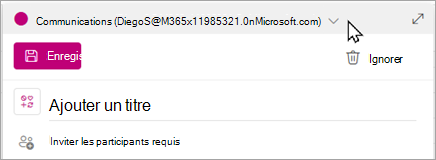
Entrez le titre de l’événement, le lieu et l’heure de fin dans la fenêtre d’événement. Pour modifier d’autres options d’événement, sélectionnez Autres options.
Par défaut, les invitations à une réunion ne sont pas envoyées dans la boîte de réception de tous les membres du groupe. Si vous souhaitez inviter le groupe, ajoutez-le à la liste des participants. Si vous n’avez pas entré de participants, un message vous indiquera qu’une invitation ne sera pas envoyée aux membres du groupe, sauf si vous les invitez. Sélectionnez le bouton Inviter des membres pour les inviter automatiquement.
Sélectionnez Enregistrer.
Vous souhaitez ajouter des vacances ou du temps d’absence du bureau au calendrier de groupe ?
Modifier un événement dans un calendrier de groupe dans le nouvel Outlook
- Dans le calendrier du groupe, double-cliquez sur la réunion pour l’ouvrir.
- Apportez les modifications souhaitées, puis sélectionnez Envoyer.
Voir qui participe à votre événement de groupe dans le nouvel Outlook
Les notifications par email telles que « Accepter », « Provisoire » et « Refuser » sont gênantes et peuvent encombrer votre boîte de réception. Lorsque vous utilisez un calendrier de groupe pour planifier votre événement, vous pouvez facilement obtenir une vue d’ensemble des personnes qui viennent, de celles qui ne viennent pas et de celles qui n’ont pas encore répondu.
- Dans le calendrier du groupe, double-cliquez sur la réunion pour l’ouvrir.
- Sous Suivi des> participants, consultez le status (Accepté, Pas de réponse, Provisoire, Refusé) sous le nom de chaque invité.
Annuler un événement de groupe dans le nouvel Outlook
Lorsqu’un événement est créé dans le calendrier du groupe, tous les membres du groupe peuvent l’annuler.
- Dans le calendrier du groupe, double-cliquez sur la réunion pour l’ouvrir.
- Cliquez sur Annuler et sélectionnez l’option d’annulation appropriée.
Ajouter un événement de groupe à votre calendrier personnel dans le nouvel Outlook
Lorsque vous créez un événement dans votre propre calendrier, vous êtes responsable de la modification ou de l’annulation, contrairement aux événements créés sur un calendrier de groupe, qui peuvent être modifiés ou supprimés par n’importe qui dans le groupe.
- Ouvrez votre calendrier (et non le calendrier de groupe).
- Sélectionnez l’heure à laquelle vous planifierez la réunion ou l’événement.
- Entrez le titre, le lieu et les détails de la réunion.
- Dans Inviter des participants, entrez le nom du groupe que vous souhaitez inviter.
- Sélectionnez Envoyer.
Ouvrir le calendrier | Ajouter un événement | Modifier l’événement | Voir qui participe | Annuler | Ajouter à votre calendrier
Ouvrir un calendrier de groupe dans Outlook classique
- Sélectionnez pour ouvrir Calendar.
- Dans la liste des dossiers, sous Groupes, sélectionnez votre groupe. Si vous avez plusieurs calendriers ouverts, les événements de chacun d’entre eux seront affichés. Les onglets colorés en haut indiquent quels événements s’alignent sur chaque groupe.
- Sélectionnez Jour, Semaine, Semaine de travail ou Mois pour modifier l’affichage du calendrier.
Ajouter un événement à un calendrier de groupe dans Outlook classique
- Sélectionnez pour ouvrir Calendar.
- Choisissez un groupe dans la liste des dossiers.
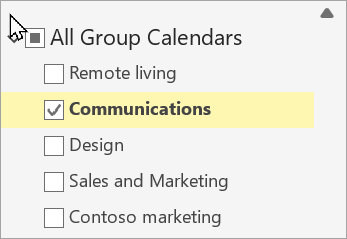
- Dans le ruban, sélectionnez Nouvelle réunion.
- Vous remarquerez que l’alias du groupe est entré automatiquement dans la ligne Participants obligatoires . Entrez un objet, un emplacement et une heure de début et de fin pour votre réunion. Si vous ne souhaitez pas envoyer d’invitation aux membres du groupe, supprimez simplement le groupe de la liste des participants.
- Dans la zone de la réunion, tapez l’ordre du jour. Si vous organisez une réunion Teams, veillez à ne pas modifier les informations de la réunion en ligne.
- Sélectionnez Assistant Planification sur le ruban pour vous assurer que vous disposez du meilleur moment pour la réunion.
- Sélectionnez Envoyer.
Modifier un événement dans un calendrier de groupe dans Outlook classique
- Sélectionnez pour ouvrir Calendar.
- Dans la liste des dossiers, sous Groupes, sélectionnez votre groupe. Si vous avez plusieurs calendriers ouverts, les événements de chacun d’entre eux seront affichés. Les onglets colorés en haut indiquent quels événements s’alignent sur chaque groupe.
- Sélectionnez l’événement pour modifier ses détails. Sélectionnez Enregistrer.
Voir qui participe à votre événement de groupe dans Outlook classique
- Sélectionnez pour ouvrir Calendar.
- Dans la liste des dossiers, sous Groupes, sélectionnez votre groupe. Si vous avez plusieurs calendriers ouverts, les événements de chacun d’entre eux seront affichés. Les onglets colorés en haut indiquent quels événements s’alignent sur chaque groupe.
- Sélectionnez l’événement pour ouvrir ses détails. Sélectionnez Suivi pour voir comment les membres de votre groupe ont répondu.
Annuler une réunion de groupe dans Outlook classique
- Sélectionnez pour ouvrir Calendar.
- Dans la liste des dossiers, sous Groupes, sélectionnez votre groupe. Si vous avez plusieurs calendriers ouverts, les événements de chacun d’entre eux seront affichés. Les onglets colorés en haut indiquent quels événements s’alignent sur chaque groupe.
- Sélectionnez l’événement pour modifier ses détails.
- Sélectionnez Annuler. Vous pouvez ajouter un message avant d’informer les membres du groupe de l’annulation.
- Sélectionnez Envoyer l’annulation.
Ajouter un événement de groupe à votre calendrier personnel dans Outlook classique
Créez une demande de réunion de l’une des manières suivantes :
Dans la boîte de réception, sélectionnez Nouveaux éléments Réunion> ou utilisez le raccourci clavier Ctrl + Maj + Q.
Dans le calendrier, sélectionnez Nouvelle réunion ou utilisez le raccourci clavier Ctrl+Maj+Q.
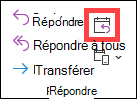
Dans un message électronique de la boîte de réception, sélectionnez le bouton Répondre avec une réunion .
Utilisez l’adresse e-mail du groupe pour l’ajouter en tant que participant.
Entrez un titre, un lieu et une heure d’événement.
Sélectionnez Envoyer.
Ouvrir le calendrier | Ajouter un événement | Modifier l’événement | Voir qui participe | Annuler | Ajouter à votre calendrier
Ouvrir un calendrier de groupe dans Outlook sur le web
- Sélectionnez pour ouvrir Calendar.
- Dans la liste des dossiers, sous Groupes, sélectionnez votre groupe. Si vous avez plusieurs calendriers ouverts, les événements de chacun d’entre eux seront affichés. Les onglets colorés en haut indiquent quels événements s’alignent sur chaque groupe.
- Sélectionnez Jour, Semaine, Semaine de travail ou Mois pour modifier l’affichage du calendrier.
Ajouter un événement à un calendrier de groupe dans Outlook sur le web
L’ajout d’un événement à un calendrier de groupe est très similaire à l’ajout d’un événement à votre calendrier personnel. Lorsque vous créez un événement sur un calendrier de groupe, celui-ci apparaît comme organisé par le groupe. Vous êtes automatiquement ajouté en tant que participant et l’événement est ajouté à votre calendrier personnel.
- Dans le calendrier du groupe, sélectionnez l’heure à laquelle vous planifierez la réunion.
- Entrez un titre d’événement, un lieu et une heure de fin dans la fenêtre de détails.
- Par défaut, l’invitation à la réunion n’est pas envoyée dans la boîte de réception de tous les membres du groupe. Si vous souhaitez inviter le groupe, ajoutez-le à la liste des participants.
- Sélectionnez Enregistrer.
Vous souhaitez ajouter des vacances ou du temps d’absence du bureau au calendrier de groupe ?
Modifier un événement dans un calendrier de groupe dans Outlook sur le web
- Dans le calendrier du groupe, double-cliquez sur la réunion pour l’ouvrir.
- Apportez les modifications souhaitées, puis sélectionnez Envoyer.
Voir qui participe à votre événement de groupe dans Outlook sur le web
Les notifications par email telles que « Accepter », « Provisoire » et « Refuser » sont gênantes et peuvent encombrer votre boîte de réception. Lorsque vous utilisez un calendrier de groupe pour planifier votre événement, vous pouvez facilement obtenir une vue d’ensemble des personnes qui viennent, de celles qui ne viennent pas et de celles qui n’ont pas encore répondu.
- Dans le calendrier du groupe, sélectionnez la réunion pour l’ouvrir.
- Sous Suivi des> participants, consultez le status (Accepté, Pas de réponse, Provisoire, Refusé) sous le nom de chaque invité.
Annuler un événement de groupe dans Outlook sur le web
Lorsqu’un événement est créé dans le calendrier du groupe, tous les membres du groupe peuvent l’annuler.
- Dans le calendrier du groupe, double-cliquez sur la réunion pour l’ouvrir.
- Sélectionnez Annuler , puis sélectionnez l’option d’annulation appropriée.
Ajouter un événement de groupe à votre calendrier personnel dans Outlook sur le web
Lorsque vous créez un événement dans votre propre calendrier, vous êtes responsable de la modification ou de l’annulation, contrairement aux événements créés sur un calendrier de groupe, qui peuvent être modifiés ou supprimés par n’importe qui dans le groupe.
- Ouvrez votre calendrier (et non le calendrier de groupe).
- Sélectionnez l’heure à laquelle vous planifierez la réunion ou l’événement.
- Entrez le titre, le lieu et les détails de la réunion.
- Dans Inviter des participants, entrez le nom du groupe que vous souhaitez inviter.
- Sélectionnez Envoyer.
Ouvrir le calendrier | Ajouter un événement | Modifier l’événement | Voir qui participe | Annuler | Ajouter à votre calendrier
Ouvrir un calendrier de groupe dans Outlook.com
- Sélectionnez pour ouvrir Calendar.
- Dans la liste des dossiers, sous Groupes, sélectionnez votre groupe. Si vous avez plusieurs calendriers ouverts, les événements de chacun d’entre eux seront affichés. Les onglets colorés en haut indiquent quels événements s’alignent sur chaque groupe.
- Sélectionnez Jour, Semaine, Semaine de travail ou Mois pour modifier l’affichage du calendrier.
Ajouter un événement au calendrier d’un groupe dans Outlook.com
L’ajout d’un événement à un calendrier de groupe est très similaire à l’ajout d’un événement à votre calendrier personnel. Lorsque vous créez un événement sur un calendrier de groupe, celui-ci apparaît comme organisé par le groupe. Vous êtes automatiquement ajouté en tant que participant et l’événement est ajouté à votre calendrier personnel.
- Dans le calendrier du groupe, sélectionnez l’heure à laquelle vous planifierez la réunion.
- Entrez un titre d’événement, un lieu et une heure de fin dans la fenêtre de détails.
- Par défaut, l’invitation à la réunion n’est pas envoyée dans la boîte de réception de tous les membres du groupe. Si vous souhaitez inviter le groupe, ajoutez-le à la liste des participants.
- Sélectionnez Enregistrer.
Vous souhaitez ajouter des vacances ou du temps d’absence du bureau au calendrier de groupe ?
Modifier un événement dans un calendrier de groupe dans Outlook.com
- Dans le calendrier du groupe, double-cliquez sur la réunion pour l’ouvrir.
- Apportez les modifications souhaitées, puis sélectionnez Envoyer.
Voir qui participe à votre événement de groupe dans Outlook.com
Les notifications par email telles que « Accepter », « Provisoire » et « Refuser » sont gênantes et peuvent encombrer votre boîte de réception. Lorsque vous utilisez un calendrier de groupe pour planifier votre événement, vous pouvez facilement obtenir une vue d’ensemble des personnes qui viennent, de celles qui ne viennent pas et de celles qui n’ont pas encore répondu.
- Dans le calendrier du groupe, double-cliquez sur la réunion pour l’ouvrir.
- Sous Suivi des> participants, consultez le status (Accepté, Pas de réponse, Provisoire, Refusé) sous le nom de chaque invité.
Annuler un événement de groupe dans Outlook.com
Lorsqu’un événement est créé dans le calendrier du groupe, tous les membres du groupe peuvent l’annuler.
- Dans le calendrier du groupe, double-cliquez sur la réunion pour l’ouvrir.
- Sélectionnez Annuler , puis sélectionnez l’option d’annulation appropriée.
Ajouter un événement de groupe à votre calendrier personnel dans Outlook.com
Lorsque vous créez un événement dans votre propre calendrier, vous êtes responsable de la modification ou de l’annulation, contrairement aux événements créés sur un calendrier de groupe, qui peuvent être modifiés ou supprimés par n’importe qui dans le groupe.
- Ouvrez votre calendrier (et non le calendrier de groupe).
- Sélectionnez l’heure à laquelle vous planifierez la réunion ou l’événement.
- Entrez le titre, le lieu et les détails de la réunion.
- Dans Inviter des participants, entrez le nom du groupe que vous souhaitez inviter.
- Sélectionnez Envoyer.
Vous avez encore besoin d’aide ?

|
Pour obtenir de l’aide dans Outlook.com, appuyez ou cliquez ici ou sélectionnez Aide dans la barre de menus et saisissez votre requête. Si l'auto-assistance ne résout pas votre problème, faites défiler la page jusqu'à la rubrique Avez-vous toujours besoin d'aide ? et sélectionnez Oui.
Si les étapes ci-dessus ne fonctionnent pas ou si vous ne pouvez pas vous connecter, appuyez ou cliquez ici. |

|
Pour obtenir de l’aide concernant votre compte Microsoft et vos abonnements, consultez l’aide sur le compte & la facturation. |

|
Pour obtenir de l’aide et résoudre d’autres produits et services Microsoft, entrez votre problème ici. |

|
Publiez des questions, suivez des discussions et partagez vos connaissances dans la communauté Outlook.com. |
Voir aussi
La nouvelle expérience des Groupes Microsoft 365 dans Outlook
Créer un groupe dans Outlook
Ajouter, modifier ou supprimer des membres du groupe dans Outlook
Ajout d’invités aux groupes Microsoft 365
Rejoindre, quitter ou suivre des groupes dans Outlook
Envoyer un e-mail à un groupe dans Outlook
Utiliser des fichiers partagés avec votre groupe Microsoft 365 dans Outlook
Modifier ou supprimer un groupe dans Outlook
Utiliser les Groupes Microsoft 365 en tant qu’invité
Les invités ne reçoivent pas les e-mails du groupe Microsoft 365

