
Dernière mise à jour : oct. 2026
Un kit de marque stocke les logos, modèles, polices et couleurs qui maintiennent les présentations fidèles à l’image de marque. Lorsque vous ajoutez un modèle PowerPoint à un kit de marque, Copilot le vérifie et vous indique dans quelle mesure il est bien configuré pour être utilisé comme source pour les présentations générées.
Copilot crée des présentations en lisant les masques des diapositives, les dispositions, le thème, les espaces réservés et les exemples de diapositives de votre modèle. Plus ceux-ci sont clairement définis, plus les résultats sont cohérents et conformes à la marque. La case activée du modèle vous montre ce qui fonctionne, ce qu’il faut améliorer et comment, afin que vous puissiez corriger les choses une seule fois, dans le modèle, au lieu de corriger les decks générés encore et encore.
Important
La case activée ne modifie jamais votre fichier et ne vous empêche jamais d’enregistrer. Il vous donne des recommandations ; Vous décidez sur quoi agir et quand.
Évaluer votre modèle
L’évaluation des modèles s’exécute automatiquement lorsque vous téléchargez un nouveau modèle dans le kit de marque. Vous pouvez également exécuter l’évaluation à tout moment sur des modèles existants.
Évaluer un nouveau modèle lorsque vous le téléchargez
Dans votre kit de marque, sélectionnez Modèles, puis sélectionnez Ajouter un modèle.
Choisissez votre fichier PowerPoint. La fenêtre Enregistrer sous modèle de marque s’ouvre.
Sous Évaluation du modèle, le status s’affiche pendant que Copilot travaille : Vérification de la compatibilité de votre modèle...
Vous pouvez continuer à renseigner le nom du modèle, les balises et la description pendant l’exécution de l’évaluation.
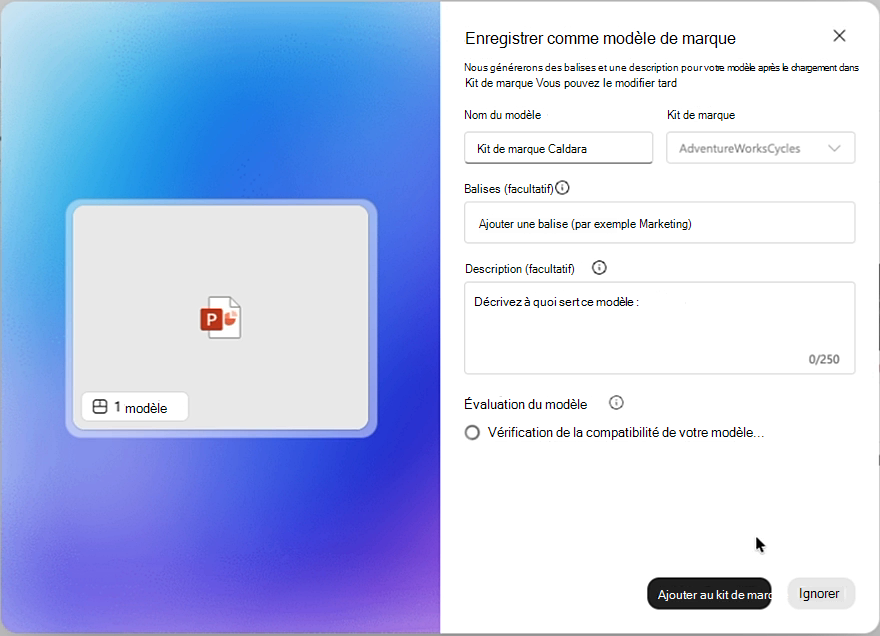
Une fois l’évaluation terminée, passez en revue les résultats, puis sélectionnez Ajouter au kit de marque.
Évaluer un modèle existant
Dans votre kit de marque, sélectionnez Modèles.
Pointez sur le modèle que vous souhaitez évaluer, sélectionnez Autres options (...), puis sélectionnez Évaluation du modèle.
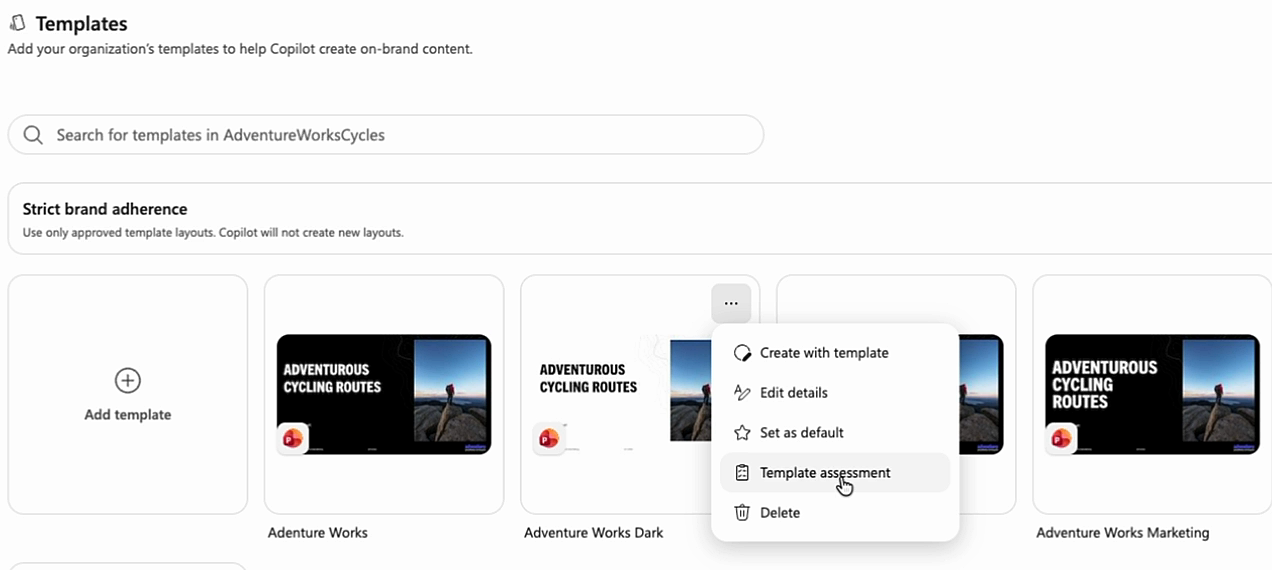
Attendez que la vérification de la compatibilité de votre modèle... soit terminée. Une fois l’opération terminée, vous verrez l’un des éléments suivants :
Result (Résultat) Signification Vérification terminée. Votre modèle est prêt à l’emploi avec Copilot. Rien n’a besoin d’attention. Vérification terminée. Nous avons des suggestions pour votre modèle. Des recommandations sont à réviser. Nous n’avons pas pu vérifier cette case activée sur ce modèle. Réessayez. L’évaluation n’a pas fonctionné. Réessayez. Sélectionnez Afficher les suggestions pour afficher les détails.
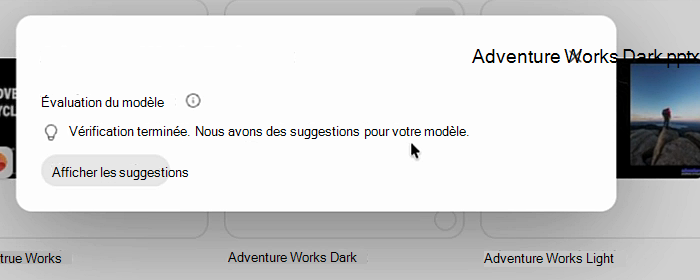
Lire vos résultats
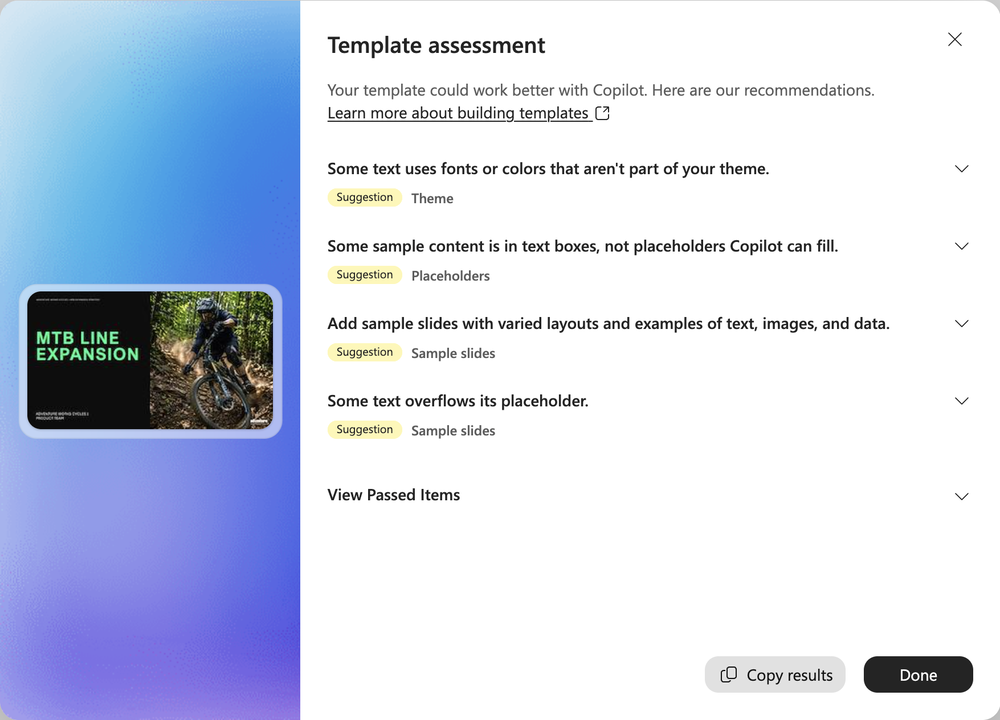
En haut des résultats, un message résume le résultat.
| Message | Procédure à suivre |
|---|---|
| Ça a l’air bien ! Votre modèle est prêt à l’emploi avec Copilot. | Rien à faire. |
| Votre modèle pourrait mieux fonctionner avec Copilot. Voici nos recommandations. | Évaluez les recommandations ci-dessous. Vous pouvez enregistrer le modèle dès maintenant et l’améliorer ultérieurement. |
| Copilot ne peut pas utiliser ce type de fichier. Enregistrez le modèle en tant que fichier PowerPoint pris en charge pour continuer. | Enregistrez le fichier sous .pptx ou .potx et ajoutez-le à nouveau. |
| Copilot n’a pas pu lire une partie de ce modèle. Réparez-le ou restaurez une copie de travail pour continuer. | Réparez le fichier dans PowerPoint ou revenez à une copie de travail. |
Sous le message, chaque recommandation s’affiche sous la forme d’une ligne. La ligne elle-même indique ce qui a été trouvé, de sorte que vous pouvez parcourir la liste sans développer quoi que ce soit. Chaque ligne a une étiquette qui indique son statut et la partie du modèle à laquelle elle s’applique(e), par exemple, Suggestion · Thème ou suggestion · Exemples de diapositives.
- Suggestion : le modèle fonctionne, mais Copilot produit une meilleure sortie si vous apportez la modification.
- Réussite — cette partie de votre modèle est déjà bien configurée. Sélectionnez Afficher les éléments passés pour les afficher.
Certains problèmes, comme un type de fichier non pris en charge ou un fichier que Copilot ne peut pas lire, doivent être résolus avant que Copilot puisse utiliser le modèle. Seuls le fichier modèle, le Slide Master et les vérifications de thème peuvent atteindre cet état.
Développez une ligne pour voir pourquoi c’est important et comment l’améliorer. Pour les vérifications d’exemples de diapositives, Trouvé sur répertorie les diapositives où le problème apparaît.
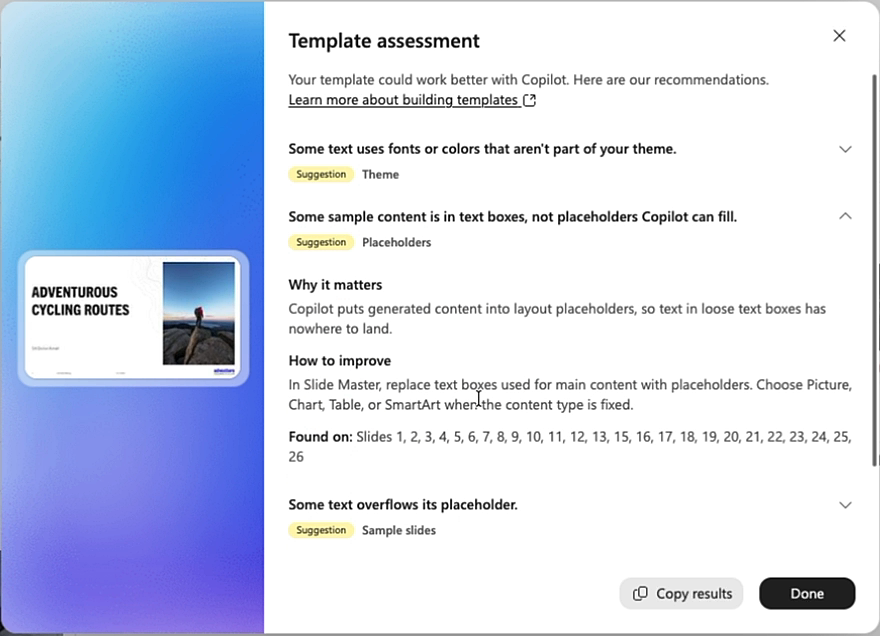
Pour partager les résultats avec la personne qui gère le modèle, sélectionnez Copier les résultats. Lorsque vous avez terminé, sélectionnez Terminé.
Remarque
La case activée ne signale que ce qu’elle a réellement observé. Il ne vous dira pas qu’il manque quelque chose simplement parce qu’il n’a pas pu être mesuré.
Ce que Copilot vérifie
Fichier modèle
| État | Ce que dit le résultat |
|---|---|
| Réussite | Il s’agit d’un fichier PowerPoint que Copilot peut utiliser. |
| Doit corriger | Copilot ne peut pas utiliser ce type de fichier. |
| Suggestion | Certains détails de conception peuvent être manquants, car ce modèle a été enregistré pour la dernière fois dans PowerPoint sur le Web. |
Pourquoi c’est important : Copilot ne peut pas utiliser le modèle, sauf si le fichier est dans un format PowerPoint pris en charge et lisible. Et comme Copilot lit le package de modèle enregistré, le fichier doit inclure sa conception complète.
Comment s’améliorer :
-
Doit corriger : ouvrez le modèle dans PowerPoint et enregistrez-le sous ou
.pptx.potx. Les fichiers pris en charge par macro, protégés par mot de passe et les fichiers plus anciens.pptne sont pas pris en charge. - Suggestion : ouvrez le modèle dans PowerPoint pour Windows ou Mac, puis enregistrez-le à nouveau pour inclure la conception complète.
Masque des diapositives
| État | Ce que dit le résultat |
|---|---|
| Réussite | Copilot peut lire chaque partie de ce modèle. |
| Doit corriger | Certaines parties de ce modèle n’ont pas pu être lues. |
| Suggestion | Certaines parties de diapositive de ce modèle ne se sont pas chargées correctement. |
Pourquoi c’est important : Copilot crée des diapositives à partir des masques et des dispositions du modèle, ces parties doivent donc être présentes et lisibles.
Comment s’améliorer :
- Doit corriger — Ouvrez le modèle dans PowerPoint et utilisez Réparer si celui-ci est proposé. Dans le cas contraire, restaurez une copie de travail.
- Suggestion : ouvrez le modèle dans PowerPoint et enregistrez-en une nouvelle copie pour reconstruire sa structure interne.
Thème
Deux vérifications examinent votre thème.
Définition de votre thème
| État | Ce que dit le résultat |
|---|---|
| Réussite | Votre modèle possède un ensemble complet et cohérent de couleurs de thème et de polices. |
| Doit corriger | Il manque des couleurs de thème, des polices de thème ou les deux à votre modèle. |
| Suggestion | Certains masques des diapositives ou dispositions utilisent des couleurs de thème ou des polices différentes. |
Pourquoi c’est important : Les styles Copilot ont généré des diapositives à partir du thème. Un thème complet et cohérent permet de garder les nouvelles diapositives sur l’image de marque.
Comment s’améliorer :
- Doit corriger : dans le masque des diapositives, ouvrez Couleurs et choisissez une palette complète. Ouvrez ensuite Polices et définissez les polices de titre et de corps .
- Suggestion : dans le masque des diapositives, appliquez les mêmes couleurs de thème et polices à chaque master et mise en page que vous conservez.
Utilisation du thème par votre texte
| État | Ce que dit le résultat |
|---|---|
| Réussite | Votre texte utilise le thème, les polices et les couleurs du modèle. |
| Suggestion | Certains textes utilisent des polices ou des couleurs qui ne font pas partie de votre thème. |
Pourquoi c’est important : Le texte qui utilise des polices et des couleurs de thème peut être mis à jour si vous modifiez votre thème. La mise en forme personnalisée peut ne pas être mise à jour.
Comment s’améliorer :Dans le masquedes diapositives, utilisez les polices de thème et les couleurs dethème pour les espaces réservés de texte. Appliquez-les également au texte des diapositives d’exemple.
Espaces réservés
| État | Ce que dit le résultat |
|---|---|
| Réussite | Votre contenu est dans des espaces réservés que Copilot peut remplir. |
| Suggestion | Certains exemples de contenu se trouvent dans des zones de texte, et non des espaces réservés que Copilot peut remplir. |
Pourquoi c’est important : Copilot place le contenu généré dans les espaces réservés de disposition, de sorte que le texte des zones de texte détachées n’a nulle part où atterrir.
Comment s’améliorer : Dans le masque des diapositives, remplacez les zones de texte utilisées dans le contenu principal par des espaces réservés. Choisissez une image, un graphique, un tableau ou un graphique SmartArt lorsque le type de contenu est fixe.
Exemples de diapositives
Les exemples de diapositives sont les exemples de diapositives finis de votre modèle. Ils montrent à Copilot comment votre équipe utilise réellement votre conception. Plusieurs vérifications les examinent.
Plage d’exemples
| État | Ce que dit le résultat |
|---|---|
| Réussite | Vos exemples de diapositives montrent à Copilot un bon éventail de contenu. |
| Suggestion | Ajoutez des exemples de diapositives avec des dispositions variées et des exemples de texte, d’images et de données. Si votre modèle n’en a pas : Votre modèle n’a pas d’exemples de diapositives. |
Pourquoi c’est important : Les exemples de diapositives montrent à Copilot comment votre équipe combine du texte, des images et des données dans vos conceptions.
Comment s’améliorer : Ajoutez des exemples de diapositives avec du contenu réel qui couvre du texte, des images et des données. Variez les mises en page et évitez les copies exactes.
Exemples terminés
| État | Ce que dit le résultat |
|---|---|
| Réussite | Vos exemples de diapositives montrent des exemples dans les zones de contenu destinés à illustrer la disposition. |
| Suggestion | Certains exemples de diapositives n’affichent pas d’exemples dans toutes les zones de contenu. |
Pourquoi c’est important : Les exemples de diapositives montrent à Copilot ce qui appartient à chaque zone ; Une zone vide dans un exemple ne fournit pas d’exemple. Il s’agit de vos exemples de diapositives, et non des espaces réservés vides dans vos dispositions.
Comment s’améliorer : Ajoutez des exemples de contenu aux zones destinées à illustrer la disposition. Laissez les zones intentionnellement vides lorsqu’elles n’ont pas besoin d’un exemple.
Texte ajusté
| État | Ce que dit le résultat |
|---|---|
| Réussite | Votre exemple de texte s’ajuste à ses espaces réservés. |
| Suggestion | L’espace réservé d’un texte déborde. |
Pourquoi c’est important : Le texte qui s’adapte à son espace réservé donne à Copilot un exemple qu’il peut reproduire sans dépassement de capacité.
Comment s’améliorer : Raccourcissez le texte ou agrandissez l’espace réservé dans le masque des diapositives. Copilot ne redimensionne pas le texte, de sorte que le dépassement de capacité peut être transféré dans les nouvelles diapositives.
Contenu modifiable
| État | Ce que dit le résultat |
|---|---|
| Réussite | Vos exemples utilisent du contenu PowerPoint modifiable. |
| Suggestion | Certains exemples de contenu de diapositive sont incorporés ou verrouillés, de sorte que Copilot ne peut pas les mettre à jour. |
Pourquoi c’est important : Copilot peut modifier et recharger des formes, des tableaux et des graphiques PowerPoint natifs, mais pas des objets incorporés, ni des formes, des zones de texte ou d’autres objets qui ont été regroupés et verrouillés.
Comment s’améliorer : Remplacez les objets incorporés et les images de tableaux ou de graphiques par des tableaux ou graphiques PowerPoint modifiables. Pour rendre modifiable un groupe verrouillé, sélectionnez le groupe et déverrouillez-le.
Commentaires du présentateur
| État | Ce que dit le résultat |
|---|---|
| Réussite | Vos exemples de diapositives contiennent des commentaires du présentateur. |
| Suggestion | Certains exemples de diapositives ne contiennent pas de notes du présentateur. Si aucune n’a de notes : Aucun de vos exemples de diapositives n’a de notes du présentateur. |
Pourquoi c’est important : Les notes du présentateur indiquent à Copilot à quoi sert un exemple de diapositive et quand l’utiliser. Ces notes peuvent guider Copilot même si elles ne sont pas destinées aux visionneuses de présentation.
Comment s’améliorer : Dans le volet Notes , décrivez à quoi sert chaque exemple de diapositive et quand Copilot doit l’utiliser. Les notes sont pour Copilot ; ils n’ont pas besoin d’être écrits pour votre public.
Conseil
Les notes du conférencier ont une double fonction. En plus d’aider Copilot à choisir le bon exemple de diapositive, vous pouvez les utiliser pour orienter la façon dont Copilot traite une diapositive (par exemple, « Toujours inclure cette diapositive de couverture ». Consultez Gérer les paramètres de modèle dans votre kit de marque pour Copilot dans PowerPoint.
Corriger votre modèle avec Copilot dans PowerPoint
Dans PowerPoint, vous pouvez demander à Copilot d’appliquer les recommandations pour vous.
Dans Évaluation de modèle, sélectionnez Copier les résultats.
Ouvrez votre modèle dans PowerPoint, puis ouvrez Copilot.
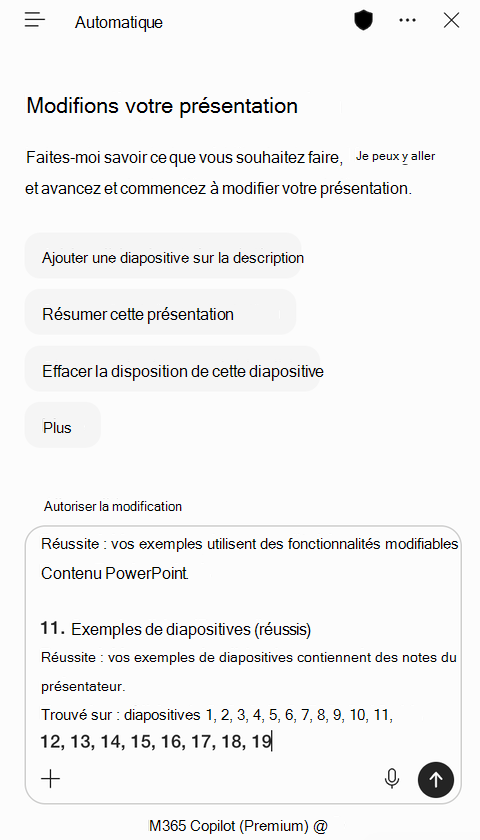
Entrez l’invite suivante, collez les résultats après, puis envoyez-la :
Corrigez les problèmes de modèle du rapport de vérification, en conservant la conception existante et le nombre de diapositives :
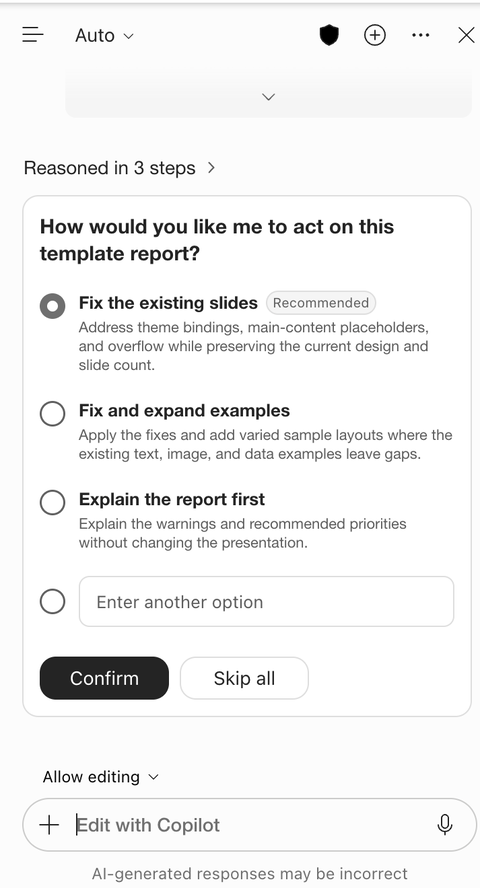
Copilot peut vous demander comment vous souhaitez agir sur le rapport. Choisissez une option, puis sélectionnez Confirmer :
- Corriger les diapositives existantes : corrige les problèmes de thème, d’espace réservé et d’ajustement du texte et conserve votre conception et le nombre de diapositives actuels.
- Corriger et développer des exemples : applique les correctifs et ajoute des exemples de diapositives là où vos exemples présentent des lacunes.
- Expliquer d’abord le rapport — Explique les recommandations sans modifier votre modèle.
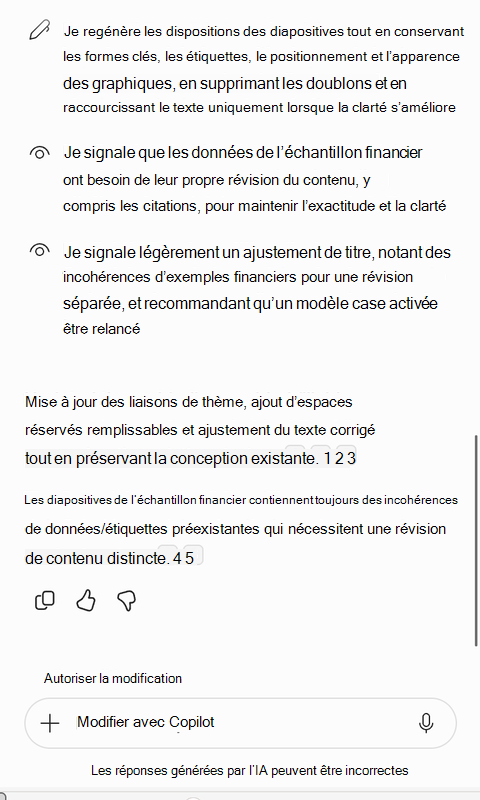
Passez en revue les modifications. Copilot récapitule ce qu’il a mis à jour et signale tout ce qui nécessite encore votre attention.
Enregistrez le modèle, chargez-le dans votre kit de marque et réexécutez l’évaluation pour confirmer les correctifs.
Conseil
Copilot corrige la structure du modèle, pas votre contenu. S’il signale des problèmes tels que des exemples de données incohérents, examinez ces diapositives vous-même.
Améliorer votre modèle et évaluer à nouveau
Ouvrez le modèle dans PowerPoint et apportez les modifications décrites dans Comment l’améliorer.
Enregistrez le modèle et téléchargez la version mise à jour dans votre kit de marque. L’évaluation s’exécute automatiquement afin que vous puissiez confirmer que vos modifications ont fonctionné.
Vous pouvez également exécuter l’évaluation sur un modèle existant à tout moment (par exemple, après qu’une autre personne l’a mis à jour ou pour case activée à nouveau un modèle que vous n’avez pas examiné depuis un certain temps.
Conseil
Apportez des modifications de thème et d’espace réservé dans le master et la disposition des diapositives plutôt que sur des diapositives individuelles. Les modifications au niveau du master s’appliquent partout où la disposition est utilisée et ne réapparaîtront pas lors de la prochaine mise à jour de votre modèle.
Conseil
Si vous n’avez le temps que pour une chose, ajoutez des exemples de diapositives. Il s’agit du signal le plus clair que Copilot a sur la façon dont votre conception est censée être utilisée.
Référence rapide
- Téléchargez votre modèle dans votre kit de marque, ou sélectionnez Plus d’options (...) >Évaluation de modèle sur un modèle existant.
- Attendez que la vérification de la compatibilité de votre modèle... soit terminée.
- Sélectionnez Afficher les suggestions.
- Résolvez tout ce qui doit être corrigé, puis suivez les suggestions.
- Développez une ligne pour voir pourquoi c’est important et comment l’améliorer.
- Corrigez vous-même le modèle dans PowerPoint, ou sélectionnez Copier les résultats et demandez à Copilot dans PowerPoint de le corriger.
- Téléchargez la version mise à jour et évaluez-la à nouveau pour confirmer vos modifications.