
Le mode pavé tactile Standard ne parvient souvent pas à enregistrer avec précision les entrées des personnes présentant des différences de membres, une paralysie cérébrale ou des affections telles que l’arthrite, ce qui rend difficile, voire impossible, l’utilisation efficace de ces appareils.
Le mode tactile adaptatif permet aux utilisateurs avec différents niveaux de mobilité et de dextérité de personnaliser le pavé tactile pour mieux répondre à leurs besoins personnels.
Cette fonctionnalité est désormais disponible sur Surface Laptop 13 pouces 1ère édition, clavier Surface Pro 12 pouces, clavier Surface Pro Flex, Surface Laptop (8e édition), Surface Laptop (7e édition) et Surface Laptop Studio 2.
Activer l’interaction tactile adaptative
Utilisez l’application Surface pour activer et personnaliser les paramètres de l’interaction tactile adaptative.
- Connectez votre clavier Surface Pro, si nécessaire.
- Si nécessaire, sélectionnez votre clavier Surface affiché en bas de l’application, puis dans la liste à droite, sélectionnez Paramètres du pavé tactile.
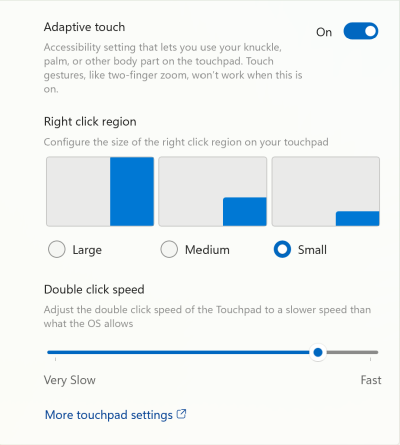
- Activez l’interaction tactile adaptative en positionnant le commutateur sur Activé , puis en sélectionnant « Activer ».
Remarque
Si l’application Surface n’est pas installée, vous pouvez la télécharger à partir du Microsoft Store. Lorsqu’elle est téléchargée, sélectionnez Démarrer, recherchez Surface, puis sélectionnez l’application dans la liste des résultats.
Lorsque le mode tactile adaptatif est activé, le pavé tactile réagit aux entrées provenant de différentes parties de votre corps. Vous pouvez ajuster ses paramètres en fonction de vos besoins spécifiques. Par exemple, vous avez la possibilité de :
- Modifier la taille de la zone de clic droit.
- Modifier l’intervalle de temps entre les clics nécessaires pour enregistrer un double-clic.
- Utilisez différentes parties de votre corps (par exemple, paume, pied, bords des mains ou même membres résiduels) pour interagir avec le pavé tactile.
Conseil
Les utilisateurs d’un appareil Surface peuvent utiliser l’application Surface pour personnaliser leur interaction avec celui-ci. Les paramètres disponibles et les options de personnalisation dépendent du type spécifique de l’appareil Surface utilisé.
D’autres paramètres, tels que la sensibilité au clic, peuvent être trouvés dans les paramètres du pavé tactile. Accédez au>>pavé tactile desappareils> Bluetooth & Démarrer.
Rubriques connexes
Vous avez besoin d’une aide supplémentaire ?
Support technique

Pour obtenir un support technique, ouvrez l’application Surface ou lenavigateur web, décrivez votre problème et sélectionnez Obtenir de l’aide.
Support de la communauté

Les communautés peuvent vous permettre de poser des questions et de bénéficier de l’avis d’experts aux connaissances approfondies. Demandez à la communauté.
Autres options de support

Si vous ne pouvez pas utiliser votre Surface ou si vous avez une question sur un autre sujet, ouvrez Aide pour obtenir une autre assistance en ligne.


